

自己如何重装电脑系统win7,自己怎么样重装电脑系统
发布时间:2026-06-08 10:51:03

一、u盘装win7所需的工具
1、系统版本:windows 7
2、装机工具:电脑店u盘启动盘,官网可下载制作工具
二、u盘装win7准备事项
1、注意格式:U 盘的格式应为 FAT32 或 NTFS,确保 Win7 系统能够正确读取。
2、安装程序兼容性:在安装 Win7 系统之前,请确认安装程序的兼容性,确保不会出现问题。
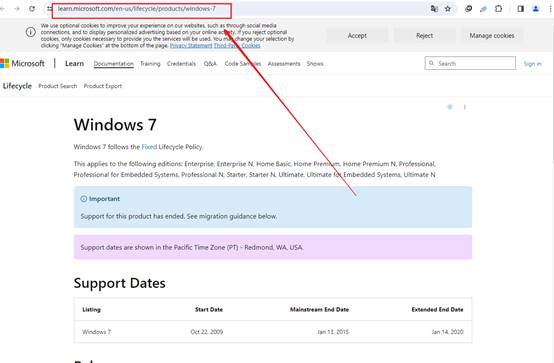
3、下载系统镜像:首先,访问下图所示的域名,选择符合自己需求的操作系统版本(例如家庭版、专业版等)并点击相应的链接,即可下载并解压 ISO 镜像文件。
三、u盘装win7操作步骤
1、制作u盘启动盘
a.进入电脑店的官网下载u盘启动盘制作工具,切换到【下载中心】,点击【立即下载】。

b.下载后安装制作工具,如下图所示,打开以下的程序。
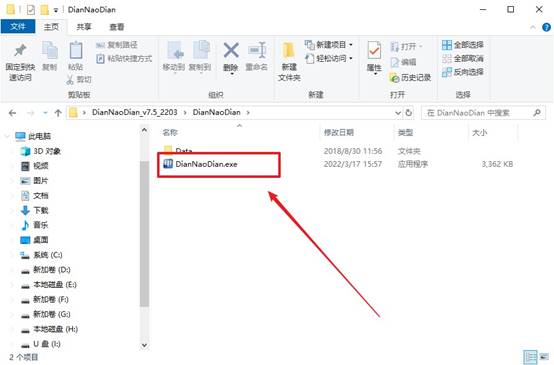
c. 在界面中选择u盘设备,设置启动模式和分区格式,点击【全新制作】。设置如下图所示:
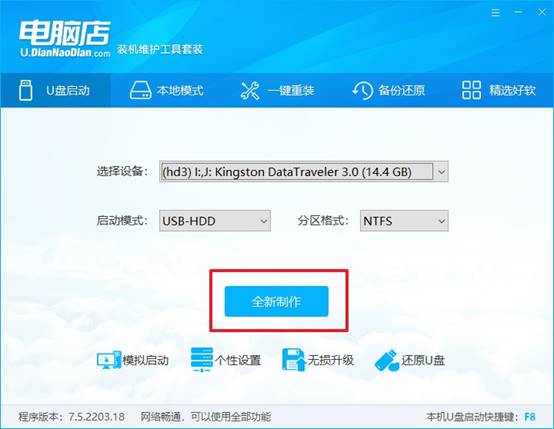
d. 当提示格式化的时候,点击【确定】,等待制作即可。
2、BIOS设置u盘启动
a.在电脑店首页,输入重装电脑的相关信息,查询u盘启动快捷键。
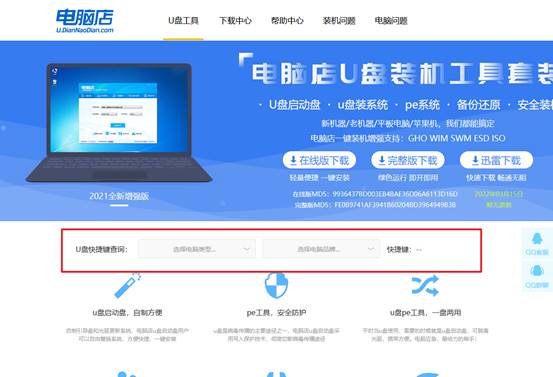
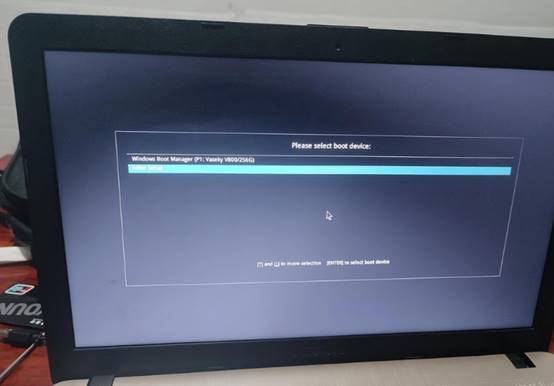
b. 接下来将u盘启动盘连接电脑,重启,启动后迅速按下查询到的快捷键。
c.按键盘加减号,将u盘移动到第一位,按下F10保存并退出。
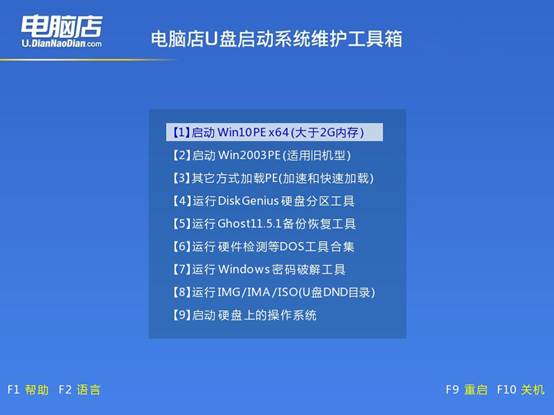
d. 电脑重启后,就会进入电脑店的PE系统,在此之前我们需要选择第一项即可进入。
3、u盘装系统
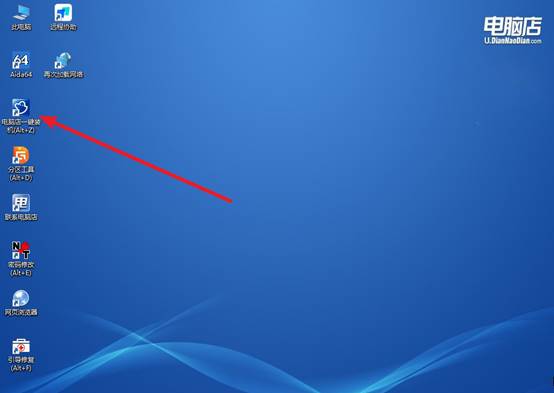
a. 如安装win7系统,进入winpe桌面后,打开【电脑店一键装机】。
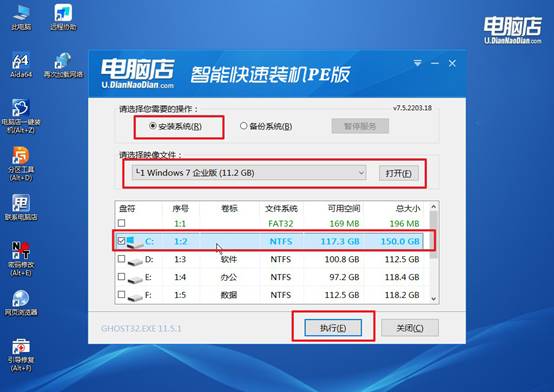
b. 如下图所示,选择镜像和系统分区,点击【执行】即可开始安装。
c. 接下来会进入还原设置和系统安装阶段,记得安装好了之后重启电脑。
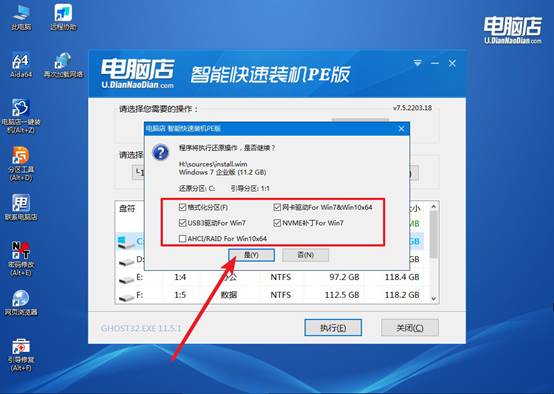
d. 重启后电脑会进入系统部署阶段,等待几分钟即可进入系统桌面了!
四、重装系统相关内容
电脑蓝屏了怎么恢复正常?
1、记下蓝屏错误代码
电脑蓝屏时,屏幕上通常会显示一串错误代码或英文提示,例如“0x0000007B”“MEMORY_MANAGEMENT”等。这些信息可以帮助判断是系统故障、驱动问题还是硬件异常,建议先拍照保存。
2、重启电脑尝试进入安全模式
如果电脑能够开机但反复蓝屏,可以进入安全模式。在安全模式下卸载最近安装的软件、驱动程序或系统更新,很多由软件冲突引起的蓝屏都能得到解决。
3、检查最近是否安装了新软件或驱动
如果蓝屏是在安装某个软件、游戏、驱动程序后出现的,很可能是兼容性问题导致。将相关程序卸载后重新启动电脑,观察蓝屏是否消失。
现在,你知道自己怎么样重装电脑系统了吧。其实,一些使用多年的老电脑,本身配置已经接近性能极限。如果再承担更大的系统资源消耗,最终只会让运行速度越来越慢。所以,旧电脑首先考虑的不是如何升级,而是如何让现有硬件发挥出更好的效果,比如说安装win7系统。