

笔记本u盘启动盘怎么装系统,笔记本 怎么u盘装系统教程
发布时间:2026-06-23 10:50:08

一、所需工具和资源
1、系统版本:Windows 10 专业版
2、装机工具:电脑店u盘启动盘,选择合适版本制作即可
二、重装前注意事项
1、U盘容量:由于Windows 10的ISO文件大小通常在4GB以上,确保你的U盘容量大于4GB,最好是8GB或更大。
2、备份文件:如果U盘中存有重要文件,务必先将文件备份到其他存储设备。制作启动盘过程将会格式化U盘,所有原有数据会被删除。
3、下载ISO文件:从可靠渠道(如MSDN)下载Windows 10专业版ISO文件,确保下载的是最新版本,避免版本兼容性问题。
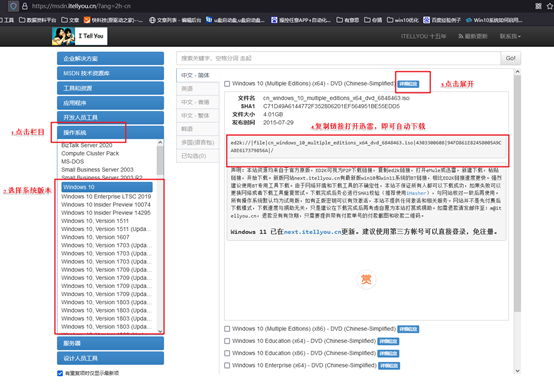
三、U盘装系统操作步骤
1、制作u盘启动盘
a.下载工具:前往U盘启动盘制作工具的官网,点击下载最新版本的工具。

b. 插入U盘:将U盘插入电脑,打开下载好的制作工具。
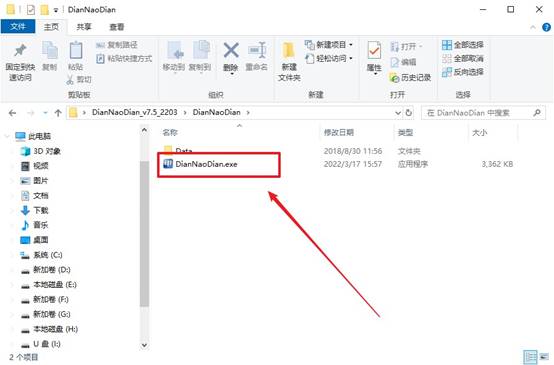
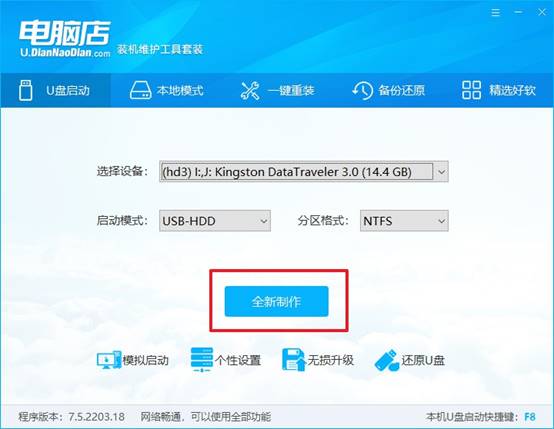
c. 选择U盘,在工具中选择“全新制作”选项,无需更改其他设置,点击“全新制作”。
d. 制作完成后,系统会提示你是否查看相关教程,你可以选择“是”查看,也可以直接点击“否”关闭。
2、设置u盘启动
a. 查找启动快捷键:访问电脑店官网,查看你电脑型号对应的u盘启动快捷键,如下图所示。
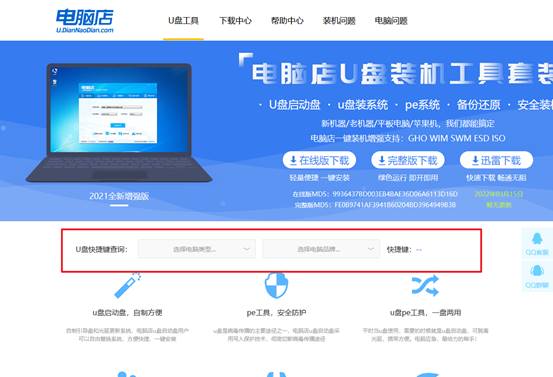
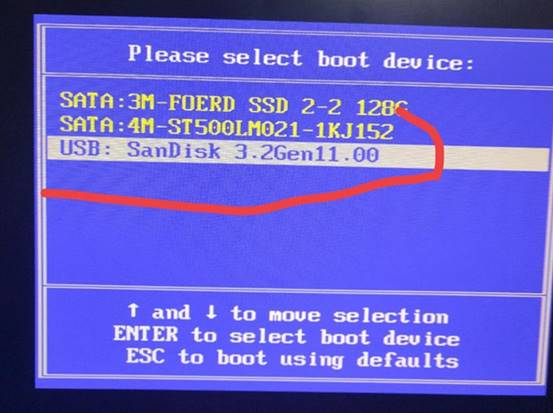
b. 插入U盘并重启:将制作好的启动盘插入电脑,开机时不停按下启动快捷键进入启动菜单。
c. 在启动选项中选择U盘作为首选启动设备,按F10保存并重启。
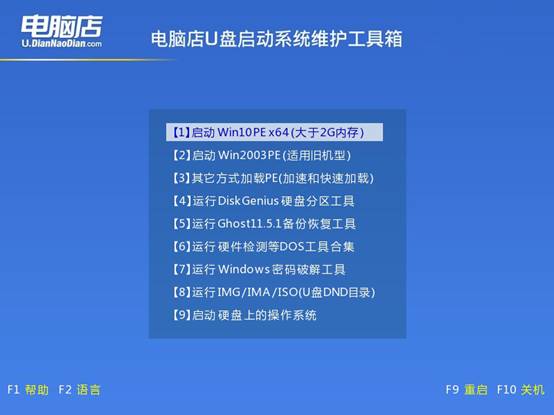
d. 进入PE系统:重启后,系统会加载WinPE界面,选择第一个选项进入PE系统。
3、u盘装Windows 10
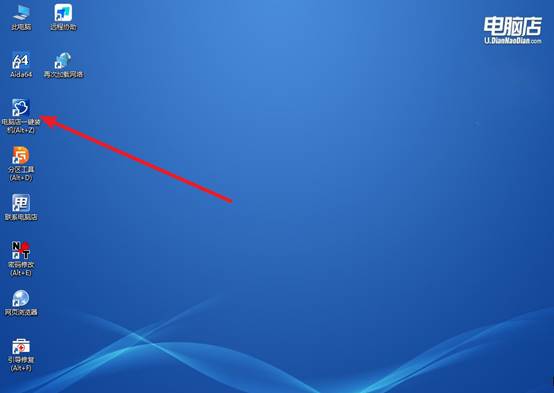
a. 启动安装工具:在PE系统中,打开U盘启动盘内的“一键装机”工具,开始重装操作。
b. 选择镜像文件:在弹出的窗口中,选择下载的Windows 10 ISO镜像文件,并勾选需要安装的系统C盘,点击“执行”。
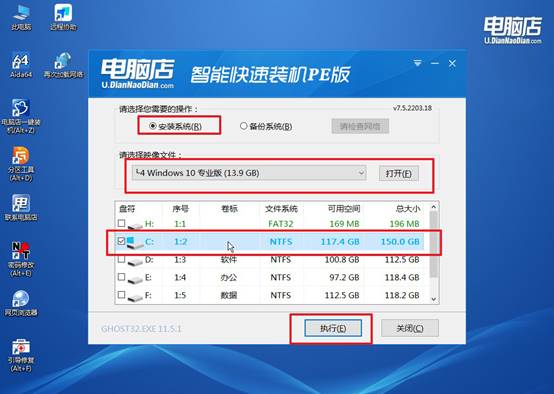
c. 默认还原设置,勾选“安装完成后自动重启”选项,系统将自动安装。
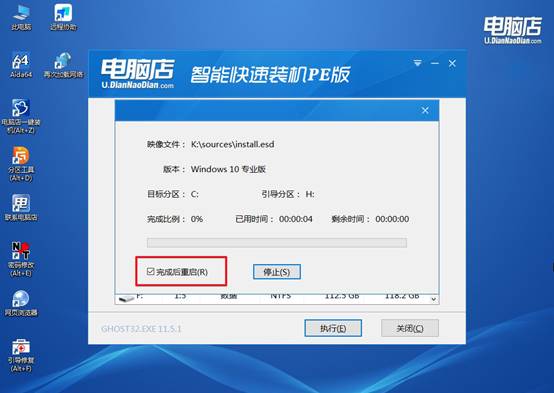
d. 安装过程会持续几分钟,等待系统部署完成。安装完成后,电脑将自动重启并进入Windows 10桌面。
四、电脑系统常见故障解答
电脑系统安装失败了,需要恢复怎么处理?
1、尝试进入系统恢复或启动修复
如果安装失败后无法正常进入系统,可以连续强制关机 2~3 次进入 Windows 恢复环境,选择“高级选项→启动修复”或“系统还原”,尝试修复启动文件和恢复之前的系统状态。
2、检查启动模式和重新安装系统
如果启动修复无效,可能是系统镜像损坏、启动模式不匹配或安装过程中出现异常。建议重新制作 U 盘启动盘,确认 UEFI+GPT 或 Legacy+MBR 模式对应正确,然后重新安装系统。
3、恢复重要数据并排查硬件
若系统无法恢复,可以进入 PE 系统备份桌面、文档等重要文件,再检查硬盘健康状态、内存条接触情况以及硬盘连接是否正常。若硬件存在故障,即使重新安装系统也可能再次失败。
通过这些操作,你就可以学会笔记本怎么u盘装系统教程了。很多时候,电脑故障并没有想象中那么可怕。系统出问题,不代表硬件损坏;电脑卡顿,也不意味着必须换新机。而重装系统,本身就是Windows设计出来的一种恢复方式,大家完全可以学会怎么操作。