

怎么U盘重装系统的教程教程-U盘重装系统怎么操作步骤
发布时间:2026-06-23 10:50:26

1、U盘:一个至少8GB的空白U盘,用于制作启动盘。
2、系统镜像文件:需要下载Windows操作系统镜像。
3、制作启动盘工具:下载中心“电脑店u盘启动盘制作工具”
二、下载与制作启动盘
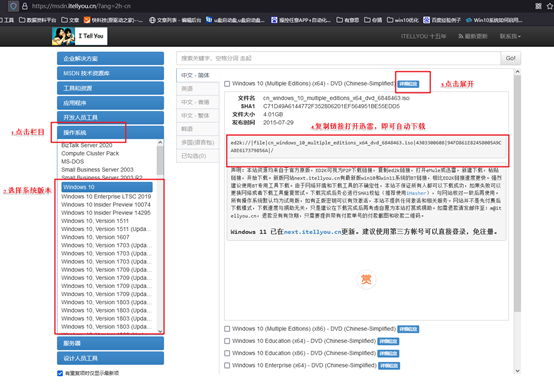
1、访问MSDN官网,选择适合的操作系统版本,点击“详细信息”获取下载链接。然后,使用迅雷或其他下载工具进行下载即可。
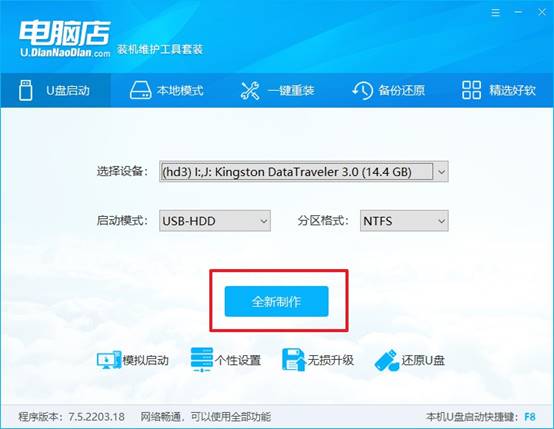
2、电脑店官网找到U盘启动盘制作工具,下载安装后,插入U盘,打开工具并选择“全新制作”。完成后,会有提示框弹出,你可以根据需求选择查看教程或者关闭提示。
三、重装系统的详细步骤
1、制作u盘启动盘
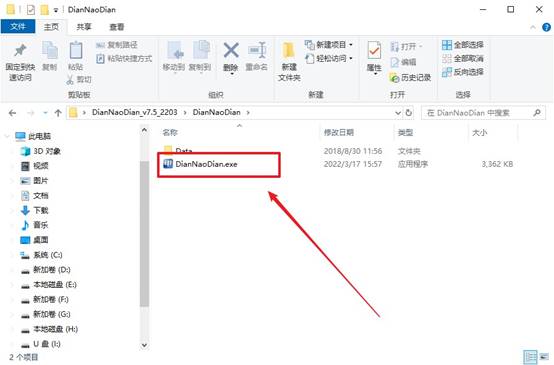
a.首先,前往电脑店官网,进入“下载中心”,点击“立即下载”获取启动盘制作工具。

b.插入空白U盘,启动下载的制作工具。
c.默认设置,选择“全新制作”选项,开始制作启动盘。
2、设置u盘启动
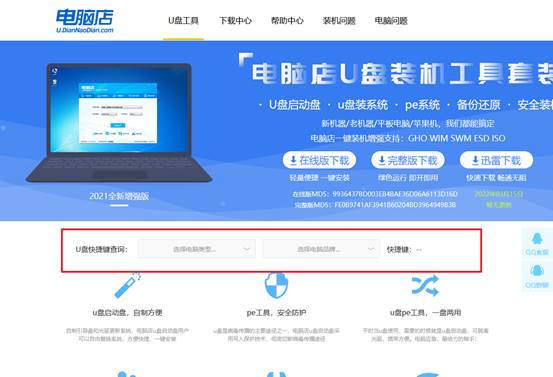
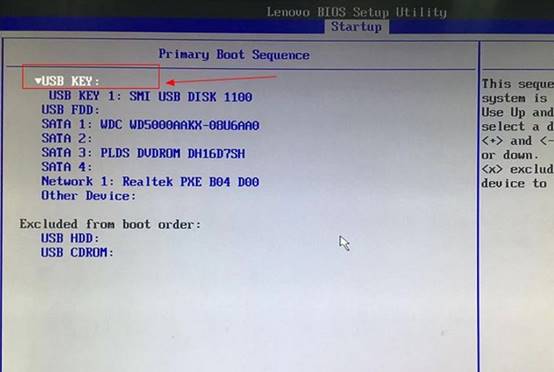
a.如下图所示,查找u盘启动快捷键,通常可以在电脑店官网找到相应信息。
b.插入启动U盘,重新启动电脑,等待开机画面出现时按下启动快捷键,进入启动项设置。
c.在启动项设置界面,选择U盘启动,保存设置并重启电脑。
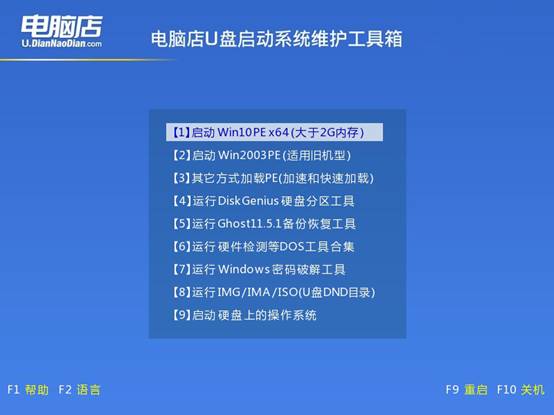
d.此时,电脑会进入电脑店的主菜单,选择【1】进入下一步操作。
3、安装操作系统
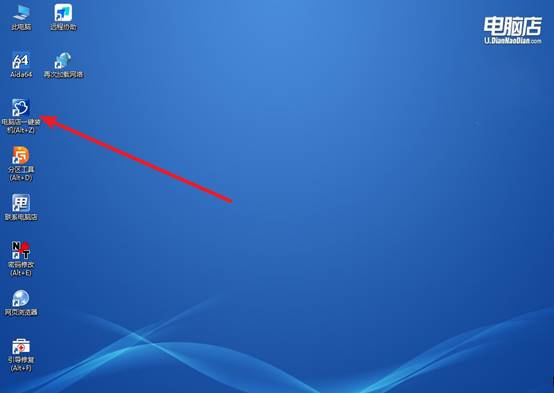
a.进入Windows PE环境后,找到并打开一键装机软件。
b.在软件中选择Windows 10镜像,并选择系统盘,点击“执行”开始安装。
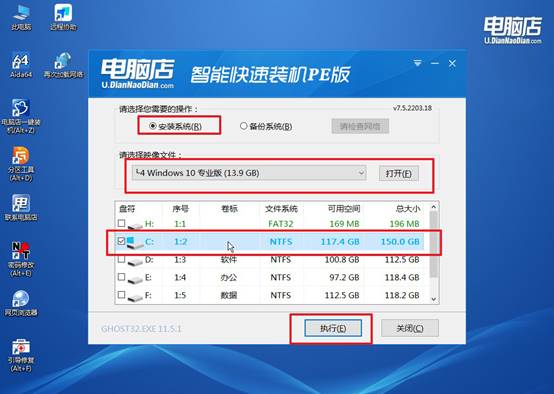
c.还原安装过程中,默认设置即可,点击“是”确认并勾选“完成后重启”,系统将自动安装。
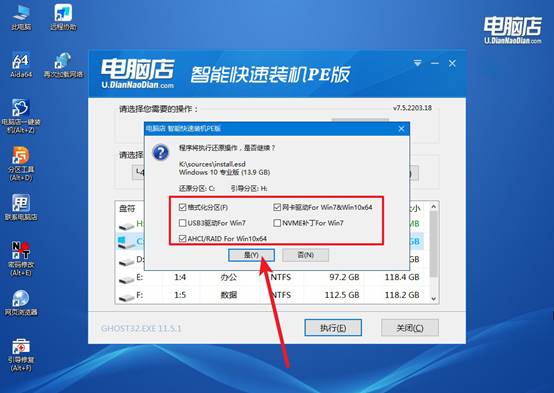
d.安装完成后,电脑会自动重启,几分钟后便会进入全新的Windows 10操作系统。
四、系统可能遇到的问题与解决方法
重装系统盘的文件会丢失吗?
1、系统盘(通常是 C 盘)文件大概率会被清除
如果重装系统时格式化了 C 盘,那么桌面、下载、文档等保存在系统盘中的文件,以及安装的软件都会被删除。因此,在重装前建议提前备份重要数据。
2、其他分区文件一般不会受到影响
如果只重装系统盘,没有格式化 D 盘、E 盘等其他分区,那么其中保存的照片、视频、文档等文件通常会保留。但如果误操作删除或重新分区,数据也可能丢失。
3、部分情况下可以找回原文件
如果重装系统时没有彻底格式化系统盘,Windows 可能会生成 Windows.old 文件夹,原来的桌面和用户文件有机会恢复。如果文件已经被删除,也可以通过数据恢复软件尝试找回,但应尽量避免继续向硬盘写入新数据。
所以,今天这篇教程,小编就详细讲解了U盘重装系统怎么操作步骤。面对需要重装系统的电脑故障,很多人都会慌张,毕竟很担心自己操作失误,然后把电脑越弄越糟。这种担心其实很常见,但现在不用担心,因为u盘启动盘对于没有接触过重装系统的人来说,算是简单的。