

戴尔如何把u盘重装系统,戴尔如何u盘启动装系统
发布时间:2026-07-06 10:45:06
戴尔如何把u盘重装系统?小编平时都会选择那些已经发展比较成熟、长期维护更新的启动盘工具。这样以后不管是重装Win10、Win7,还是更换硬盘重新安装系统,都能够继续使用,不需要每次重新学习新的工具。今天这篇文章,小编就围绕U盘启动盘展开,详细介绍如何选择合适的工具,以及后续如何利用它完成Windows系统重装。下面就来看看戴尔如何u盘启动装系统。

一、U盘重装系统所需工具
电脑型号:戴尔
系统镜像:win10专业版
制作工具:电脑店u盘启动盘制作工具,首页和下载中心均可找到
二、U盘重装系统准备事项
1、准备好用于制作的U盘:启动盘制作过程中会清空U盘内容,最好直接使用没有重要文件的空白U盘,避免误删资料。
2、下载系统安装镜像:进入「MSDN我告诉你」等可靠网站,按照页面提示选择对应的系统版本并下载ISO镜像文件即可,操作简单,新手也能完成。
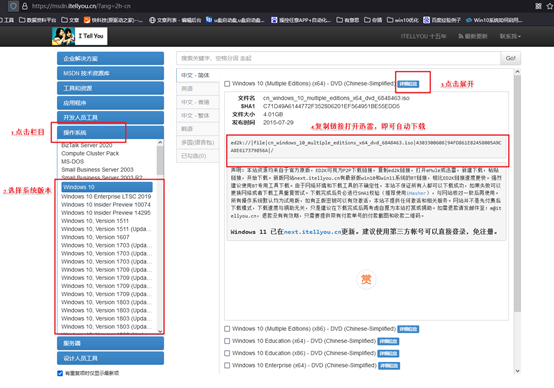
三、U盘重装系统操作步骤
第1步:制作u盘启动盘
a. 进入电脑店官方网站,将页面导航切换至 下载中心,点击 立即下载 制作软件即可。

b.下载完成后,对安装包进行解压,并启动电脑店U盘启动盘制作程序。
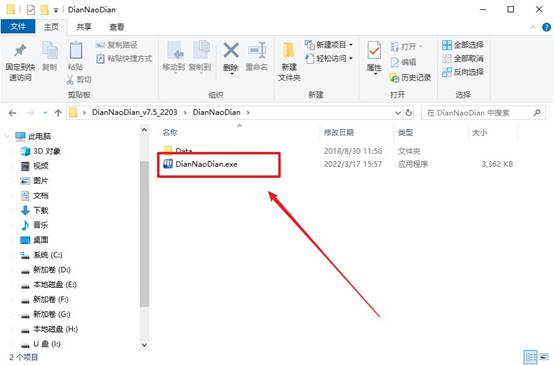
c.将U盘连接至电脑USB接口,程序会自动识别设备信息,无需修改任何参数,直接点击 全新制作 开始生成启动盘。
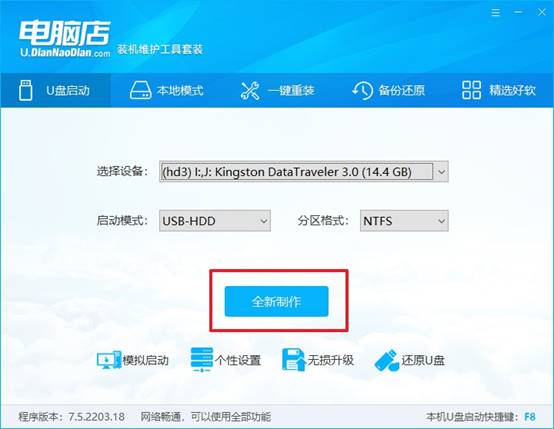
d. 制作结束后,程序会弹出提示窗口,可按需选择查看操作指引,或直接关闭窗口进入下一步。
第2步:电脑设置u盘启动
a. 前往电脑店官网,通过输入电脑品牌与型号,查询对应的u盘启动快捷键,避免操作时遗漏关键步骤。
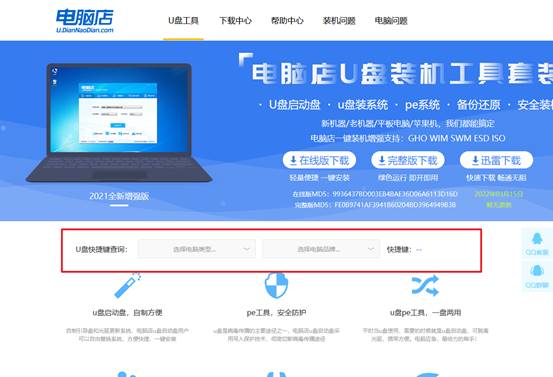
b.将制作好的U盘插入电脑,重启设备,在开机画面出现时按下查询到的快捷键,进入启动设备选择界面。
c. 在启动项列表中找到U盘设备,选中后按回车确认,使系统优先从U盘加载。
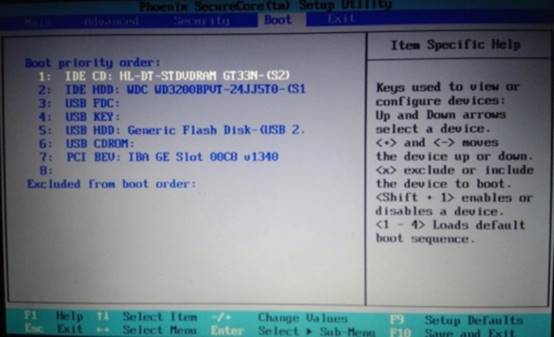
d.设置完成并重启后,电脑会加载电脑店主菜单,选择【1】并回车,即可进入WinPE环境。
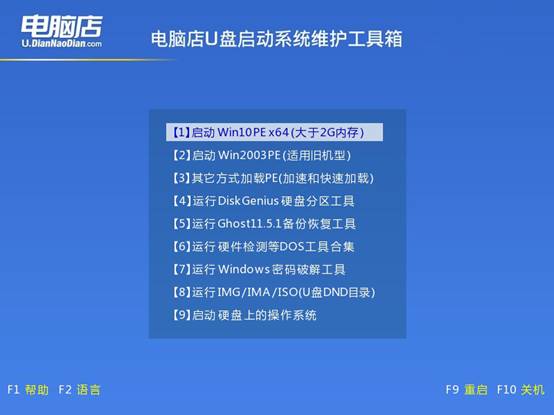
第3步:电脑u盘装系统
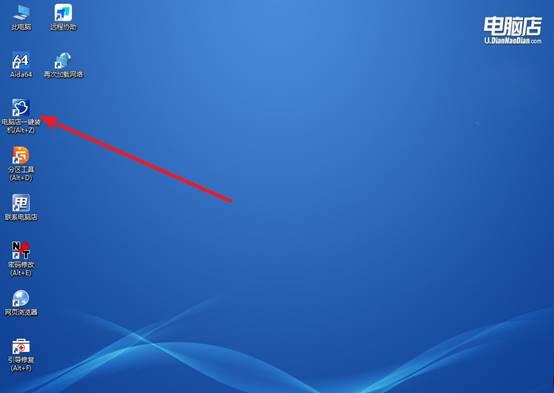
a. 进入WinPE桌面后,找到并运行电脑店 一键装机 工具,开始系统安装流程。
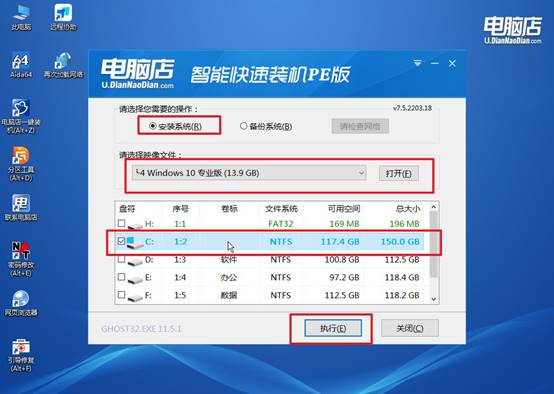
b.如图所示,选择事先准备好的系统镜像文件,同时确认系统安装分区(通常为C盘),随后点击 执行。
c.在弹出的还原确认窗口中保持默认选项,点击 是,并勾选 完成后重启,系统将自动执行安装操作。
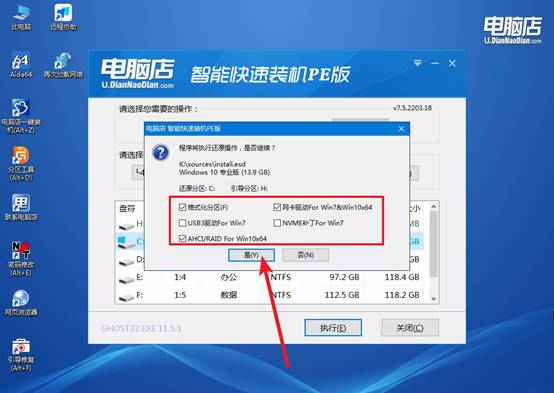
d.等待安装与部署流程结束,电脑重启后即可进入全新的系统桌面,安装过程完成。
四、U盘重装系统相关内容
笔记本电脑无法重装系统解决方法
1. 检查启动盘与系统安装环境
很多重装失败其实是安装介质问题,比如U盘启动盘制作错误、系统镜像损坏或版本不兼容。建议重新制作启动盘,使用稳定的系统镜像,并优先选择官方或纯净版系统,同时确认U盘能正常被识别,避免因为安装文件问题导致无法进入安装界面或安装中途报错。
2. 检查BIOS设置与硬盘识别
如果无法进入安装界面或安装后无法启动,需要进入BIOS检查硬盘是否被识别,同时确认启动模式(UEFI或Legacy)是否与系统安装方式匹配,并将U盘设为第一启动项。有些机器还需要开启Legacy USB或关闭安全启动,否则会导致无法读取U盘或无法安装系统。
3. 排查硬件或驱动问题
如果反复重装仍失败,或出现找不到硬盘、安装卡死、蓝屏等情况,就要考虑硬件问题,比如硬盘损坏、内存不稳定或USB3.0驱动缺失(尤其是Win7系统)。这种情况建议先做硬件检测,确认没有故障后再继续重装,否则只会反复失败。
好啦,戴尔如何u盘启动装系统的内容就讲解到这里了。注意,想要让电脑进入U盘安装系统,就需要在开机的时候改变启动顺序,让电脑优先读取已经制作好的启动盘。不同品牌电脑进入启动菜单的方式可能会有所区别,但整个原理都是一样的,就是让电脑先识别U盘。