

苹果笔记本怎么u盘启动装系统,怎么u盘启动装系统官网
发布时间:2026-07-06 10:45:21

一、u盘装系统所需工具
1、主板品牌:苹果
2、系统版本:win10专业版
3、装机工具:电脑店u盘启动盘,进入“下载中心”下载制作工具
二、u盘装系统准备工作
1、先把重要资料存好
重装系统前,记得把文档、照片、视频等个人文件提前转移。重点检查桌面、下载、文档等常用文件夹,避免误删。
2、准备可用的空U盘
启动盘制作会直接清空U盘内容,建议使用没有重要数据的U盘,或提前确认已全部备份。
3、下载安全的系统镜像
系统安装需要ISO格式镜像文件,可在MSDN等可靠平台选择对应系统版本、语言和位数,再用下载工具保存到本地即可。
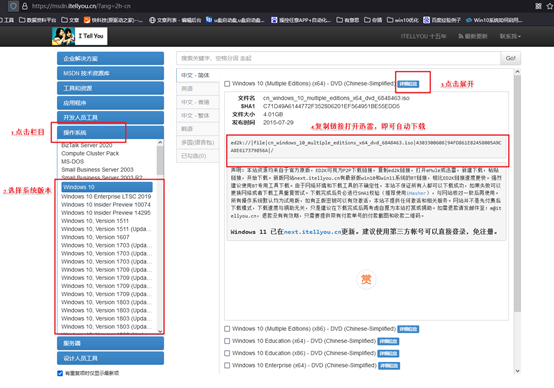
三、u盘装系统详细步骤
a.确保当前电脑可以正常联网,打开浏览器进入电脑店官方网站,下载官方提供的U盘启动盘制作程序。

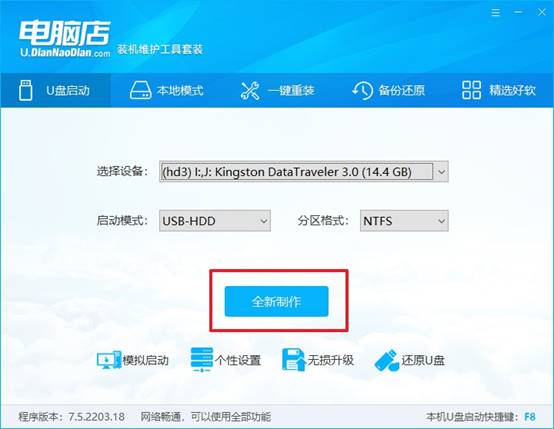
b.准备一个容量不少于 8GB 的U盘,插入电脑USB接口后,运行刚刚下载好的制作工具。
c.在工具界面中,将启动方式选择为 USB-HDD,文件系统设置为 NTFS,确认无误后点击 全新制作,程序将自动开始写入启动环境。
2、怎么设置u盘启动?
a.先确认电脑的品牌与型号,在电脑店官网查询对应的u盘启动快捷键,以便后续操作。
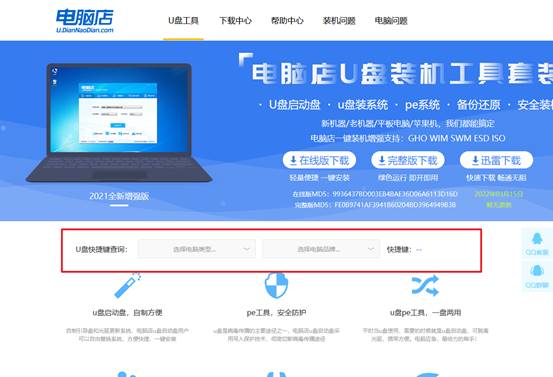
b.将已经制作完成的启动U盘插入电脑,重启设备,在开机画面出现时快速按下对应的启动快捷键。
c.在弹出的启动设备列表中,找到带有 USB 标识的选项,选中后按回车确认。
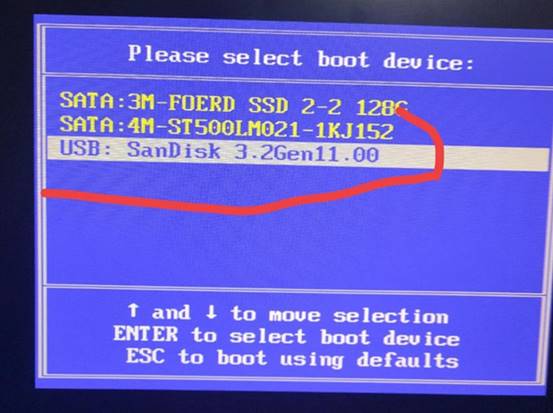
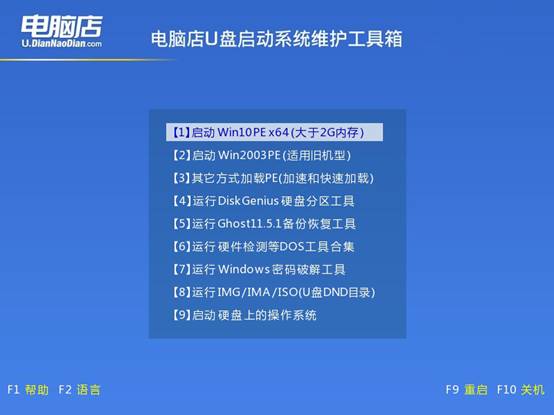
d.确认后,系统会加载电脑店的WinPE主菜单,选择【1】并回车,即可进入PE桌面。
3、如何u盘装机?
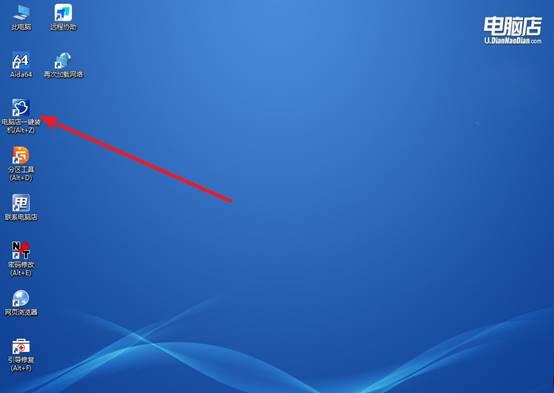
a.进入WinPE桌面后,双击打开 电脑店一键装机 工具,准备进行系统设置。
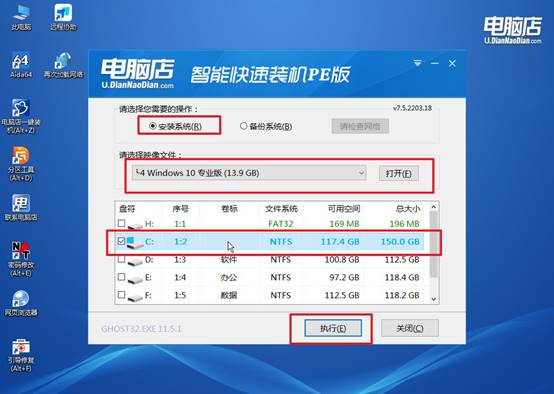
b.在安装界面中,如图所示,根据提示设置相关选项,确认无误后点击 执行。
c.在弹出的还原确认窗口中保持默认设置,直接点击 是,并勾选 完成后自动重启。
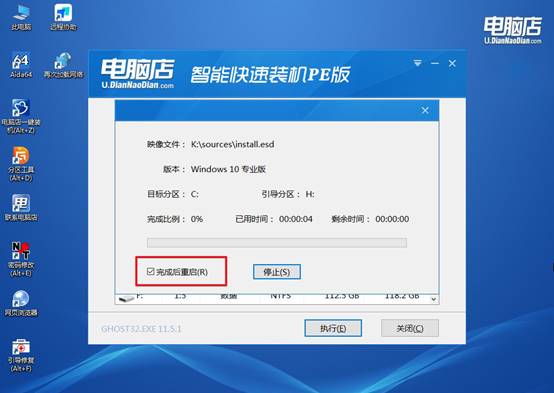
d、安装流程结束后电脑会自动重启,稍作等待即可进入全新的系统环境。
四、电脑可能遇到的问题
电脑一玩游戏就卡死,怎么回事?
1. 硬件性能或负载不足
很多电脑在办公时正常,但一进游戏就卡死,本质是硬件撑不住负载,比如CPU或显卡性能不足、内存容量不够,或者硬盘读写太慢(尤其是机械硬盘)。
当游戏一旦占用资源过高,就会直接出现卡顿甚至假死现象,这种情况通常需要降低画质、关闭后台程序,或者升级内存和SSD来解决。
2. 温度过高导致降频或死机
玩游戏时CPU和显卡负载很高,如果散热不好,会迅速升温,触发自动降频甚至保护性死机。这种情况很常见于笔记本或长时间未清灰的电脑,表现为玩一会儿就卡死、风扇狂转。一般需要清理灰尘、更换硅脂或改善散热环境来解决。
3. 驱动或系统异常
如果显卡驱动版本不稳定、系统文件损坏或后台冲突,也可能导致游戏过程中突然卡死或无响应,甚至黑屏重启。
这种情况可以尝试更新或重装显卡驱动,关闭不必要的后台软件,并检查系统是否存在异常进程或病毒影响性能。
本文讲解了怎么u盘启动装系统官网的全部操作,从进入启动菜单、安装Windows、完成系统配置等多个环节。如果教程东一块、西一块,再好的工具也容易让新手不知道下一步应该做什么。而今天的教程,小编就详细介绍U盘重装系统,希望能够帮助第一次接触系统重装的朋友少走一些弯路。