

电脑怎么样重装系统-U盘重装系统的教程
发布时间:2026-07-23 10:24:18
电脑怎么样重装系统?你可以使用电脑店u盘启动盘,它的操作指引是跟着你的操作进度一步步走的,你不需要提前把整个流程背下来,边操作边看提示就行。你先把做好的电脑店U盘插进笔记本,开机之后按启动快捷键选U盘启动,进到PE桌面之后,桌面上最显眼的位置就是“电脑店一键装机”的图标,双击打开,按照需求来重装系统即可。下面就来看看U盘重装系统的教程。

一、重装系统工具准备
镜像文件:win7企业版
启动盘制作工具:电脑店品牌,可进入u.diannaodian.com下载制作工具
二、制作启动盘前的关键准备事项
1、选择合适的U盘格式
在制作系统启动盘前,请确保将U盘格式调整为适合目标设备的文件系统。FAT32通常适用于兼容性更广的场景,而NTFS则在需要处理大文件时更有优势。请根据目标设备的支持情况合理选择。
2、提前保存重要数据
为了避免数据丢失,请将U盘中现有的重要文件备份到其他存储设备。格式化操作会清空U盘的所有内容,因此确保备份无遗漏非常重要。
3、获取可靠的系统镜像文件
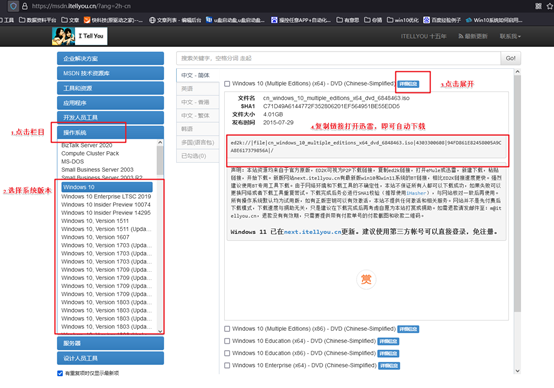
从官方或信誉良好的网站获取操作系统镜像文件。下载后,通过校验工具(如SHA256校验工具)验证文件的完整性,以防止因下载出错或镜像被篡改导致安装失败或安全隐患。
三、重装系统操作步骤
1、制作u盘启动盘
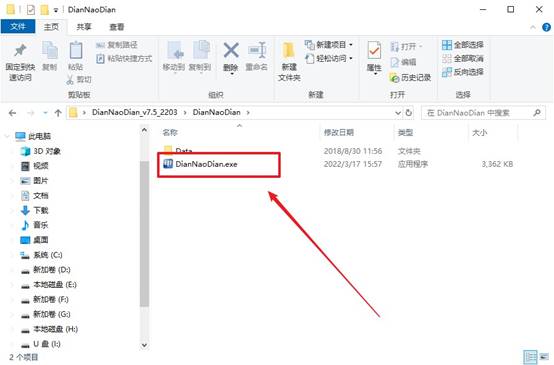
a. 百度搜索【电脑店】进入官网,将栏目切换到【下载中心】,点击【立即下载】,即可下载 u盘启动盘制作工具。

b. 下载完成,解压并打开即可开始制作。
c. 工具会自动识别u盘,默认【启动模式】和【分区格式】,点击【全新制作】。
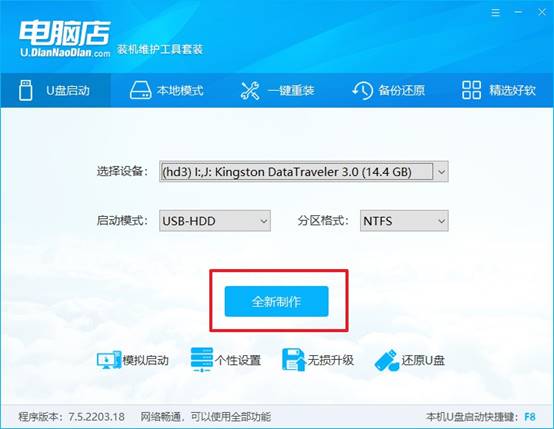
d. 弹出格式化提示,点击【确定】开始制作,等待完成即可。
2、设置u盘启动
a. 在电脑店首页即可查询u盘启动快捷键,主要用于设置进入BIOS的启动项设置界面。
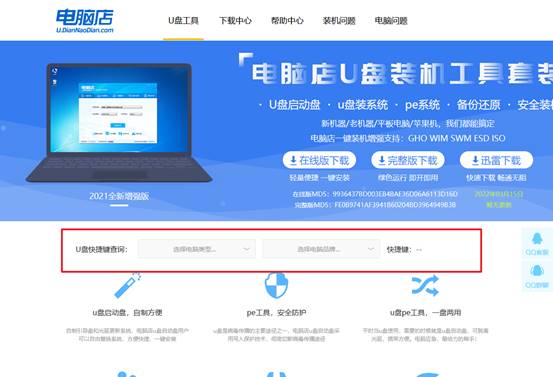
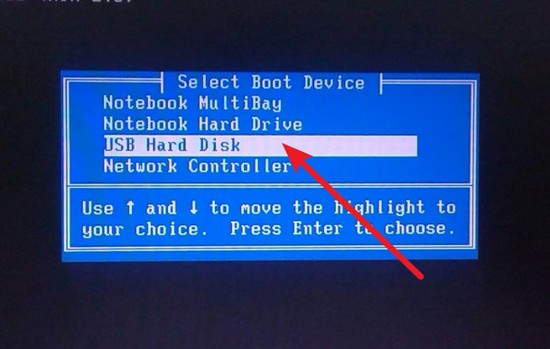
b. u盘启动盘连接电脑,重启出现开机画面,按u盘启动快捷键进入BIOS设置界面。
c.在启动项设置界面,大家找到u盘启动盘,选中后回车确认就可以了。
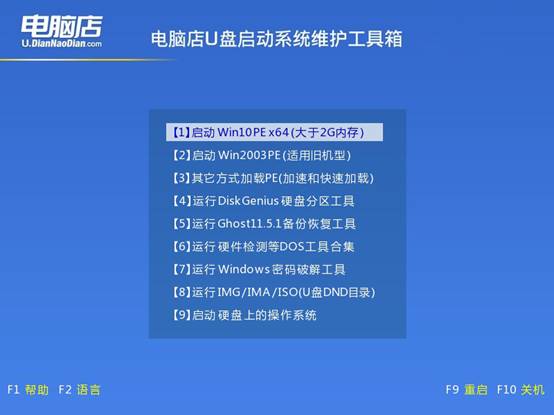
d. 再次重启后,电脑会进入电脑店winpe主菜单,新机型电脑选择【1】,旧机型选择【2】,回车。
3、u盘装系统
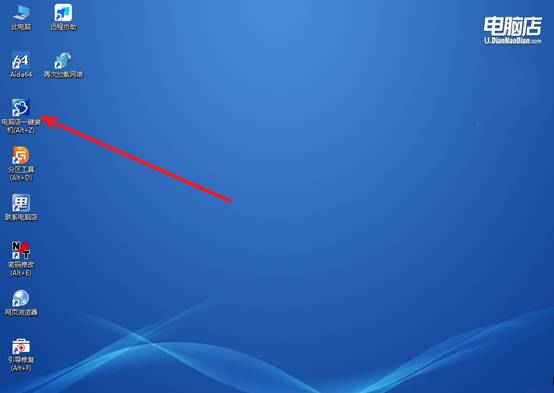
a. u盘启动后即可进入电脑店winpe,双击打开【电脑店一键装机】。
b. 如下图所示,选择镜像和系统分区,点击【执行】即可开始安装。
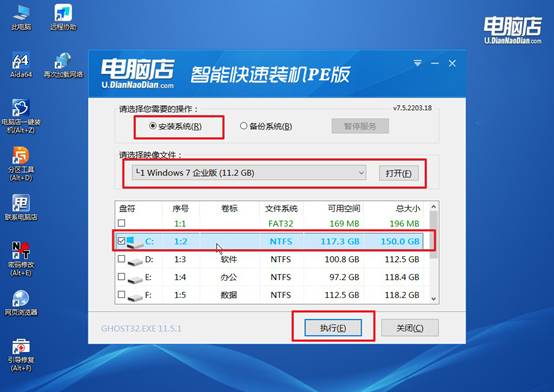
c. 在还原操作中,可默认选项,点击【是】,接下来会自动安装系统。
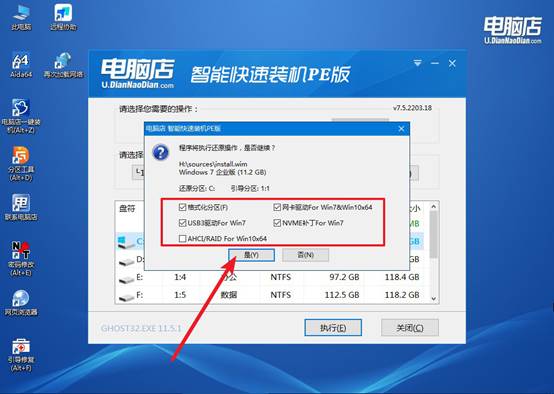
d、等待计算机重启部署,安装完成后即可进入win7系统!
四、U盘重装系统相关问题
电脑重装系统后无法上网提示没有IP地址如何解决
1. 安装网卡驱动(最常见原因)
重装后系统未识别网卡,设备管理器中“网络适配器”有黄色感叹号。用另一台电脑下载对应网卡驱动(或万能网卡驱动包),拷贝安装;若插网线,可尝试Windows更新自动搜索驱动。装完驱动后IP地址通常自动获取成功。
2. 设置IP地址获取方式或手动指定
在“网络和共享中心”→“更改适配器设置”右键以太网→属性→IPv4,确保选“自动获得IP和DNS”。若自动失败,手动填写同网段IP(如192.168.1.100)、子网掩码255.255.255.0、网关为路由器IP(如192.168.1.1),DNS可用114.114.114.114。
3. 重置网络并检查DHCP服务
以管理员运行CMD,依次执行ipconfig /release和ipconfig /renew,若仍无效,执行netsh winsock reset后重启。同时检查“DHCP Client”服务是否启动(Win+R→services.msc),并重启路由器或光猫,解决地址分配异常。
好啦,U盘重装系统的教程就分享到这里了。注意,电脑重装系统的过程中,它会提示你重启,你点重启之后,电脑第一次重启就要马上拔掉U盘,电脑自己完成后续的部署工作,最后出现win10的设置界面就完成了。整个流程走下来,每一步都有明确的文字提示,简单易学。