

如何用u盘重装系统win7,用如何u盘启动装系统win7
发布时间:2026-07-23 10:24:33
如何用u盘重装系统win7?其实,现在安装win7系统和以前很不一样,因为电脑硬件跟十年前相比已经换了好几代了,尤其是一些新出的笔记本,硬件厂商压根就没给win7写驱动。USB接口也是个大问题,新电脑的USB 3.0及以上接口在win7下默认没有驱动,你装完win7系统之,鼠标键盘插上去都没反应。所以,你要安装的话,要确定电脑可以安装,再来学习用如何u盘启动装系统win7。

一、重装需要准备的东西
1、u盘制作工具:电脑店u盘启动盘制作工具(u.diannaodian.com)
2、系统映像文件:win7企业版
二、重装注意事项
1、确认U盘格式是否匹配
在创建启动盘之前,请检查U盘的文件系统类型是否适合目标设备的要求。常见的文件系统包括FAT32和NTFS。不同的文件系统支持的设备和文件大小限制各有不同,选择时需结合实际使用场景。
2、保护原有数据安全
U盘在制作启动盘时会被清空,因此务必提前将所有重要文件转移到安全的位置。检查备份是否完整,以免后续因数据丢失而造成不必要的麻烦。
3、工具与资源的充分准备
确保下载了必要的启动盘制作工具并了解其使用方法。同时,检查目标设备的引导模式(Legacy BIOS或UEFI),以便选择正确的启动盘制作方式。
4、下载镜像文件
我们可以在msdn这个网站上下载,选中系统后复制下载链接,打开下载软件就可以下载啦!
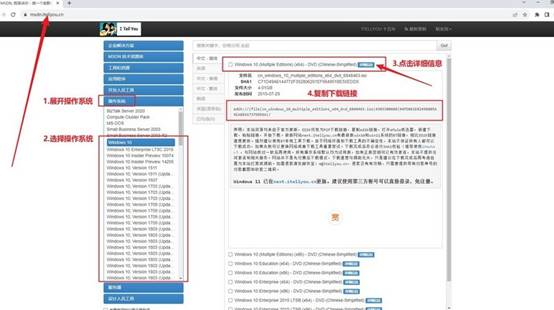
三、重装系统步骤
1、制作u盘启动盘
a. 搜索进入电脑店的官网,点击【下载中心】,点击下载 u盘启动盘制作工具。

b. 插入u盘,打开下载好的制作工具。
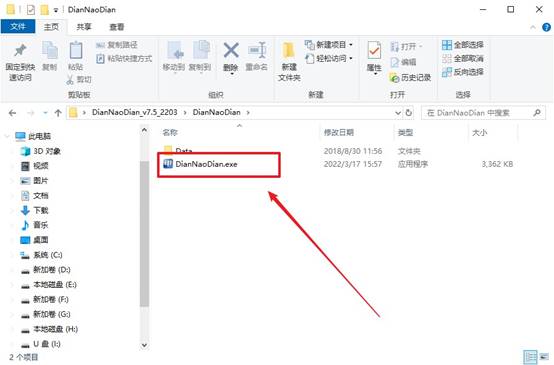
c. 插入u盘,建议8G以上,不需要其他设置,默认点击【全新制作】。
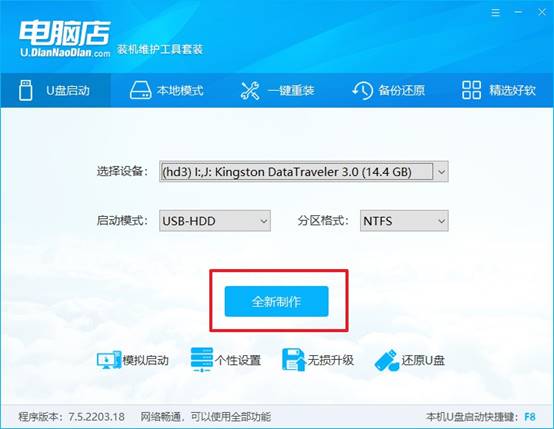
d. u盘启动盘制作完毕后,电脑会弹出提示框弹出,你可以点击【是】查看教程,也可以点击【否】关闭页面。
2、设置u盘启动
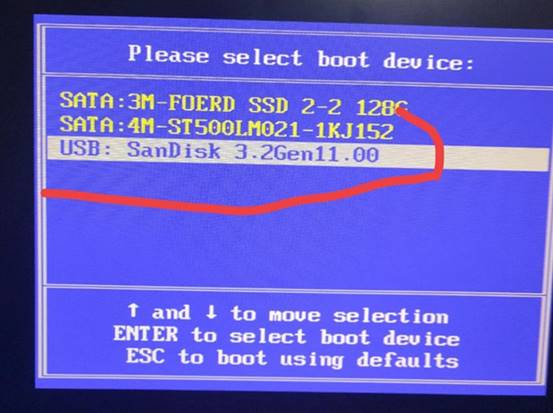
a. 在电脑店官网首页查询u盘启动快捷键,如下图所示:
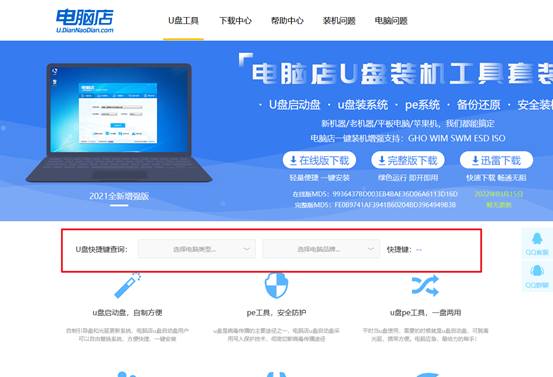
b. u盘启动可直接使用启动快捷键,插入u盘启动盘后开机,不停按下快捷键,即可进入选择界面。
c. 在窗口中,移动光标选择u盘启动为第一启动项,之后按F10键保存并且重启电脑即可。
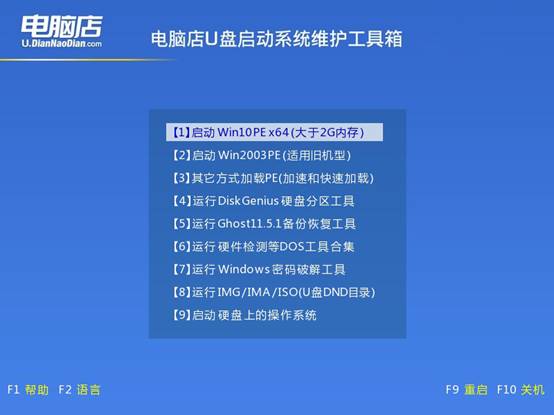
d. 接下来就会进入到电脑店winpe界面,选择第一项回车即可进入PE系统。
3、u盘装系统
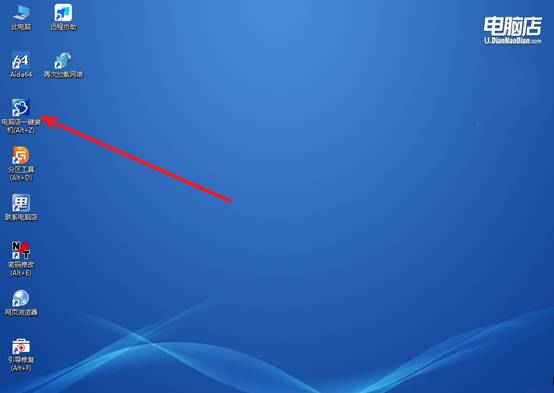
a. 在pe系统中,打开电脑店winpe一键装机这个软件,即可开始重装操作。
b.在窗口中选择操作方式,打开需要安装的镜像,勾选系统盘,点击【执行】。
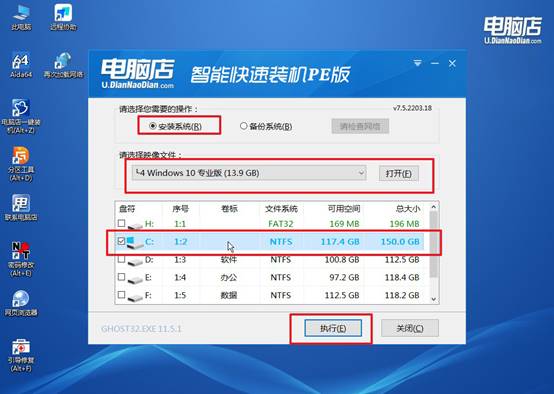
c. 默认还原设置,勾选【完成后重启】,接下来就是等待安装完成了。
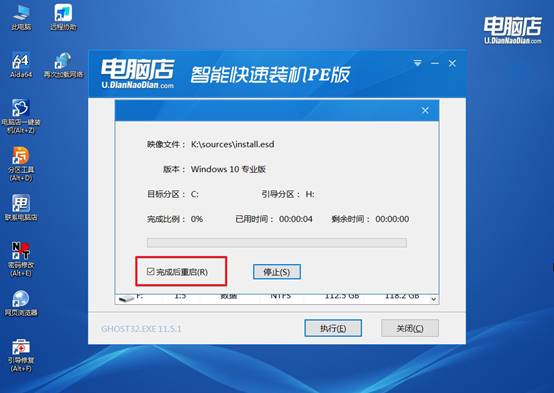
d. 等待安装完成,部署好系统后就可以进入系统了。
四、u盘装系统相关内容
重装系统d盘文件会丢失吗
1. 常规安装(仅格式化C盘)不会丢失
若你使用标准安装流程,只选择格式化C盘并将新系统写入C盘,D盘作为独立分区不会被触及,所有文件完整保留。重装后进入新系统,D盘盘符和资料均正常显示,可直接读写,无需担心数据安全。
2. 导致丢失的两种高危操作
若安装过程中手动删除了所有分区(含D盘)并重新分盘,或误将系统安装位置选为D盘并执行格式化,则文件会全部丢失。重装时务必看清磁盘编号和容量,切勿对非C盘执行“删除”或“格式化”操作。
3. 权限异常与应对建议
重装后若D盘盘符存在但双击提示“无权限”,并非文件丢失,右键属性→安全→添加Everyone用户并赋权即可恢复。最稳妥做法是重装前将D盘重要资料备份至移动硬盘,以防误操作或突发意外。
以上就是用如何u盘启动装系统win7的全部操作了,是不是很简单呢?其实,现在的笔记本用的都是NVMe固态硬盘,win7系统本身是不带NVMe驱动的,你装到一半它直接认不出硬盘。所以,你一定要确定自己的硬件支持win7系统,再去考虑重装系统,不然就是浪费时间。