

什么重装电脑系统的软件好用,什么重装电脑系统好
发布时间:2026-07-23 10:24:48
什么重装电脑系统的软件好用?很多人一开始会搞混一个概念,以为那些PE工具就是直接重装系统的软件,装完就没了。其实不对,它们真正的身份是“制作工具的工具”——电脑店不是用来直接给你电脑装系统的,它的任务是把你手里的一个普通U盘变成一个能启动、能装系统的专用工具盘。这个性质区分清楚了之后,你对“好用”的判断标准就不一样了。下面就来看什么重装电脑系统好。

一、重装系统所需的工具
1、激活系统的工具
2、系统版本:windows 10专业版
3、装机工具:电脑店u盘启动盘工具,首页下载合适的版本进行制作即可
二、重装系统的准备工作
1. 选择合适的 U 盘
容量要求:确保 U 盘容量为 8GB 或以上,建议选择质量较好的品牌 U 盘,以减少制作启动盘过程中出现的错误。
格式化 U 盘:在制作启动盘前,将 U 盘格式化为 FAT32 或 NTFS 文件系统,确保没有重要数据存留。
2. 获取官方安装镜像
优先官方渠道:通过微软官方网站获取 Windows 系统镜像(ISO 文件),避免使用来路不明的镜像,防止潜在的安全风险。
确认系统版本:根据需求选择合适的版本(例如家庭版、专业版)以及对应的架构(32 位或 64 位)。
3.保留重要数据
备份重要资料:在安装系统前,备份当前存储设备中的重要数据,避免安装过程中因分区或格式化操作导致数据丢失。
三、重装系统过程
1、制作u盘启动盘
a. 百度搜索【电脑店】进入官网,将栏目切换到【下载中心】,点击【立即下载】,即可下载u盘启动盘制作工具。

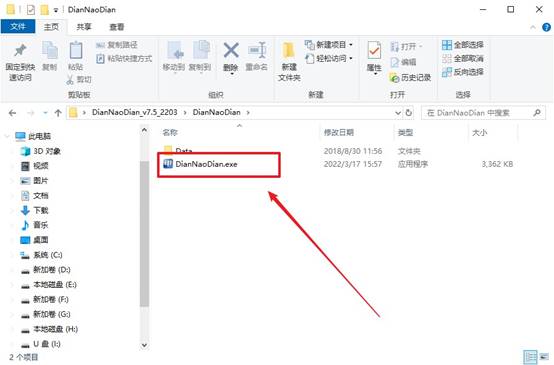
b. 下载之后解压,插入一个8G以上的u盘,双击打开电脑店的程序。
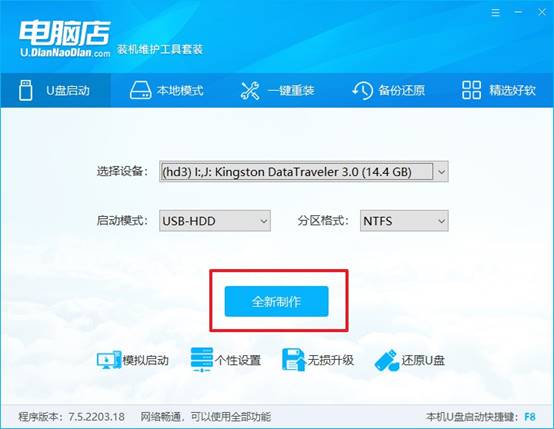
c. 工具会自动识别u盘,默认【启动模式】和【分区格式】,点击【全新制作】。
d.等待制作,完成后会有提示框提示。
2、设置u盘启动
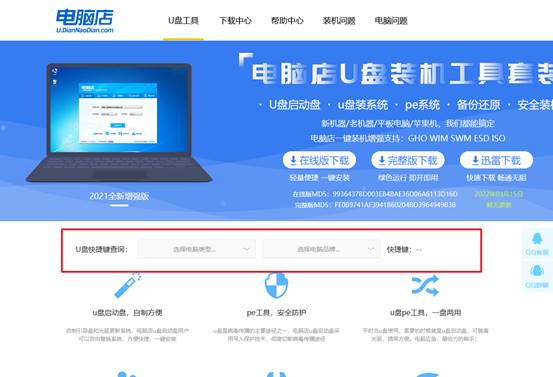
a. 百度搜索【电脑店】,进入官网首页后可输入电脑类型和品牌,查询u盘启动快捷键。
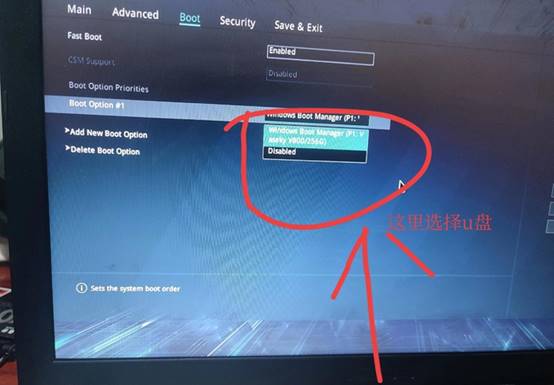
b.插入启动盘,开机或重启后,按u盘启动快捷键进入启动项设置界面,其实这在开机页面也有提示,大家可留意一下。
c. 在弹出的窗口中选择u盘选项,回车即可。
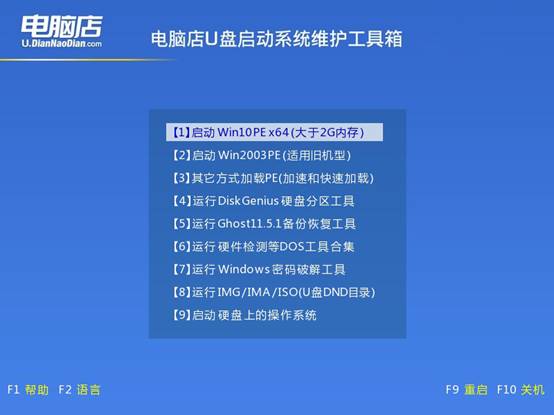
d. 再次重启后,电脑会进入电脑店winpe主菜单,新机型电脑选择【1】,旧机型选择【2】,回车。
3、u盘装系统
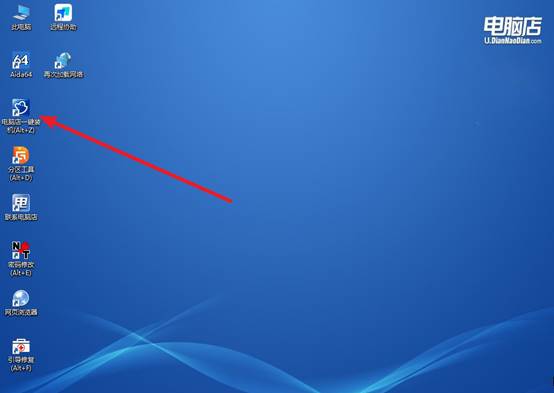
a. 设置u盘启动后即可进入电脑店winpe,打开【电脑店一键装机】,如下图所示:
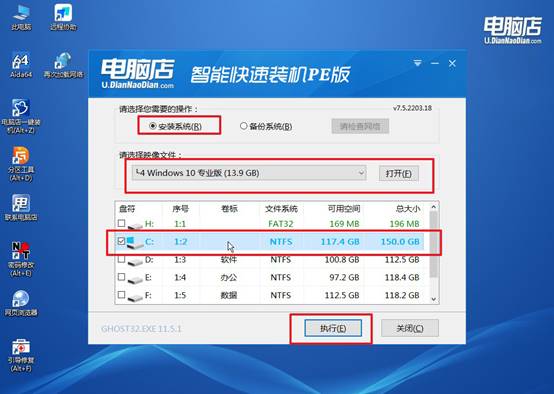
b. 在界面中,根据提示完成重装前的设置,点击【执行】。
c. 接下来会进入还原设置和系统安装阶段,记得安装好了之后重启电脑。
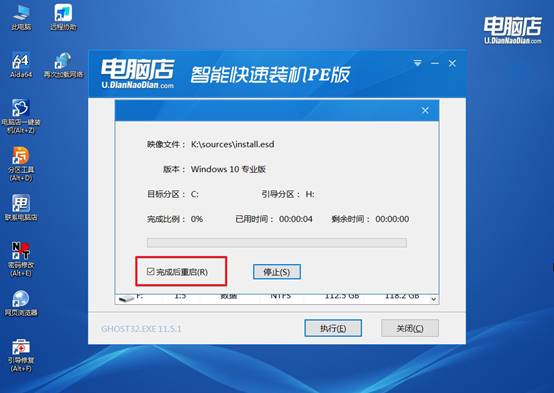
d. 重启后电脑会进入系统部署阶段,等待几分钟即可进入系统桌面了!
四、重装系统相关内容
电脑系统安装失败怎么办?
1. 检查U盘与镜像文件(针对“缺少介质驱动”或中途报错)
多数失败源于镜像损坏或U盘制作不当。重新下载微软官方ISO镜像,用Rufus重制启动盘(选GPT+UEFI),并换至电脑USB 2.0接口。若解压时报错,更换U盘或制作工具(如Ventoy),确保文件完整可读。
2. 调整BIOS引导与硬盘模式(针对“无法选择分区”或0x80300024报错)
进BIOS匹配分区表类型:GPT分区配UEFI模式并关闭CSM;MBR配Legacy开启CSM。若提示无法安装到该分区,在安装界面按Shift+F10调出CMD,输入diskpart→list disk→clean清空硬盘,或拔掉非系统盘避免干扰。
3. 注入驱动或排查硬件(针对卡Logo/蓝屏)
新平台(Intel 12代+)缺少VMD硬盘驱动,需进BIOS关闭VMD Controller,或在PE下用工具注入驱动。若卡在“正在启动Windows”,排查内存或硬盘坏道,进PE运行磁盘检测,坏道严重则需更换硬盘再重装。
关于什么重装电脑系统好,你心里清楚了吧。如果它是一个重装软件,那你要看它装得快不快、装完干不干净;但它是一个制作工具,你要看的是它做出来的U盘能不能在各种电脑上正常启动、PE环境稳不稳定、里面的配套工具全不全。而电脑店u盘启动盘,就是一个好工具。