

电脑店如何u盘启动装系统,如何给笔记本u盘装系统
发布时间:2026-07-27 10:48:20

一、重装win10所需工具
1、电脑型号:笔记本及台式电脑均适用
2、系统版本:win10专业版
3、装机工具:电脑店u盘启动盘,请从官网“下载中心”选择合适版本制作
二、重装win10的前期准备
1、备份重要数据:建议将文件和数据复制到外部硬盘、云存储服务或另一台电脑上,确保数据能够恢复。
2、下载驱动程序和安装程序:提前下载并保存硬件设备的最新驱动程序,以便系统重装后可以快速恢复设备功能。
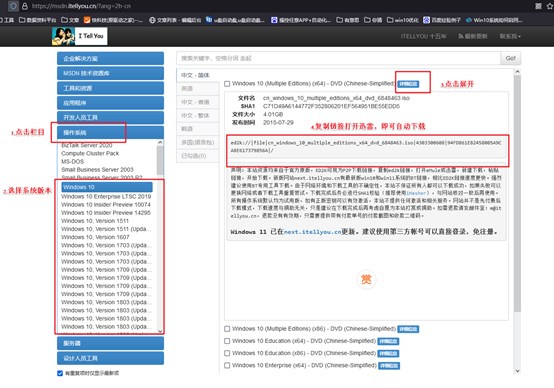
3、下载win10镜像文件,具体步骤如下:
a.访问方式:
通过百度搜索或直接访问MSDN官网登录订阅账户。如果没有MSDN订阅,可以考虑使用其他可信渠道获取ISO镜像文件。
b. 选择操作系统版本:
在MSDN订阅页面上,选择适合的操作系统版本(如Windows 10)。确保选择与硬件和应用需求相匹配的操作系统版本,如家庭版、专业版等。
c. 选择镜像下载:
在所选操作系统版本的页面上,点击下载链接。根据需要,选择不同的语言和位数(32位或64位)。
d. 下载镜像:
按照页面上的指示下载ISO镜像文件。下载时,可能需要选择额外的选项,如语言、位数等,确保选择正确的配置。
三、重装win10的步骤
1、制作u盘启动盘
a.进入电脑店的官网下载u盘启动盘制作工具,切换到【下载中心】,点击【立即下载】。

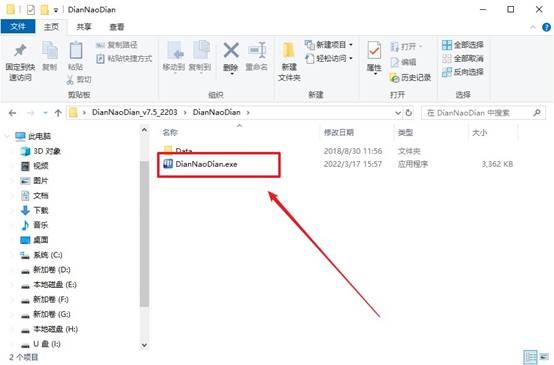
b.下载后解压,打开工具,插入u盘连接电脑。
c.在界面中选择u盘设备,设置启动模式和分区格式,点击【全新制作】。设置如下图所示:
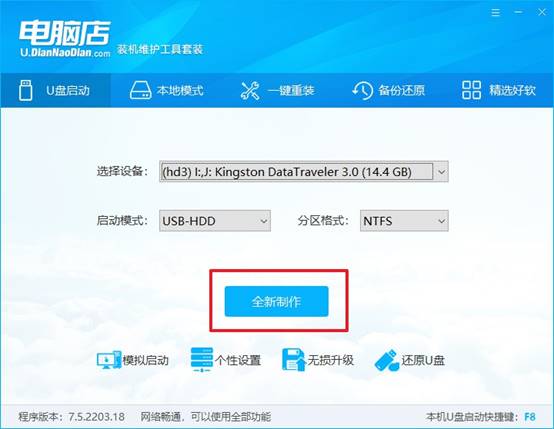
d.制作成功后会有弹窗提示,接下来大家就可以开始使用u盘启动盘了!
2、设置u盘启动盘
a.在电脑店官网首页,查询u盘启动快捷键,当然你也可以自行百度查询。
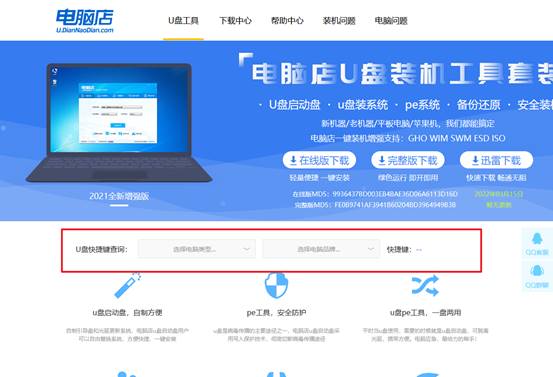
b.u盘插入电脑,重启后需要快速按下快捷键,建议重复按多几次。
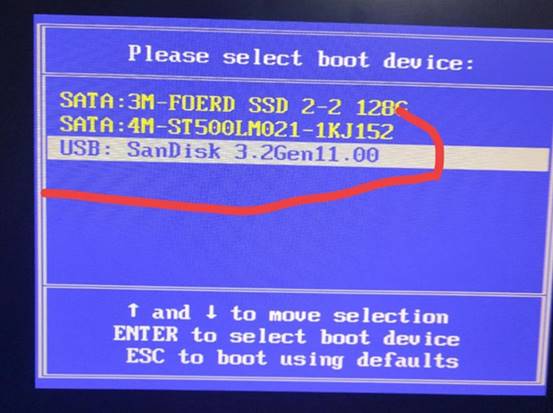
c.进入优先启动项设置界面后,选择u盘选项,一般是带有USB字样的选项。
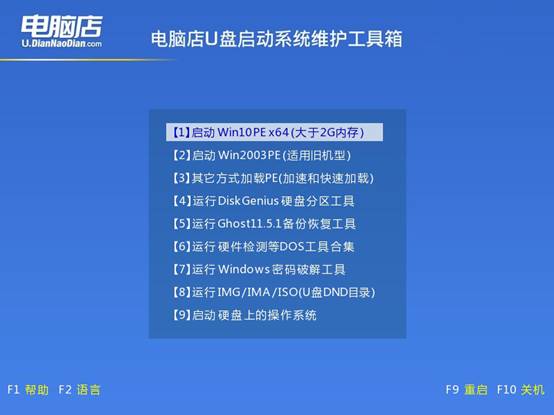
d.进入电脑店winpe界面后,如图所示,选择【1】进入pe系统桌面。
3、u盘装系统
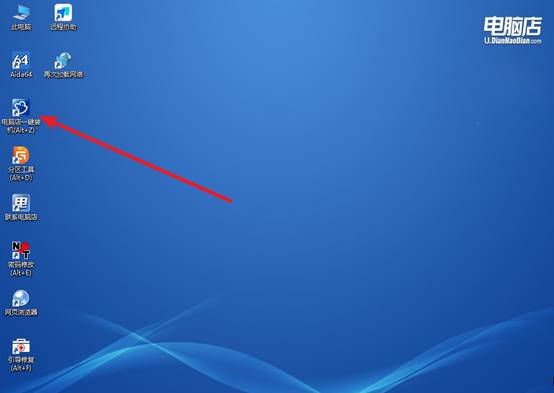
a.设置u盘启动后即可进入电脑店winpe,打开【电脑店一键装机】,如下图所示:
b.在界面中,根据提示完成重装前的设置,点击【执行】。
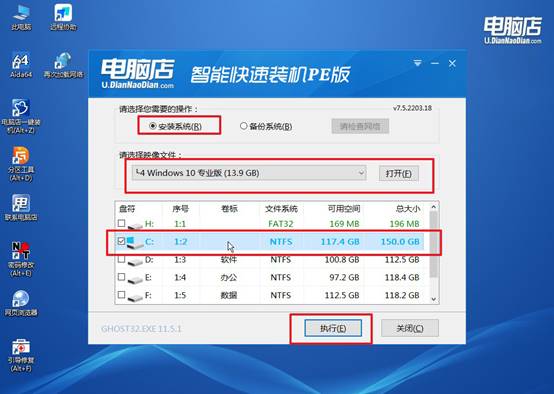
c.接下来会进入还原设置和系统安装阶段,记得安装好了之后重启电脑。
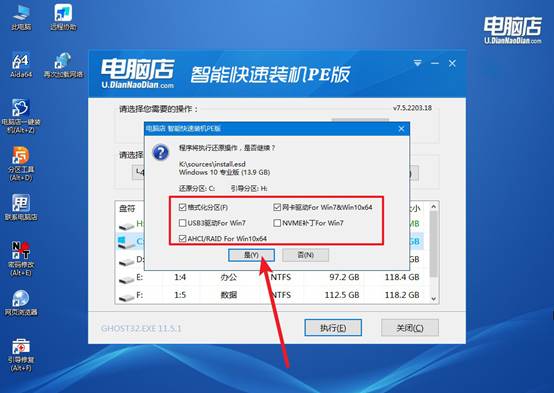
d、重启后电脑会进入系统部署阶段,等待几分钟即可进入系统桌面了!
四、重装可能遇到的问题
win10系统升级没有声音?
1、检查基础设置与输出设备:点任务栏扬声器图标取消静音并调高音量;右键它选“打开音量合成器”确保各应用未被静音;进“设置→系统→声音”确认选对了扬声器或耳机。
2、运行系统音频疑难解答:进入“设置→更新和安全→疑难解答”。选择“播放音频”并运行,系统会自动检测并尝试修复常见问题,这是最省力的首选步骤。
3、检查并重启音频服务:按Win+R输入services.msc回车。找到“Windows Audio”和“Windows Audio Endpoint Builder”,确保它们状态为“正在运行”,否则右键重启并将启动类型设为“自动”。
4、回滚或重装声卡驱动:右键“开始”进“设备管理器”,展开“声音、视频和游戏控制器”。右键声卡选“属性→驱动程序”→点“回滚驱动程序”;若无此选项,则选“更新驱动程序”并“浏览我的电脑”。
以上就是如何给笔记本u盘装系统的操作了。很多人花好几天在论坛里翻帖子对比哪个工具好,结果工具还没定下来,电脑就那么瘫着用不了。你与其花时间去研究“哪个工具最好”,不如直接下一个,做U盘,动手装一遍。工具这东西,用了才知道合不合适,光靠看是没用的。