

联想笔记本怎么u盘重装系统教程-联想笔记本如何U盘重装系统教程
发布时间:2026-07-27 10:48:34

一、U盘重装系统所需工具
电脑型号: 联想
系统版本:win10专业版
制作工具:电脑店u盘启动盘制作工具,点击上方“下载中心”下载即可
二、U盘重装系统准备事项
1、在安装操作系统前,确认你拥有正确的许可证密钥。某些操作系统在安装过程中可能会要求输入该密钥。
2、在重装操作系统之前,务必备份所有重要文件,如文档、图片、视频、音乐等。重装操作系统时通常会格式化系统驱动器,这可能导致数据丢失。
3、下载操作系统的镜像文件。具体怎么操作呢?
a. 访问微软官方网站
打开Web浏览器,访问微软的官方网站。在官网导航中找到“Windows”或“操作系统”部分,进入下载页面。
b. 选择操作系统版本
浏览微软官网,选择你需要的操作系统版本(如Windows 10、Windows 11等)。可以选择不同版本,例如家庭版、专业版等,确保选择符合需要的版本。
c. 选择操作系统版本和语言
在网站上,你将可以选择操作系统的语言和版本(例如,简体中文、英文等)。确保选择与你的需求一致的操作系统语言和位数(32位或64位)。
d. 下载操作系统镜像
在选择完版本和语言后,微软网站将提供操作系统镜像文件的下载链接。点击下载链接后,ISO镜像文件将开始下载,通常是一个较大的文件。
e. 下载并保存镜像文件
下载完成后,将ISO镜像文件保存在你的计算机或移动存储设备上,确保可以轻松找到它进行后续操作。
三、U盘重装系统操作步骤
1、制作u盘启动盘
a. 在电脑店官网中,切换到下载中心,点击【立即下载】,即可下载电脑店,这一制作启动盘所需的工具。

b.下载好电脑店u盘启动盘制作工具后,解压并打开。
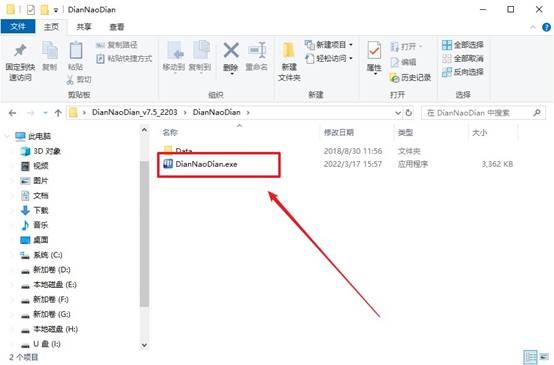
c.将u盘插入电脑当中, 默认设置,点击【全新制作】。
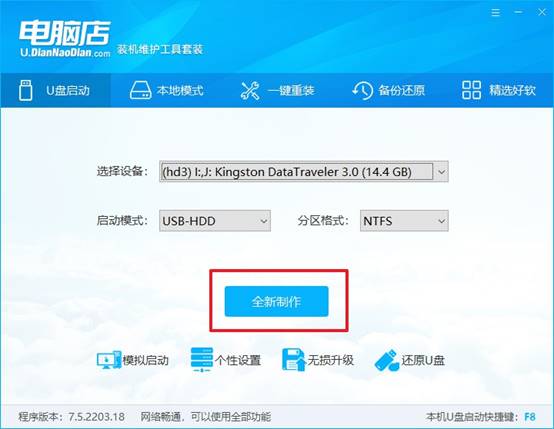
d. 制作完成后大家可选择是否查看教程。
2、BIOS设置u盘启动
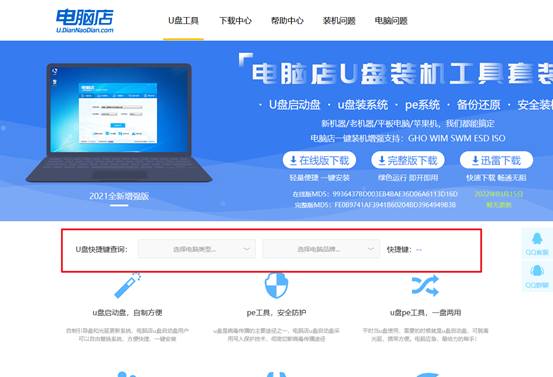
a. 进入电脑店官网,首先查询好u盘启动快捷键,输入电脑类型和品牌即可查询。
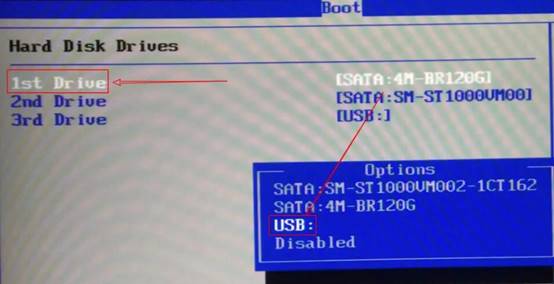
b. 插入u盘后重启,等待屏幕出现画面,按下快捷键进入优先启动项设置界面。
c. 在界面中,移动光标至u盘选项,回车即可。
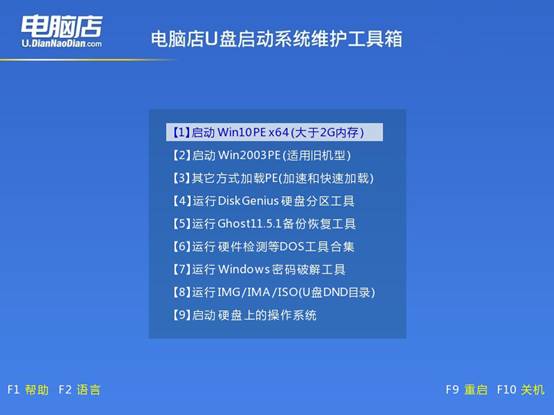
d.重启后,此时就会进入电脑店主菜单,选择【1】这一选项后回车。
3、u盘装系统
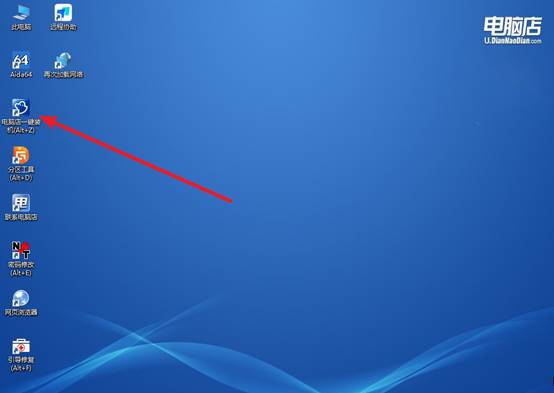
a. 设置完电脑店主菜单后进入winpe,找到并打开一键装机的软件。
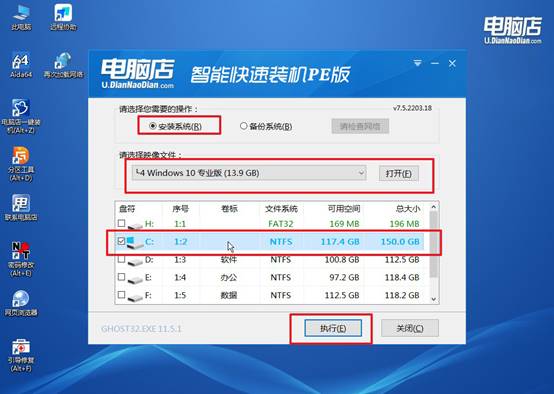
b. 点击【打开】选择已下载的镜像系统,注意勾选安装盘符,最后点击【执行】即可开始下一步。
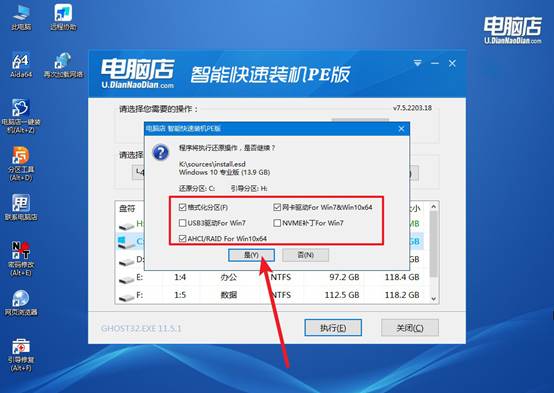
c.在还原窗口中,默认设置点击【是】。接着勾选【完成后重启】,等待安装即可。
d. 等待安装部署完成,进入系统桌面。
四、U盘重装系统相关内容
电脑安装系统失败开不了机怎么办?
1、进入WinRE修复环境:开机看到Win徽标时强制关机,重复3次即可进入“高级启动”界面。依次点击“疑难解答→高级选项→启动修复”,让系统自动扫描并修复损坏的引导文件。
2、手动修复引导记录:在高级选项中选择“命令提示符”,依次输入Bootrec /FixMbr、Bootrec /FixBoot、Bootrec /RebuildBcd。若输入最后一条出现安装列表,按提示输入Y并回车确认。
3、检查硬盘模式与BIOS:进BIOS找到硬盘模式(SATA Mode),若当前为AHCI可切换为IDE(或反之),保存后重启看能否进入;若切换后正常,需在PE系统注入对应驱动。
4、使用PE系统备份重装:准备一个带PE的U盘(如微PE),启动后将C盘重要文件复制到D盘或移动硬盘;备份后用DiskGenius修复分区表,或用安装U盘彻底格式化C盘后全新安装。
警告:第4步操作需慎重,若分区表混乱,勿执行“重建分区”或格式化,否则数据全失,建议求助专业人士。
本文讲解了联想笔记本如何U盘重装系统教程,你学会了吗?其实,电脑系统装得多了之后,你自然就能积累出一套自己的小经验,比如哪些牌子电脑的启动键是什么、哪些型号的老机器装完win10需要额外补驱动、哪些情况下需要先备份引导再重装,这都是很有用的细节。