

小白一键重装系统制作u盘,小白一键重装系统u盘制作重装
发布时间:2026-07-31 14:21:41
小白一键重装系统制作u盘?你看完今天的教程之后,得到的可不只是一个做好的电脑店U盘。你得到的是一个完整的、以后可以反复使用的系统维护技能。学会了之后,你知道U盘启动盘是怎么工作的:它是在电脑硬盘之外独立运行的一套小型系统,可以从外部接管电脑的启动过程。所以,电脑有什么问题,它都可以去帮助你。今天就来好好学习小白一键重装系统u盘制作重装吧。

一、重装win10所需工具
1、电脑型号:笔记本及台式电脑均适用
2、系统版本:win10专业版
3、装机工具:电脑店u盘启动盘工具,官方网站为:u.diannaodian.com
二、重装win10的前期准备
1、在启动系统重装流程前,请先评估当前电脑中的个人资料是否已妥善保存。建议将重要文档、照片、项目文件等内容转存至移动硬盘、云端网盘或其他安全设备。
2、重装系统后,电脑将恢复到初始状态,为避免网络无法连接、声音无响应或显示异常等问题,建议提前完成相关驱动的准备,存放至u盘启动盘中。
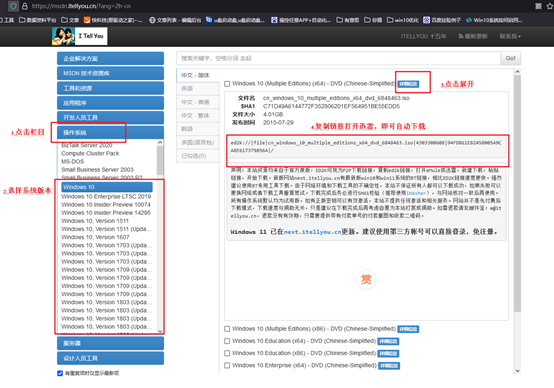
3、获取 Windows 10 镜像文件,步骤如下:
a. 打开浏览器搜索“MSDN我告诉你”,在镜像站内选择“Windows 10”栏目,筛选对应版本。
b. 按需选择镜像语言版本及架构类型(64位建议为主流选择),点击展开链接进行下载,文件格式一般为 .iso,大小约为4-6GB,请确保下载环境稳定;
c. 下载完成后,可使用第三方校验工具(如HashTab)对镜像进行SHA1或MD5值比对,确保文件完整未损。
三、重装win10的步骤
1、获取工具并制作u盘启动盘
a.访问“电脑店”官网,在“下载中心”栏目中找到启动盘制作软件,点击“立即获取”下载安装包。

b.下载后,解压运行程序,此时请将准备好的U盘插入电脑USB接口,确保设备已正确识别。
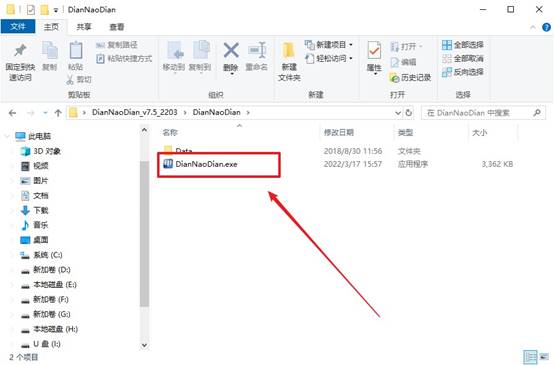
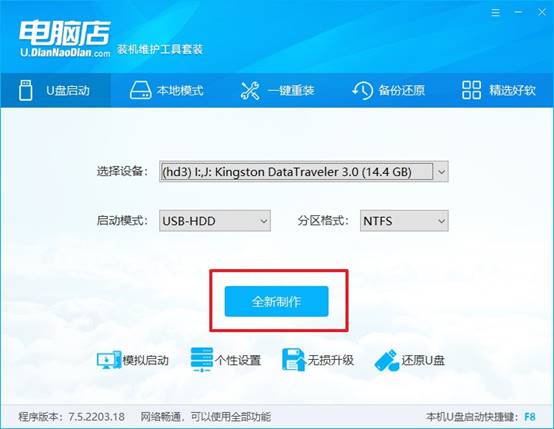
c.在软件界面中确认U盘已被识别后,选择目标U盘作为写入设备,一般默认配置,点击“开始制作”,并等待制作完成即可。
2、配置U盘为启动设备
a.不同品牌电脑进入启动菜单的方法不同,建议前往“电脑店”官网首页,选择你的电脑型号查询u盘启动快捷键,也可以通过网络搜索确认。
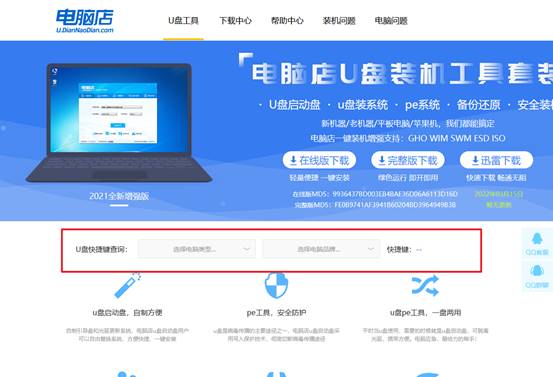
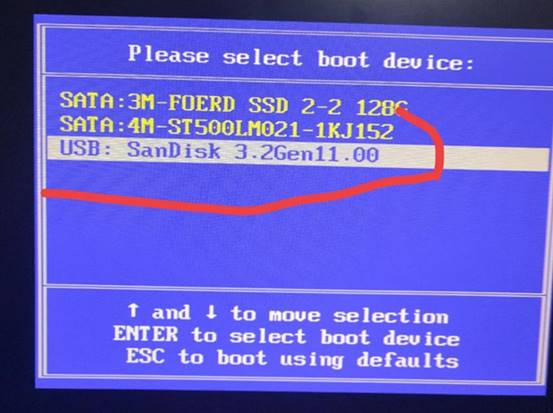
b.将启动U盘插入电脑,重启设备时反复按下对应快捷键进入快速启动菜单,在启动选项中选择带有“USB”或“UEFI USB”字样的选项,按回车确认进入。
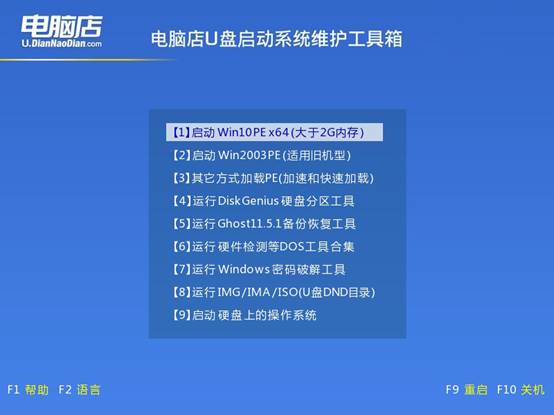
c.成功后会加载进入PE系统的选择界面,通常选择【1】项以启动进入PE桌面。
3、u盘装系统
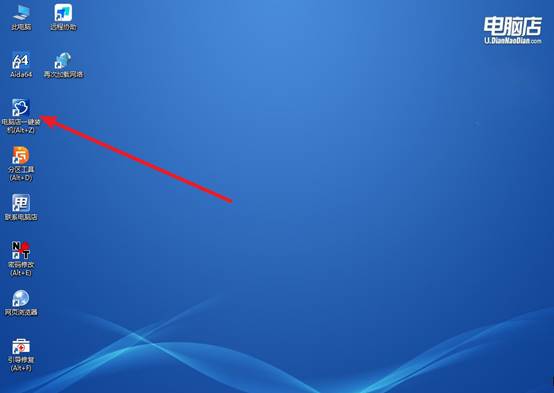
a.成功进入PE系统后,打开桌面上的“电脑店一键装机”,如图所示。
b.按照界面指引,选择系统镜像路径,设置安装盘符(一般为C盘),点击“执行”。
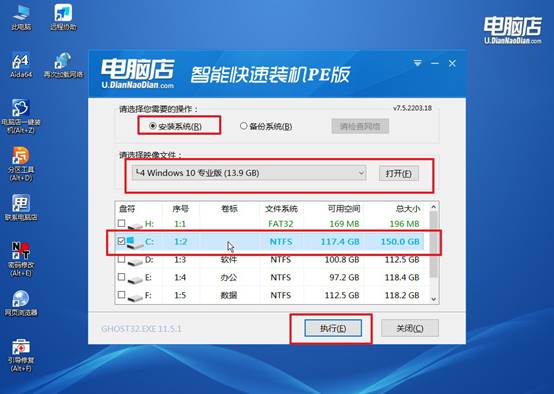
c.接下来会提示进行系统恢复或还原,确认无误后继续下一步。在安装进度条完成后,电脑将自动重启。
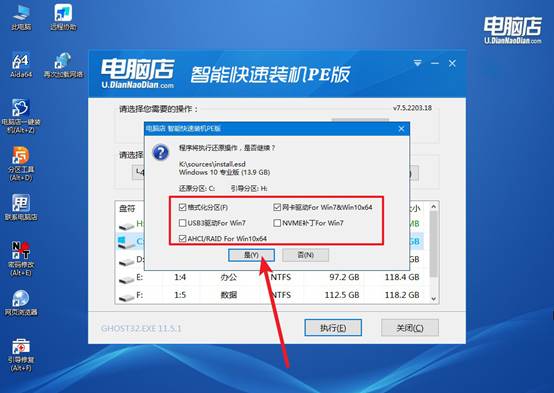
4、电脑多次重启后,会进入部署阶段,耐心等待即可进入系统桌面了!
四、电脑系统常见问题
电脑开机后前5分钟操作极度卡顿,之后恢复正常,如何优化冷启动性能?
1、运行msconfig打开系统配置,在“服务”选项卡中勾选“隐藏所有Microsoft服务”,然后点击“全部禁用”,仅保留杀毒软件等必要服务,减少开机时系统加载的后台进程数量,从而缩短高负载卡顿的时间窗口。
2、将虚拟内存(页面文件)的初始和最大值设为相同数值(如8GB),避免系统在开机时动态扩展页面文件大小而占用磁盘IO,同时确保页面文件位于固态硬盘上,大幅缩短内存与硬盘间的数据交换延迟。
3、在电源选项中切换到“高性能”模式,并展开高级设置,将“硬盘→在此时间后关闭硬盘”设为“从不”,防止开机时硬盘因节能策略从停转状态唤醒,尤其对机械硬盘而言,冷启动唤醒延迟可达数秒,导致桌面操作明显停滞。
以上就是小白一键重装系统u盘制作重装的全部操作了。今天着重讲解电脑店,是因为它的操作方法最清晰、界面最直接、流程最标准,拿它作为入门的学习对象再合适不过。这是一整套系统维护的逻辑链条,你掌握电脑店u盘启动盘之后,以后不管换成什么电脑,你都可以进行操作。