

怎样重装电脑系统全过程,怎样重装电脑系统教程win10
发布时间:2026-07-31 14:22:11
怎样重装电脑系统全过程?这个过程是否简单,很大程度取决于你所使用的工具,假设你用的是u盘启动盘,那重装系统的每个阶段U盘启动盘都在替你省事。比如说准备阶段,你要做的就是下载一个电脑店软件,插上U盘点制作,软件自动把PE环境和引导文件写进去。重装阶段,就是在要重装的电脑上启动U盘后,使用装机软件即可快速重装。下面就来看看怎样重装电脑系统教程win10。
1、重装介质:一个16GB的空白u盘
2、系统版本:win10专业版
3、装机工具:电脑店u盘启动盘,需要通过官网u.diannaodian.com软件进行制作
二、u盘装系统准备工作
1、在重装系统之前,务必清点电脑中的各类重要内容,包括工作文档、个人照片、项目资料、软件安装包等。请确保所有需要保留的信息不留在系统盘中,防止重装时意外清除。
2、部分电脑在系统重装完成后,可能会因驱动缺失导致无法联网,尤其是老旧机型或品牌台式机。为避免这种情况影响后续安装流程,请提前准备电脑对应驱动程序。
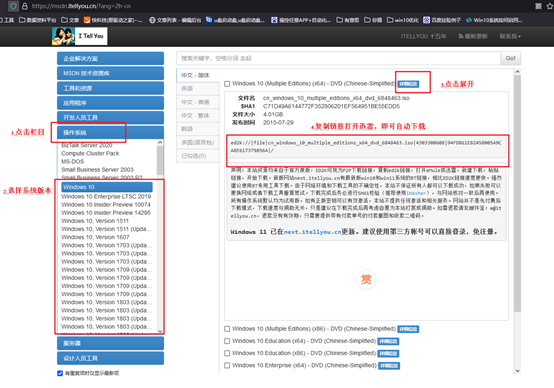
3.为确保安装系统稳定可靠,可以在“MSDN我告诉你”网站,在页面分类中选择“操作系统”,找到你需要的版本,复制下载链接后,使用迅雷下载即可。
三、u盘装系统详细操作步骤
1、制作u盘启动盘
a. 打开电脑店官方网站,前往“下载中心”页面,点击“立即下载”按钮,开始下载系统引导工具。

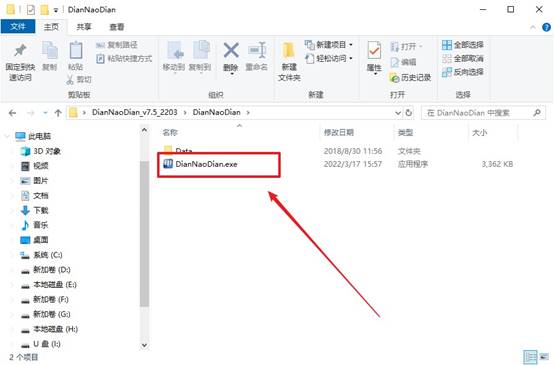
b. 下载完成后,将压缩包解压到本地桌面,双击运行主程序。
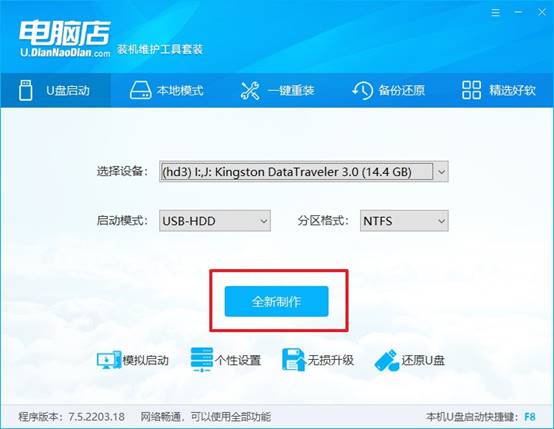
c. 插入U盘后,系统将自动识别设备并加载默认设置,一般无需更改“引导方式”和“分区方案”,直接点击“全新制作”按钮。
d. 工具会格式化U盘并写入系统引导信息,等待进度完成即可,制作成功后会有完成提示。
2、设置u盘启动
a. 每台电脑的快捷键可能不同,建议在电脑店官网首页选择品牌型号,查询专属的u盘启动快捷键。
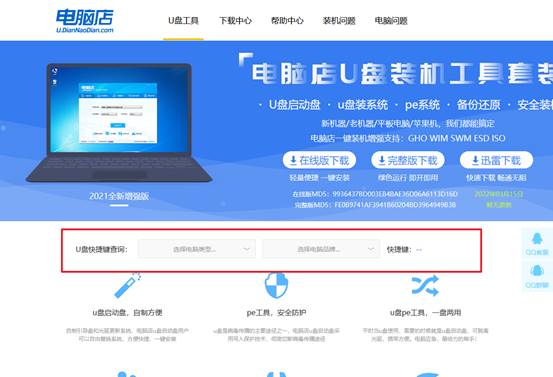
b.将制作好的U盘插入USB接口,重新启动电脑,开机过程中持续敲击启动快捷键,直到弹出快速启动设备选择界面。
c.从选项中,选中包含“USB”或“UEFI USB”等字样的那一项,回车进入。
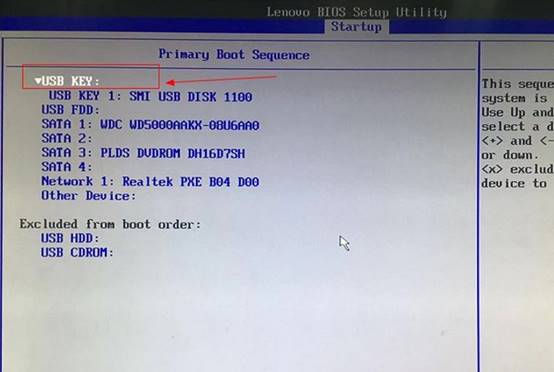
d.成功启动后,屏幕会进入电脑店PE主菜单界面,选择菜单中的【1】选项,按下回车。
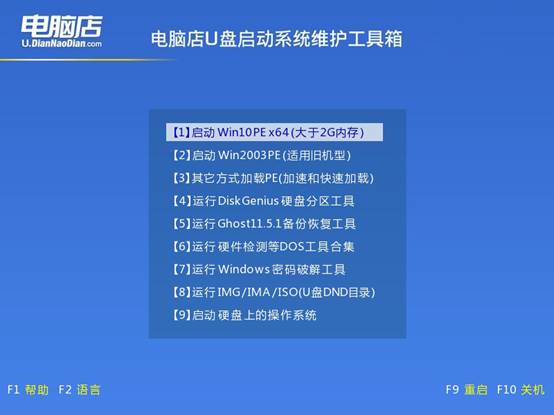
3、u盘装win10
a.如图所示,进入PE系统桌面后,双击打开“电脑店一键装机”软件。
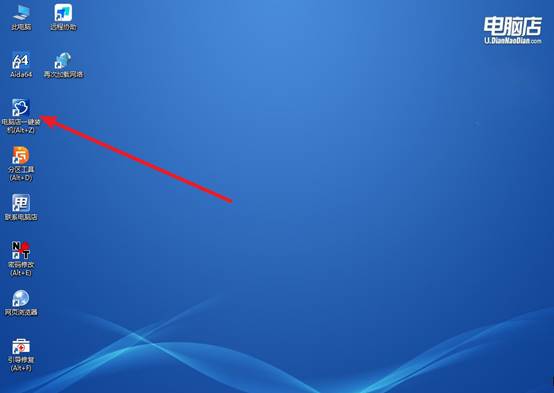
b.选择安装系统,找到预先准备好的系统镜像,并确认目标分区(建议为C盘),检查设置无误后,点击“立即执行”开始安装。
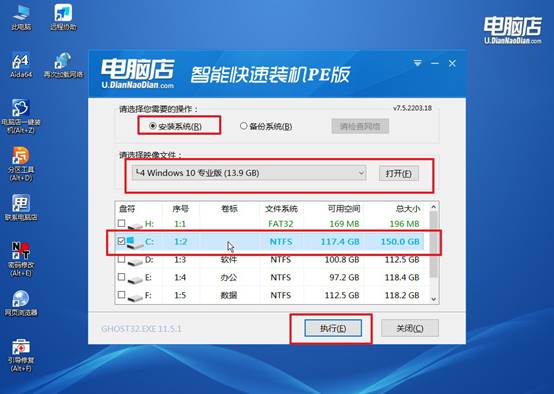
c. 在弹出的提示窗口中,点击“是”确认操作,工具将进入系统还原和部署流程。
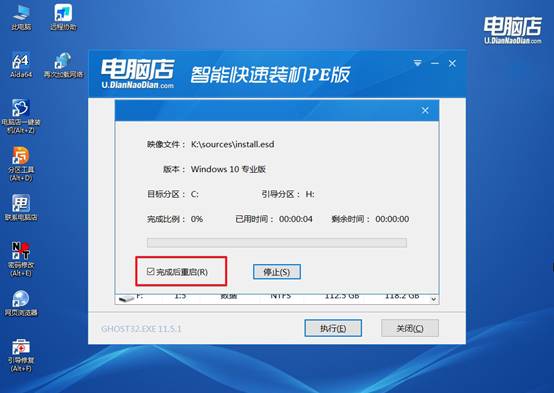
d. 安装过程一般持续数分钟,完成后系统会自动重启。接下来电脑将进入Windows 10部署界面,稍等片刻,即可登录全新系统桌面。
四、系统常遇到的问题
按下电源键后电脑风扇转动但屏幕无任何显示,如何检查显卡或内存?
1、首先拔掉独立显卡,将显示器数据线连接至主板的集成视频接口(需CPU带核显),若集成显卡能正常显示画面,则说明独立显卡故障(如供电短路或核心损坏),需更换显卡或送修,同时可清洁显卡金手指排除氧化。
2、仅保留一根内存条,并依次将其插到主板上的不同内存插槽(如先插A1,再换A2),每次开机测试,若能点亮则说明某一内存条或插槽损坏,若所有插槽均无法点亮则尝试更换另一根已知完好的内存条进行交叉验证。
3、观察主板上的Debug指示灯(或通过外接蜂鸣器的报警声),根据主板手册中对应的长鸣/短鸣代码判断故障元件,例如AMI BIOS的“一长三短”通常表示显卡未检测到,而连续短鸣则多为内存自检失败,此方法可精准定位故障方向。
现在,你知道怎样重装电脑系统教程win10了吧。你有了u盘启动盘,就可以在PE里装系统,打开一键装机工具选镜像选盘符点执行,剩下的全是自动的。而且,电脑装完系统之后的部署,系统自己重启自己配置,你只需要设置一下用户名密码。最后,简单优化系统就可以使用了。