

电脑店制作u盘启动盘教程步骤-电脑店u盘启动盘制作教程
发布时间:2026-08-05 10:28:27
电脑店制作u盘启动盘教程步骤,其实很简单,但前提是你要从官网下载对应的工具来操作,这里就差别很大了。如果你从第三方下载站下载电脑店工具,你下到的很可能不是原版,而是被重新打包过的版本,里面塞了危险的后门,你删都删不掉。到时候你根本分不清是镜像的问题还是工具的问题,整个操作体验全被带偏了。所以,从官网下载,再来学习电脑店u盘启动盘制作教程。
1、u盘工具:8GB或以上容量的品牌u盘,
2、系统版本:win10专业版
3、装机工具:电脑店u盘启动盘,可以通过“下载中心”工具进行制作
二、u盘装系统准备工作
1、提前备份U盘数据
在制作U盘启动盘之前,一定要先将U盘内的重要文件备份,因为启动盘制作过程中,U盘会被重新分区并写入系统引导文件,原有数据会被完全清除。
2、下载win10镜像文件
a. 访问微软官方的Windows 10下载页面。
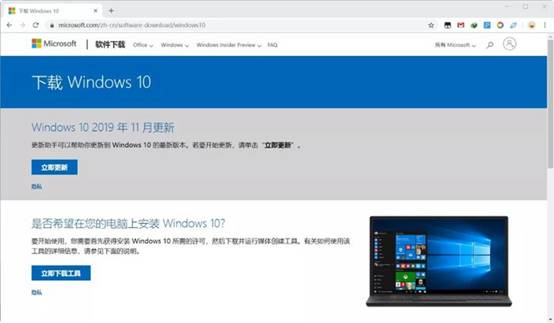
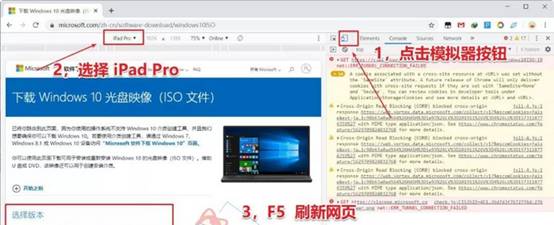
b. 如图所示,点击模拟器按钮,选择ipad pro,最后按F5刷新页面。
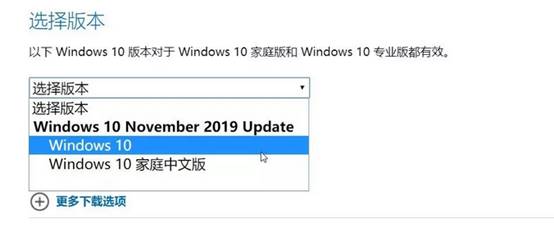
c. 完成以上操作后,点击下载所需的ISO镜像文件,然后即可用它安装系统了。
三、u盘装系统详细操作步骤
1、制作u盘启动盘
a. 确保电脑已连接网络,访问电脑店官网,找到并下载最新版U盘启动盘制作软件。

b. 准备一只容量不低于8GB的U盘,插入电脑的USB接口,然后运行下载好的制作工具。
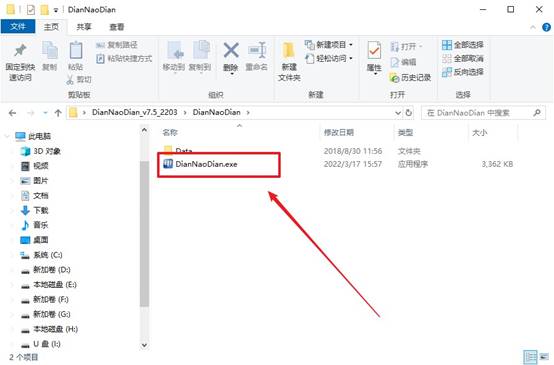
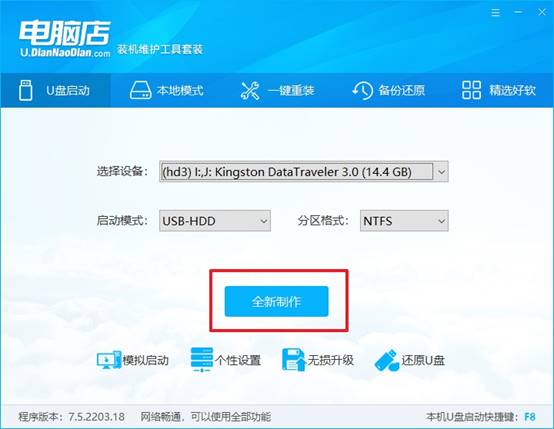
c.在工具界面中,将启动模式选择为 USB-HDD,分区格式选择 NTFS,然后点击 全新制作即可。
d.制作完成后,软件会弹出提示框,可根据需要选择查看详细教程或直接关闭。
2、设置u盘启动
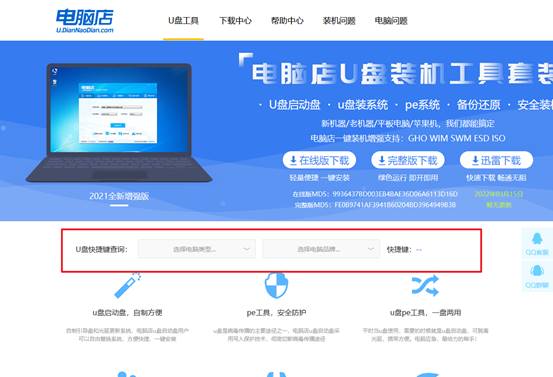
a. 根据电脑品牌和型号,在电脑店官网查询对应的u盘启动快捷键,以便开机时进入启动菜单。
b.将制作好的U盘插入电脑,重启过程中按下查询到的快捷键,进入启动项选择界面,在启动项列表中选中U盘选项并回车确认。
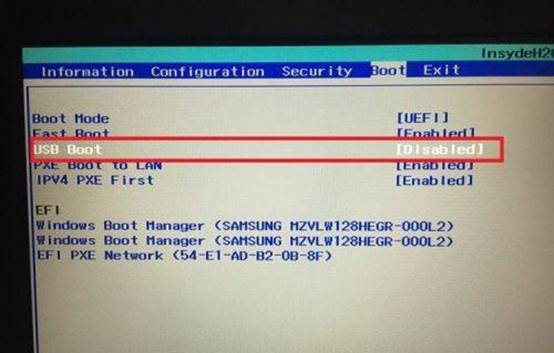
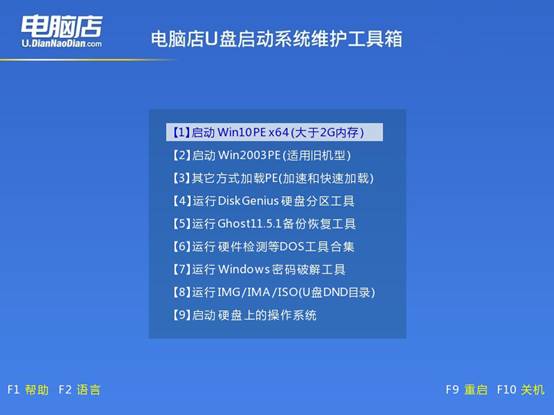
c. 电脑将从U盘启动并进入WinPE主界面,选择第一个选项并回车,即可进入PE系统桌面。
3、u盘装系统
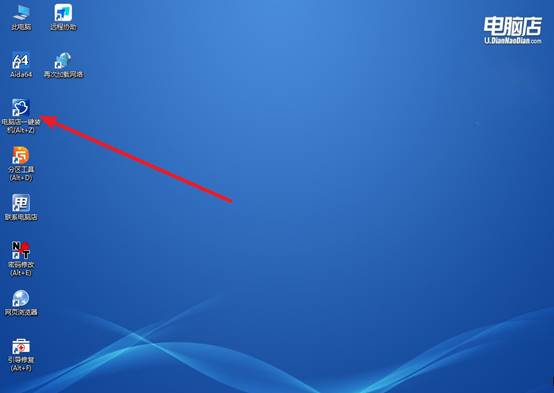
a.在PE系统桌面找到并运行 电脑店一键装机 工具,准备开始安装系统。
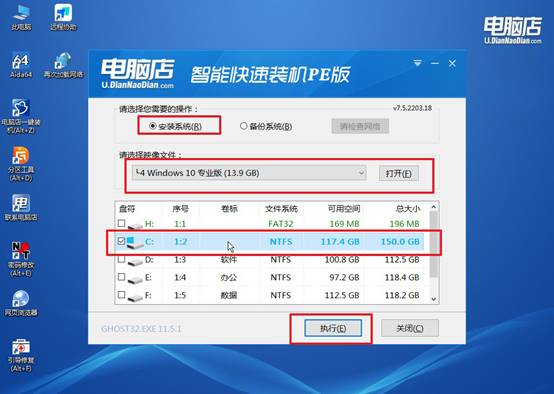
b. 如下图所示,按照提示选择安装方式、系统镜像文件以及目标分区,确认无误后点击 执行。
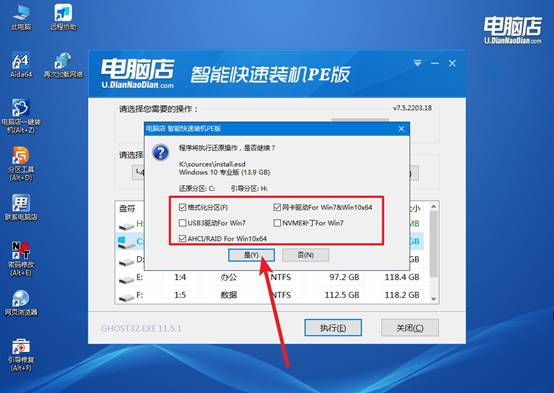
c. 在还原窗口中使用默认设置,点击 是 进行系统还原,并勾选 完成后自动重启。
d.系统安装完成后电脑会自动重启,等待电脑进入Windows桌面,安装成功。
四、u盘装系统常遇到的问题
显示器刷新率设置为144Hz后屏幕出现闪烁或横纹,如何降低刷新率测试?
1、在系统显示设置中切换回60Hz,若闪烁消失则说明显示器面板或驱动板超频不稳定。
2、更换一条质量更好的DP1.4或HDMI2.0线,低带宽线缆在高刷新率下信号衰减产生条纹。
3、在显卡控制面板中降低色深(从10bit到8bit)或减少输出分辨率(如1080p),降低带宽需求。
4、关闭显示器OSD中的“Overdrive”或“响应时间加速”功能,过度加压会导致像素翻转异常。
就这样,我们完成了电脑店u盘启动盘制作教程。你从官网下载,拿到的是干净的原版工具,做出来的PE里面没有夹杂危险的文件,装完系统之后系统是原样的。一步之差,后面整个结果都不一样。步骤本身确实简单,但前提是第一步别走错,从官网下载这件事千万别图省事。