

电脑店u盘装系统win7手动运行-电脑店u盘启动装系统
发布时间:2026-08-05 10:28:44
电脑店u盘装系统win7手动运行,今天就教会大家。当然,大家要记得官网下载的版本是最新的,修复了之前版本的一些兼容性问题和已知bug,对新型号电脑的支持也更全面。如果你从别的地方下载,很可能下到的是一个老版本,甚至是被修改过的旧版本。老版本对新的NVMe硬盘可能不识别,进PE之后找不到硬盘分区。今天小编先来讲解一下电脑店u盘启动装系统。

一、重装系统工具准备
镜像文件:win7企业版
启动盘制作工具:电脑店u盘启动盘制作工具,首页下载即可
二、制作启动盘前的关键准备事项
1、在制作启动盘之前,需要先选择合适的U盘格式。FAT32适合多数设备和旧款BIOS系统,兼容性好,但单个文件不能超过4GB;NTFS则能存储更大的文件,适用于现代UEFI启动环境。
2、制作启动盘会清空U盘的所有内容,因此必须事先把U盘中重要资料保存到其他硬盘、U盘或云端。备份工作务必仔细,避免任何重要文件丢失。
3、为了保证系统安装的稳定性和安全性,建议从官方渠道或知名可靠的网站下载操作系统镜像。下载完成后,可使用文件校验工具(如SHA256或MD5)验证镜像完整性。
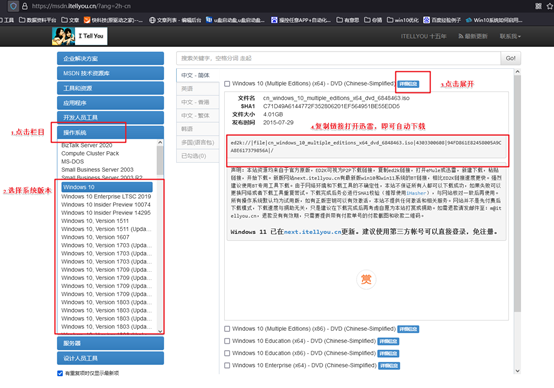
三、重装系统操作步骤
1、制作u盘启动盘
a.在浏览器中搜索“电脑店”,进入官网,切换至 下载中心,点击 立即下载 获取U盘启动盘制作软件。

b. 下载完成后,将压缩包解压,然后双击运行软件,即可开始制作启动盘。
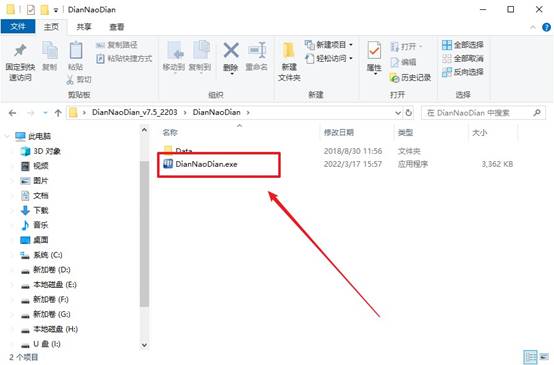
c. 放心,你将U盘插入电脑,软件会自动检测U盘信息,保持默认设置,点击 全新制作 开始操作。
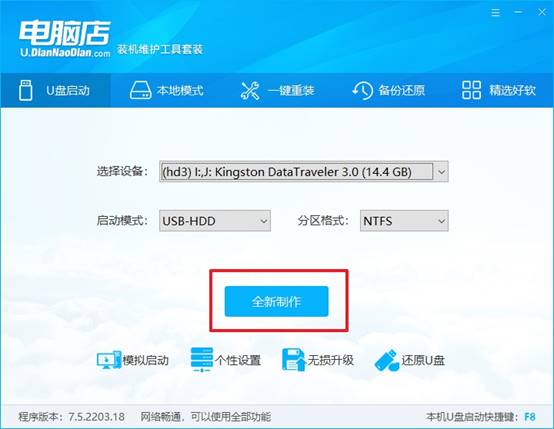
d. 出现格式化提示时,点击 确定。耐心等待制作完成,软件会弹出完成提示,U盘即成为可启动盘。
2、设置u盘启动
a. 在电脑店官网首页输入电脑型号及品牌,即可查看开机进入启动菜单的u盘启动快捷键,用于进入BIOS设置启动项。
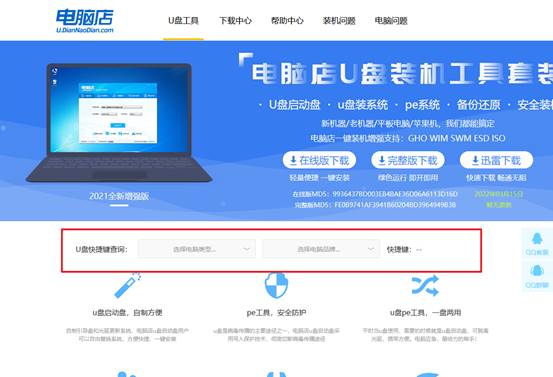
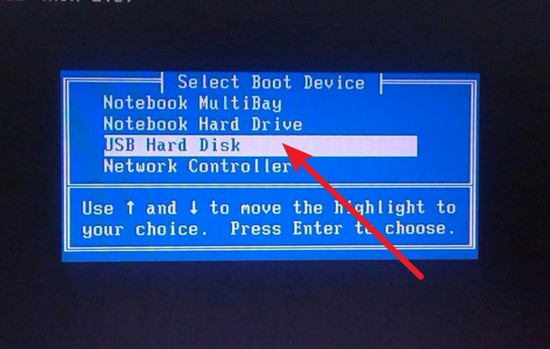
b.插入已制作好的U盘,重启电脑时连续按下查询到的快捷键,进入启动项选择界面。
c.在启动列表中找到U盘选项,选中并按回车确认,即可让电脑从U盘启动。
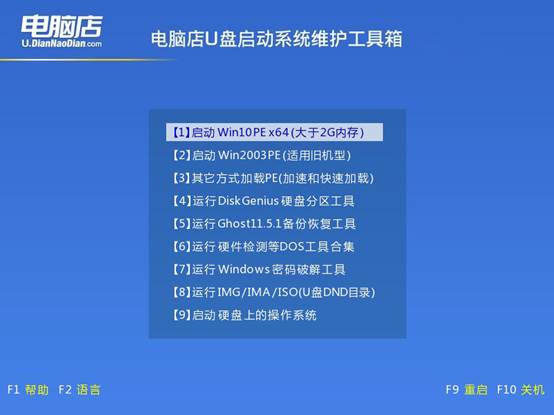
d.电脑启动后会显示电脑店WinPE主菜单。新型号电脑选择 选项 1,老型号选择 选项 2,按回车进入PE系统桌面。
3、u盘装系统
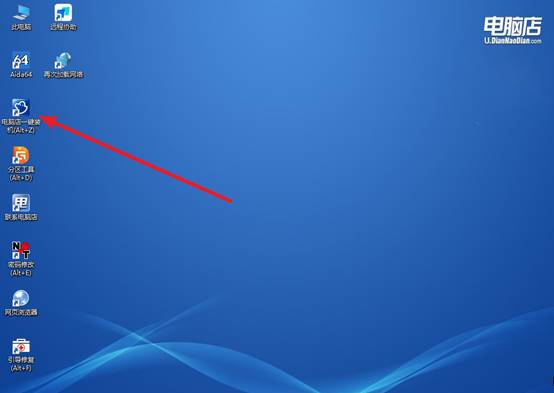
a. 在PE系统桌面找到 电脑店一键装机 工具并双击打开,为系统安装做准备。
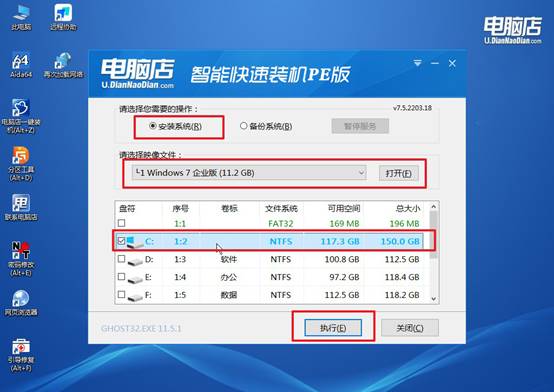
b. 在弹出的界面中,选择已下载的系统镜像文件以及目标安装盘符,然后点击 执行。
c. 在还原窗口中使用默认选项,点击 是,系统将自动执行还原操作。
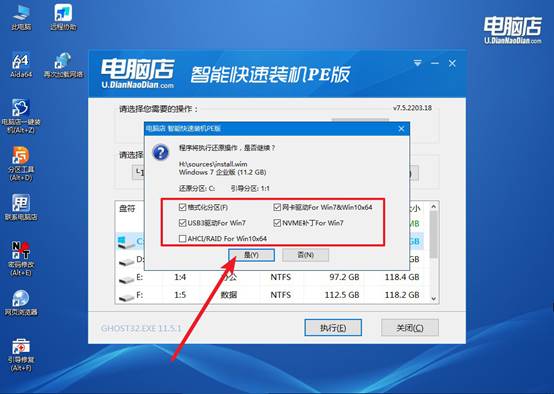
d、等待系统安装和重启完成后,电脑会自动进入Windows 7桌面,安装成功。
四、U盘重装系统相关问题
CPU待机时温度忽高忽低如何排查?
1、打开任务管理器查看后台是否有计划任务(如磁盘碎片整理)周期性触发CPU短暂满载。
2、在BIOS中将“CPU风扇策略”从PWM模式改为DC模式,排除风扇电压反馈扰动引起温度读数波动。
3、检查硅脂涂抹是否均匀,热点区域导热不良导致温度在轻负载下仍出现脉冲式跳变。
4、使用ThrottleStop关闭“C1E”和“SpeedStep”节能,固定电压和频率消除频率切换带来的温度波动。
关于电脑店u盘启动装系统,小编就讲解都这里了。官网下载的版本经过官方测试,稳定性有保障,第三方下载站提供的版本你没法确认它是不是完整原版、是不是被改动过。步骤简单的前提是你手里的工具本身没问题,工具都不对的话,操作再标准也白搭,大家操作要谨慎。