

电脑店u盘装系统教程win10- 电脑店u盘装系统win10教程
发布时间:2026-08-05 10:28:59
电脑店u盘装系统教程win10。其实,很多人不是不知道制作u盘启动盘的工具要下官网的,只是习惯了一搜就点第一个结果,而搜索引擎里排在前面的有时候是广告或者第三方下载站,真正的官网排在后面甚至第二页。你点进去下载页面,不知道点哪个才对,点错了下了一堆有问题的工具。但你用这个就是害了自己,建议还是去官网吧。下面就来看看电脑店u盘装系统win10教程。

一、重装win10所需工具
1、重装电脑:笔记本及台式电脑均适用
2、重装系统:win10专业版
3、重装工具:电脑店u盘启动盘,简单好用,请认准官网u.diannaodian.com
二、重装win10前期准备
1、在重装系统前,应先将个人文件、文档、照片、视频等保存到外部硬盘、U盘或云端存储。这样可以保证在系统重装过程中,即使操作导致数据丢失,也能轻松恢复。
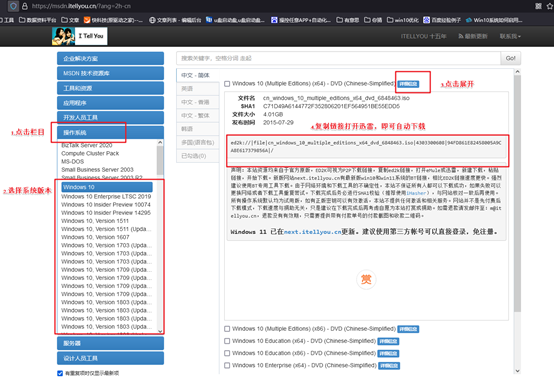
2、获取Windows 10镜像文件,具体步骤如下:
a.访问方式:
登录MSDN订阅账户获取官方镜像,如果没有订阅,也可选择其他可靠的官方渠道。
b. 选择操作系统版本:
根据自身需求选择对应版本(如家庭版、专业版)及位数(32位或64位),确保系统兼容硬件和应用。
c. 选择镜像下载:
在对应版本页面点击下载链接,根据提示选择语言和位数等配置,完成ISO文件下载。下载后可直接用于制作U盘启动盘或安装系统。
三、重装win10操作步骤
1、制作u盘启动盘
a.访问电脑店官方网站,进入 下载中心,点击 立即下载,获取最新版本的U盘启动盘制作软件。

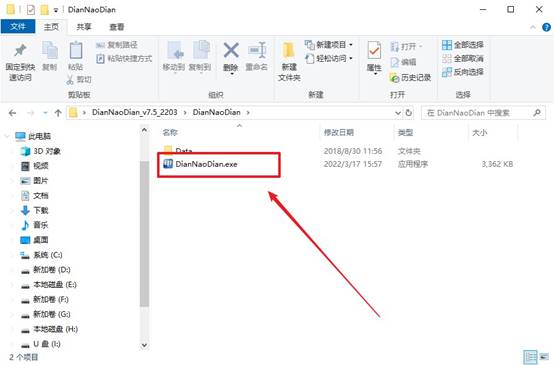
b.下载完成后,将压缩包解压,运行制作工具,并将一只容量至少为8GB的U盘插入电脑。
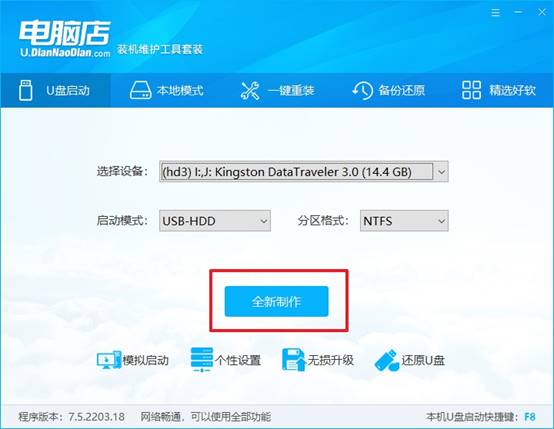
c.在软件界面中选择你的U盘,保持默认的启动模式和分区格式,然后点击 全新制作 开始制作。
d.程序完成制作后会弹出提示框,表示U盘启动盘已成功生成,可立即使用。
2、设置u盘启动盘
a.根据电脑型号在电脑店官网或搜索引擎中查询对应的u盘启动快捷键,以便进入启动菜单。
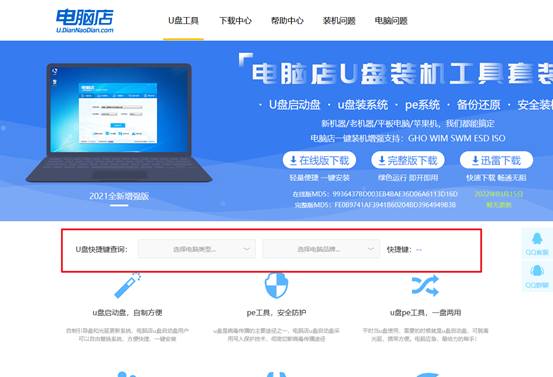
b. 将制作好的U盘插入电脑,重启时连续按下快捷键,确保进入启动选项界面。
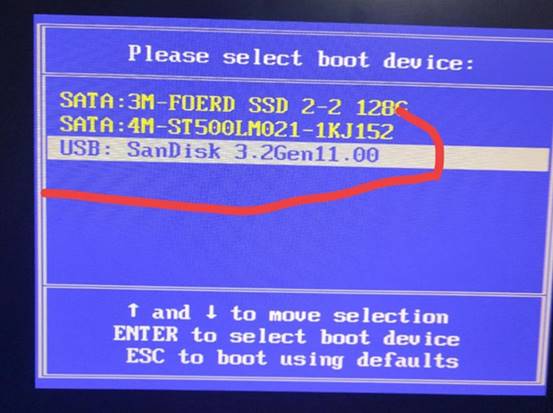
c. 在启动列表中找到U盘设备(通常带有USB字样),选中后按回车确认,设置电脑从U盘启动。
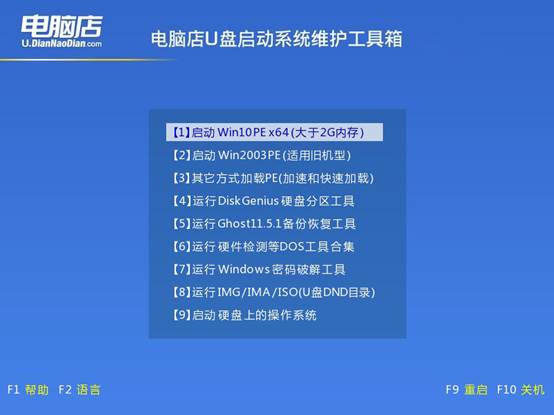
d.电脑加载完毕后会显示电脑店WinPE主菜单,选择 选项 1 并按回车进入PE系统桌面。
3、u盘装系统
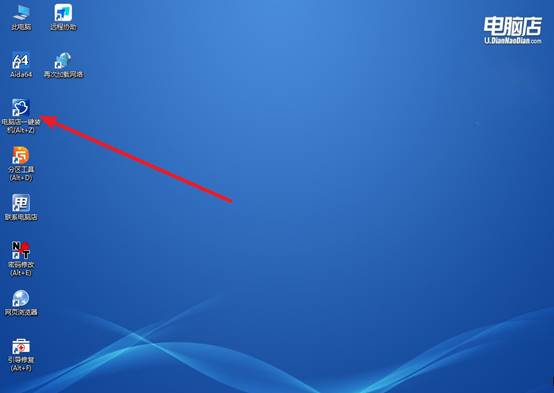
a.在PE桌面找到 电脑店一键装机 软件并打开,为系统安装做好准备。
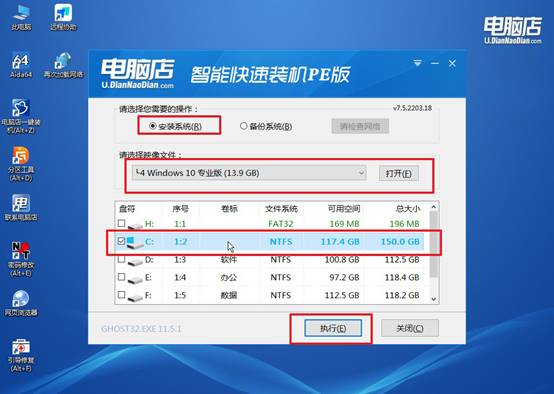
b.按照提示选择要安装的系统镜像文件及目标分区,确认无误后点击 执行。
c.跟随软件提示操作,系统会自动进行还原和安装。安装完成后电脑会自动重启。
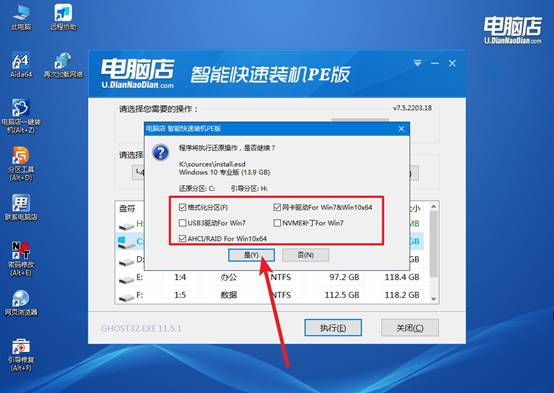
d、重启后电脑进入系统部署阶段,等待几分钟即可进入全新的Windows桌面,系统安装成功。
四、重装win10后可能遇到的问题
安全模式可进但正常模式无法启动如何排查?
1、在安全模式中运行msconfig→服务→隐藏所有微软服务→全部禁用,排除第三方服务冲突。
2、在设备管理器中禁用显卡、声卡、网卡驱动,逐步启用定位导致崩溃的驱动文件。
3、查看事件查看器“系统”日志中“BugCheck”事件,记录蓝屏代码定位故障驱动名。
4、使用“干净启动”模式(msconfig→选择性启动→仅加载系统服务),逐步添加启动项排查。
上面的内容,就是电脑店u盘装系统win10教程。其实官网下载页面的特征很明显,域名一般是电脑店的官方网址,网页上干净简洁,下载下来的文件名跟工具版本号对应。你在下载之前花十几秒确认一下网址是不是官网,就能避开那些钓鱼下载站和恶意工具源。