

电脑店一键U盘安装win0系统-电脑店一键u盘安装系统win10方法
发布时间:2026-08-06 10:46:09
电脑店一键U盘安装win0系统,是目前比较多人使用的方法。大家要知道,一种方法如果只有几个人用,那你用的时候遇到问题可能找不到答案,因为没人遇到过,或者遇到了也没人讨论过。但电脑店这套方案,用的人多到你在网上随便一搜就能找到各种教程、各种问题解答、各种实操视频。所以,你也是不用担心学不会,它很好用的。下面就来看看电脑店一键u盘安装系统win10方法。

一、winpe安装系统材料
1、系统版本:win10专业版
2、装机工具:电脑店u盘启动盘(官网u.diannaodian.com)
3、u盘工具:8GB或以上容量的空白u盘
二、winpe安装系统提醒
1、提前准备驱动文件
如果系统将安装在不同配置的电脑上,建议事先整理好对应硬件的驱动程序,例如主板、显卡和网络设备等,以免装完系统后出现设备无法正常使用的情况。
2、检查系统适配情况
在安装前,需要确认所选择的 Windows 版本能够满足当前电脑的硬件条件,包括处理器、内存和存储空间等,确保系统可以正常运行。
3、获取系统镜像文件
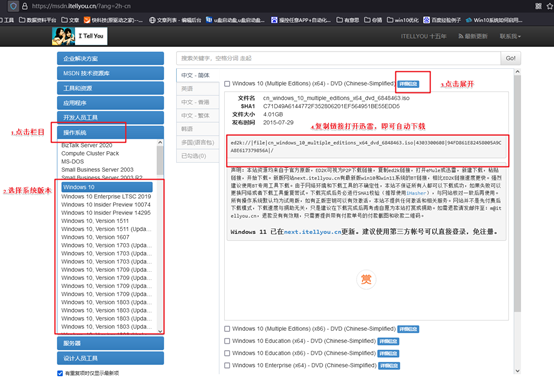
系统镜像建议通过 MSDN 等可靠渠道下载。进入相关页面后,选择对应的 Windows 版本并按提示下载即可,操作相对简单,适合新手参考。
三、winpe安装系统步骤
1、创建U盘启动盘
a. 前往电脑店官方网站,下载最新版的U盘启动盘制作工具。为避免制作过程中被拦截,建议临时关闭系统防火墙及第三方安全软件。

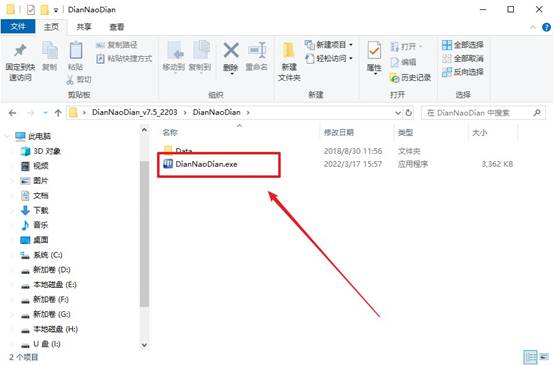
b. 下载完成后解压文件,双击运行电脑店启动盘制作程序,进入操作主界面。
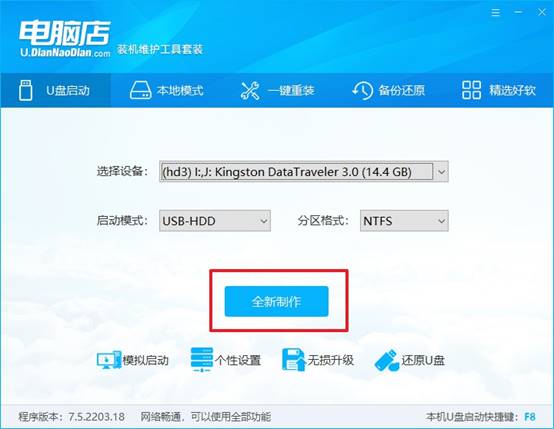
c.将U盘插入电脑USB接口,程序会自动识别设备信息。保持默认参数不变,点击 全新制作 即可开始操作。
d.当系统提示需要格式化U盘时,选择 确定,等待程序自动完成制作,直至出现完成提示。
2、设置电脑从U盘启动
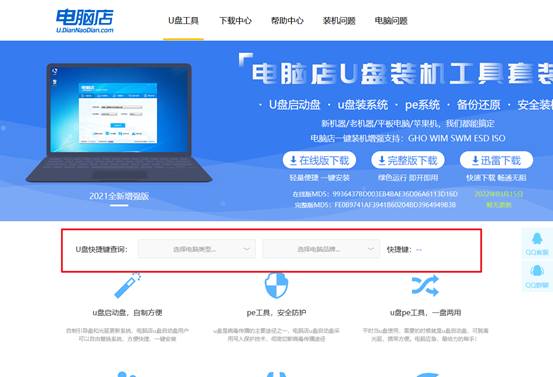
a.在电脑店官网首页可根据电脑品牌和型号查询对应的u盘启动快捷键,后续操作会用到。
b.将制作好的U盘插入电脑,开机或重启时在画面出现的瞬间连续按下启动快捷键,进入启动项选择界面。
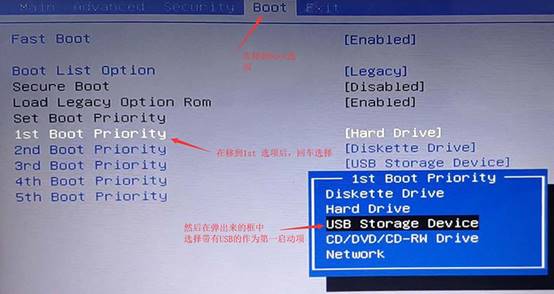
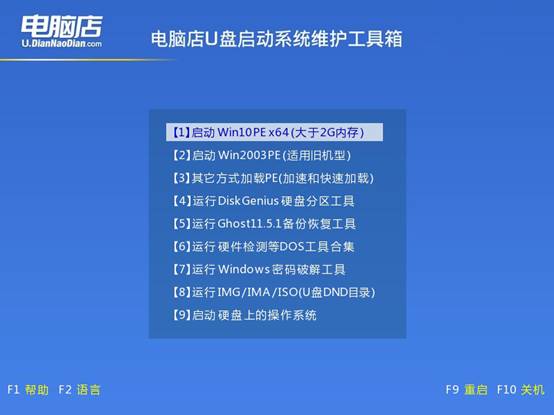
c. 在启动列表中选中U盘设备并回车确认,随后会进入电脑店WinPE主菜单。选择【1】,按回车进入PE桌面。
3、通过U盘安装系统
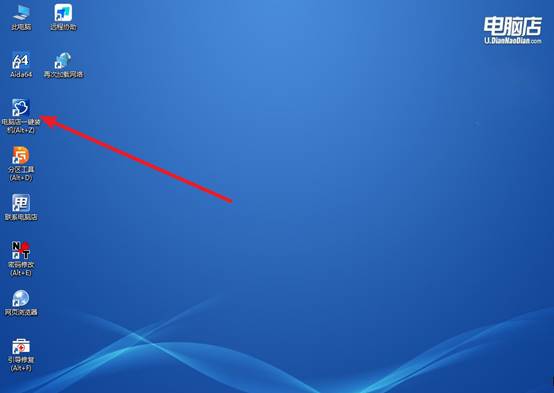
a.进入WinPE桌面后,找到并打开 电脑店一键装机 工具,准备进行系统安装。
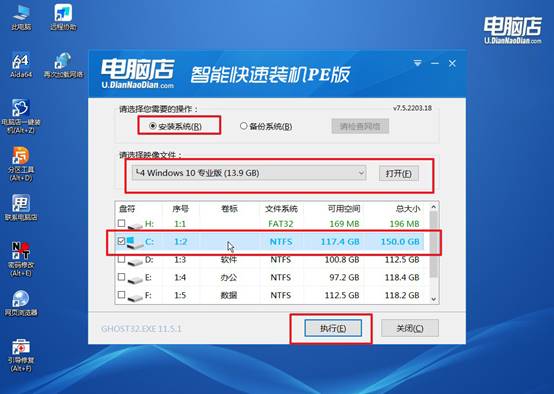
b. 在软件界面中选择系统安装模式,加载系统镜像文件,并确认系统安装C盘,设置完成后点击 执行。
c. 弹出一键还原窗口时,保持默认选项,点击 是,系统将自动开始安装。
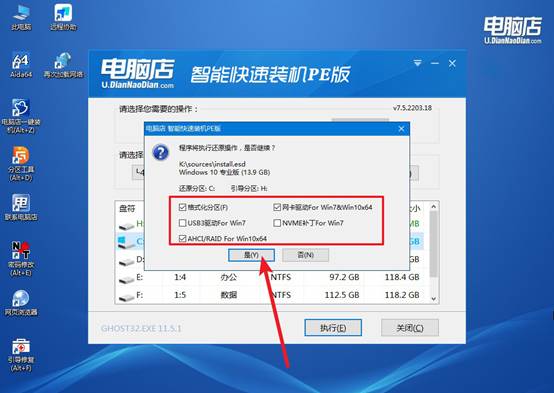
d.等待安装过程结束,电脑会自动重启,随后即可进入新安装的Windows系统桌面。
四、winpe安装系统常见问题
联想小红点飘移严重校准无效如何禁用?
1、打开控制面板→鼠标→“UltraNav”或“ThinkPad”选项卡,将“启用TrackPoint”取消勾选即可彻底禁用。
2、若控制面板无此选项,打开设备管理器→“鼠标和其他指针设备”→“PS/2鼠标”右键禁用,重启生效。
3、在注册表HKLM\SYSTEM\CurrentControlSet\Services\i8042prt\Parameters中新建“DisablePointer”=1。
4、使用Lenovo Vantage软件中的“输入设备”设置,将TrackPoint灵敏度调至最低并保存。
以上就是电脑店一键u盘安装系统win10方法,你学会了吗?多人使用带来的最实在的好处,就是你不需要自己去摸索试错,遇到问题直接抄答案就行。电脑店一键U盘装win10,正是因为被大量用户反复验证过确实好使,才成了目前比较多人用的方法。