

电脑店一键u盘装win10系统-电脑店win10系统一键u盘安装
发布时间:2026-08-06 10:46:23

1、一个8GB或以上的空白u盘
2、系统镜像:Windows镜像即可
3、装机工具:电脑店u盘启动盘,需通过制作工具制作,请认准官网
二、重装系统的系统准备
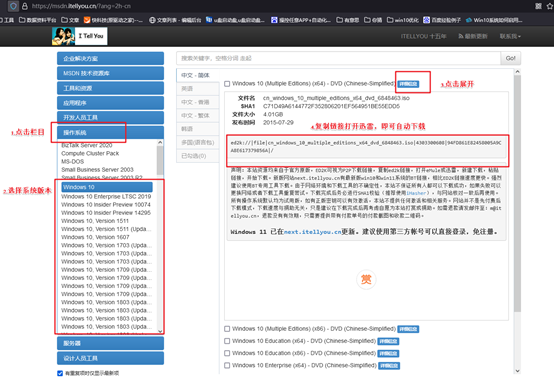
进入 MSDN 镜像下载页面,在系统分类中找到需要的 Windows 版本,进入对应页面后复制下载地址,并使用下载工具进行保存即可。
三、重装系统详细步骤
1、制作u盘启动盘
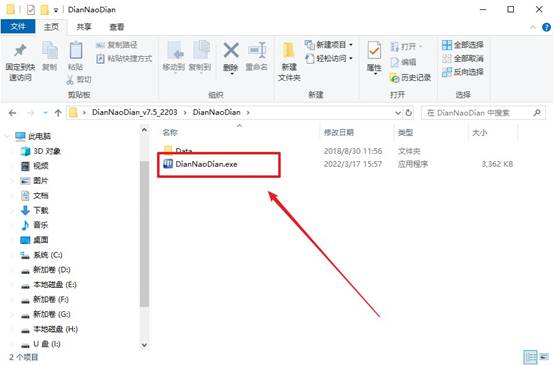
a.打开电脑店官方网站,将页面切换至 下载中心,点击 立即下载,将制作U盘启动盘的官方工具保存至桌面。

b.准备好U盘并插入电脑USB接口,随后打开已下载的启动盘制作程序。
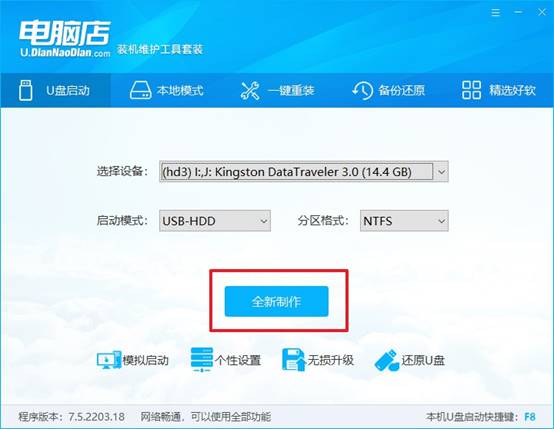
c.无需调整额外参数,保持默认选项,直接点击 全新制作,电脑将自动执行制作流程。
d.制作结束后,系统会弹出提示窗口,可选择查看操作教程,也可以直接关闭提示页面。
2、设置u盘启动
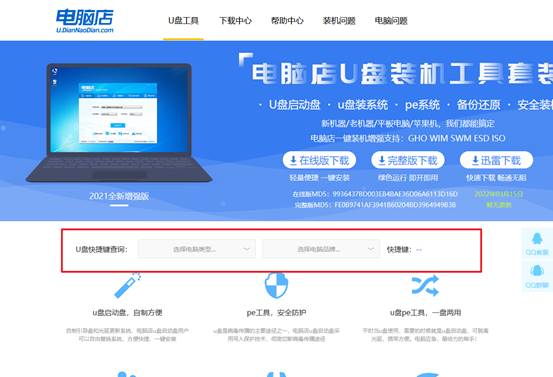
a.根据电脑品牌和型号查询对应的u盘启动快捷键,为后续操作做好准备。
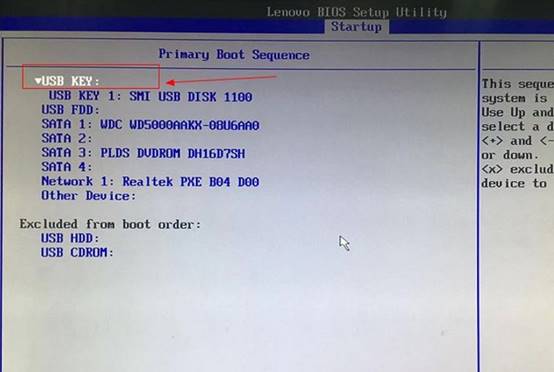
b.插入已制作完成的U盘,重启电脑,在出现开机画面时按下启动快捷键,进入启动设备设置界面。
c.在启动项列表中将U盘设备设置为第一启动项,确认后按 F10 保存设置并退出。
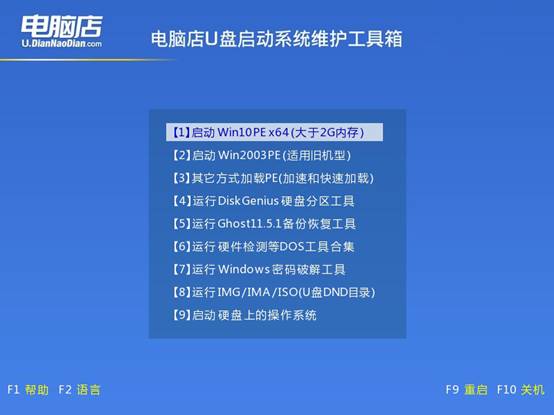
d.电脑重启后会加载电脑店主菜单,选择 选项 【1】 并回车,进入WinPE环境。
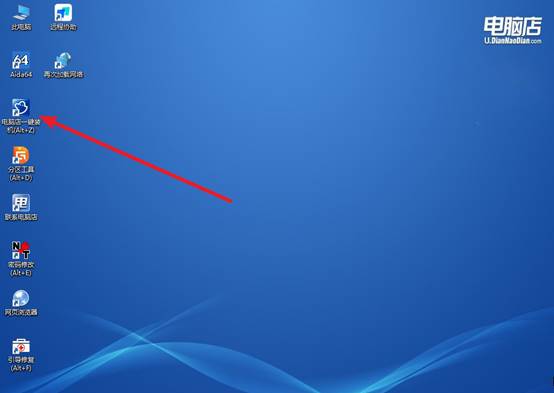
3、u盘装系统
a.进入WinPE桌面后,找到并启动电脑店 一键装机 程序。
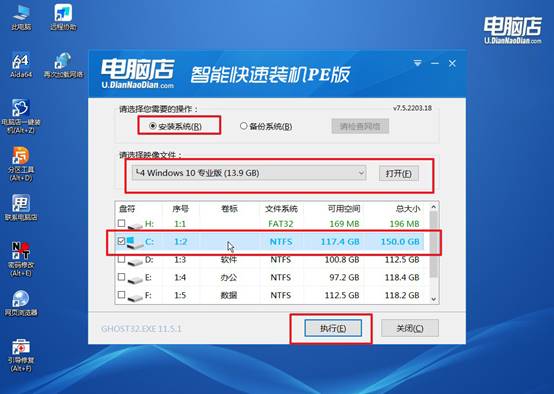
b.在安装界面中选择合适的操作,加载Windows 10系统镜像文件,并勾选系统安装分区,然后点击 执行。
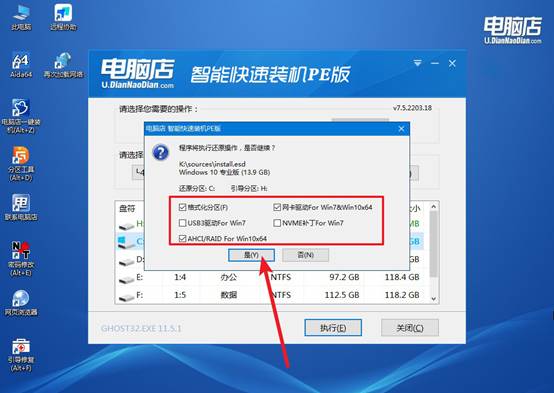
c.在弹出的还原确认窗口中保持默认设置,点击 是,同时勾选 完成后重启,系统将自动开始安装。安装结束后电脑会自动重启,稍作等待即可进入Windows 10系统桌面。
四、重装系统可能出现的问题
电脑被脚踢冲击后蓝屏偶尔硬盘错误如何修复?
1、关机后重新插拔硬盘数据线和电源线,冲击可能导致接口松动接触不良,检查SATA口塑料卡扣是否断裂。
2、使用CrystalDiskInfo查看“重新分配扇区数”,若增长则物理磁头受损,备份数据后更换硬盘。
3、运行chkdsk /r扫描并屏蔽坏道,若提示“无法修复”则需用Victoria重映射受损扇区。
4、检查主板SATA插槽内部针脚是否变形,冲击可能导致针脚偏移造成数据校验错误。
本文讲解了电脑店win10系统一键u盘安装,是不是很简单呢?其实,电脑店是把那些可能让你困惑的技术参数全都设成了自动模式,你作为使用者只需要做最直观的选择,比如说选哪个镜像、装到哪个盘。这种把技术细节封装好的设计,让大家不需要懂技术也能操作。