

电脑店u盘装系统-电脑店u盘装系统win10镜像系统
发布时间:2026-08-11 10:29:54
电脑店u盘装系统。对比其他工具,它给了你一个“即使做错了也不会把电脑搞废”的安全空间。你在PE环境里操作的时候,PE系统是运行在U盘上的,跟电脑硬盘里的原有系统是隔离开的。你在分区工具里调整分区,只要不点“保存”,之前的操作都可以撤销;你在一键装机里选错了安装位置,点执行之前需要你确认,看到不对可以返回重新选。今天就来看看电脑店u盘装系统win10镜像系统。

系统版本:win10专业版
U盘:一个16GB容量的u盘
装机工具:电脑店u盘启动盘,可从官网首页或下载中心栏目中下载
二、U盘重装系统准备工作
1、先检查U盘是否正常
制作启动盘前,建议先测试一下U盘的读写状态。如果出现传输速度异常、文件复制失败等情况,最好先进行磁盘检测,确认U盘没有损坏后再继续操作。
2、获取Windows安装文件
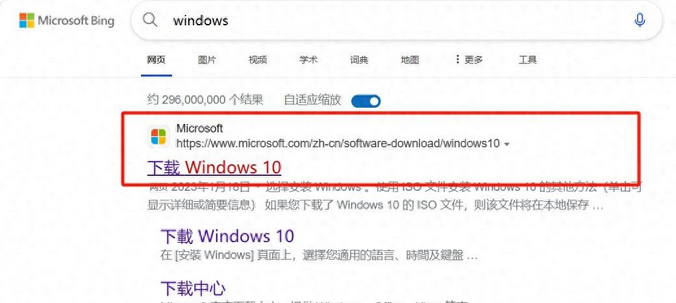
打开浏览器搜索“Windows官方下载”;
进入微软官网下载页面;
下载官方提供的安装工具,并按提示获取Windows 10系统镜像文件。
3、选择镜像存放位置
系统镜像不一定非要放在启动U盘中。既可以将ISO文件直接保存到启动盘内,也可以单独存放在电脑的D盘或其他非系统分区,后续进入PE环境后再进行安装。
三、U盘重装系统教程
1、制作u盘启动盘
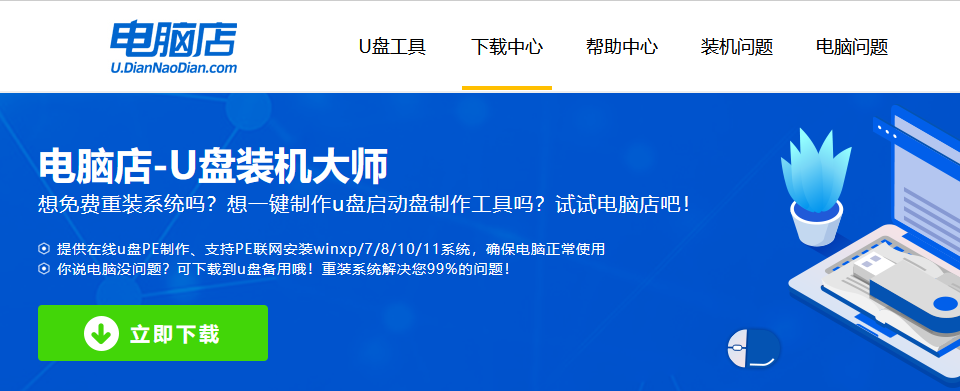
a. 首先进入电脑店官方网站,找到U盘启动盘制作工具并下载安装。为了避免制作过程中出现文件被拦截或删除的情况,建议提前关闭电脑中的安全卫士、杀毒软件以及系统防火墙。
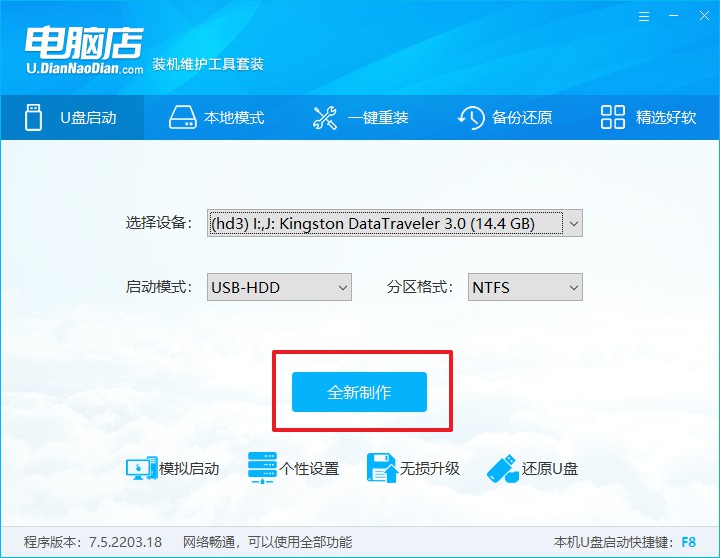
b. 准备一个容量8GB以上的U盘,并确保里面没有需要保留的重要资料。打开制作工具后插入U盘,待软件识别设备后,直接点击【全新制作】开始创建启动盘。
c. 启动盘制作完成后,还需要准备Windows系统镜像文件。下载完成后,建议将镜像文件保存到启动U盘中,或者存放在电脑除系统盘之外的其他磁盘分区中,方便后续安装调用。
2、设置进入u盘
a. 不同品牌电脑进入启动菜单的按键并不相同,可根据电脑品牌和型号查询对应的u盘启动快捷键。
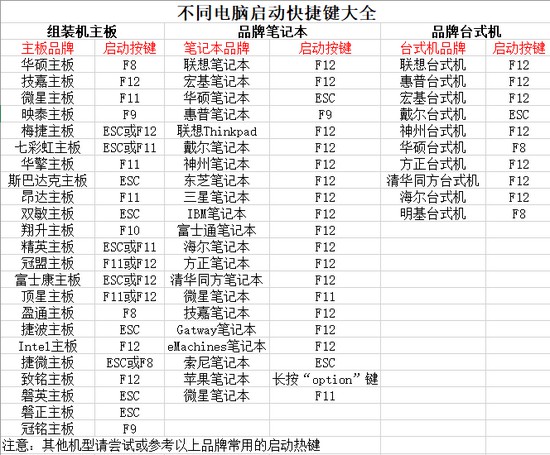
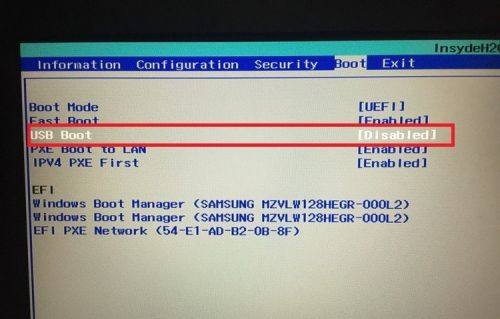
b. 将制作好的启动U盘连接到需要重装系统的电脑,然后重新启动设备。在出现品牌Logo时连续按下对应快捷键,进入启动设备选择界面。
c. 在启动菜单中找到带有USB标识的设备名称,选中后按回车确认,让电脑优先从U盘加载启动环境。
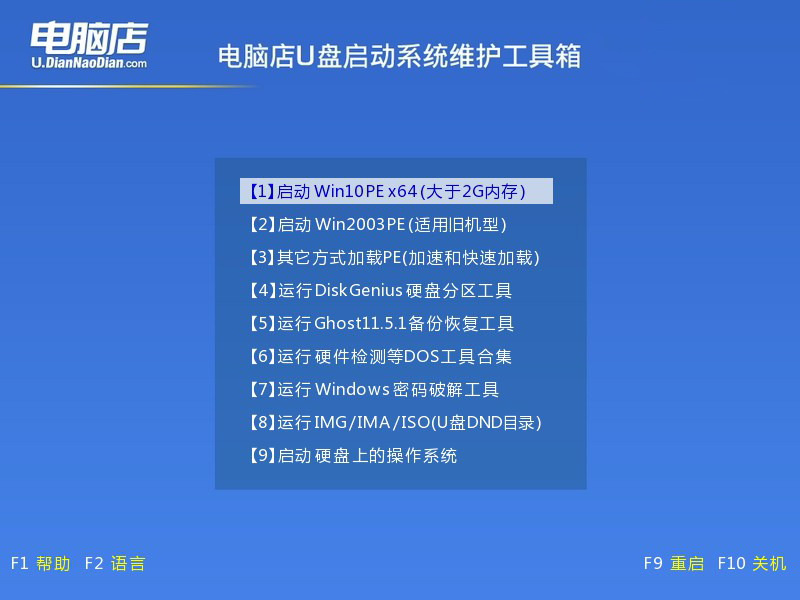
d. 随后会显示电脑店PE启动菜单,选择【1】Win10 PE x64(适用于2GB以上内存)并回车,等待进入PE桌面。
3、u盘装系统
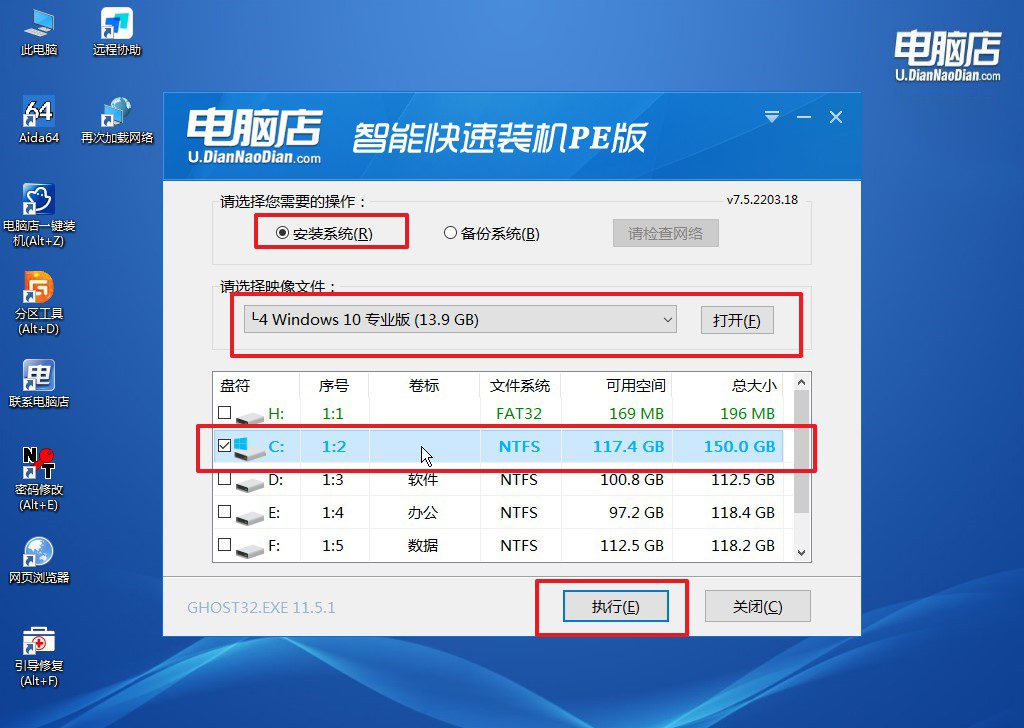
a.进入PE桌面后,双击打开电脑店一键装机程序,进入系统安装界面,选择提前准备好的系统镜像文件,同时确认系统安装分区(通常为C盘),检查无误后点击【执行】。
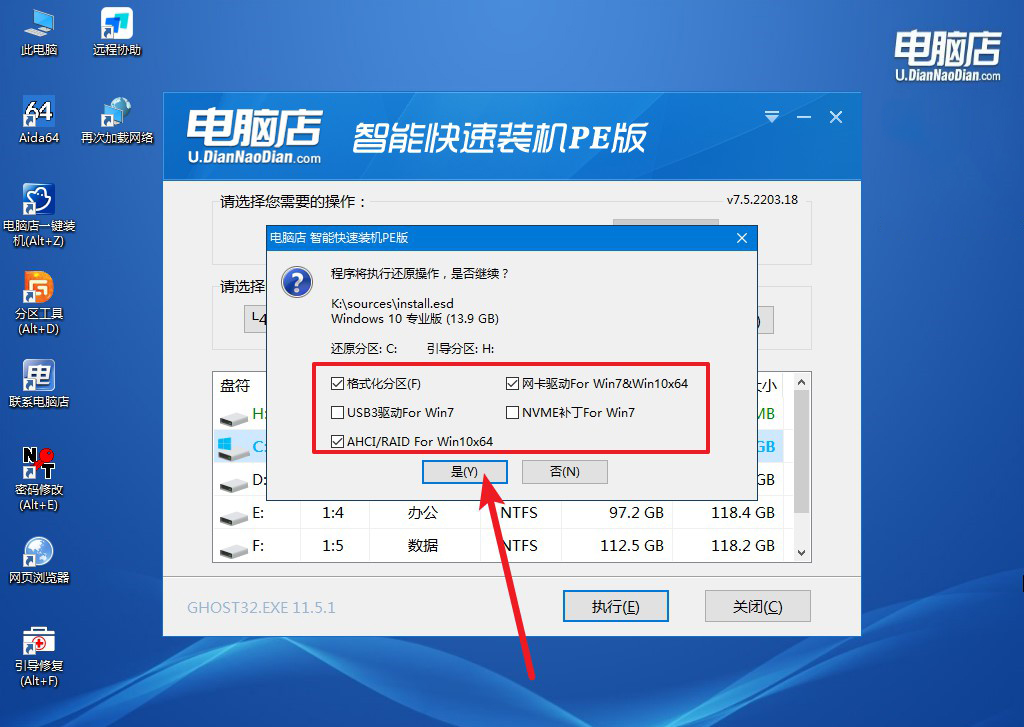
b.弹出还原提示窗口后,保持默认选项即可,直接点击【是】进入安装流程。程序会自动进行系统文件释放和安装。
c.等待安装结束后电脑会自动重启,随后进行系统初始化配置。全部完成后即可进入全新的Windows桌面,重装操作到此结束。
四、U盘重装系统相关问题
大量照片或视频文件损坏无法打开,如何尝试修复文件头?
1、使用JPEG Recovery或Repair Tool扫描损坏照片,软件按文件头特征(JPEG FFD8)匹配并重建完整文件。
2、对视频文件用Remo Repair或Grau GmbH Video Repair,上传同设备拍摄的样本视频,工具自动生成修复参数。
3、使用WinHex打开文件对比正常文件的头部16字节,若头部全零则从同类正常文件复制头部覆盖损坏文件。
4、若文件系统索引错误,运行chkdsk 盘符: /f修复MFT记录,文件头实际完整但因索引损坏被系统误判。
现在,你学会电脑店u盘装系统win10镜像系统了吧。你如果用u盘重装系统,装到一半觉得不对劲,可以直接重启再进PE重新操作,不会有不可逆的后果。这种容错率对于新手来说非常友好,新手不敢动手,不是因为动手本身多难,是因为怕承担“点错”的后果。