

电脑店u盘重装系统教程-电脑店u盘重装系统教程win10
发布时间:2026-08-12 10:16:26

1、u盘工具:建议使用品牌u盘,8GB或以上容量
2、系统版本:win10专业版
3、装机工具:电脑店u盘启动盘,点击上方“下载中心”下载制作工具
二、u盘装系统准备工作
1、制作启动盘时,程序会重新写入启动文件,U盘中的原有数据会被全部覆盖。因此在开始前,请先将重要文件转移到其他存储设备,以免造成不必要的数据损失。
2、为了减少系统重装后的准备时间,建议提前下载好网卡驱动、显卡驱动以及常用软件。这样系统安装完成后,可以直接恢复日常使用环境。
3、下载Windows 10系统镜像
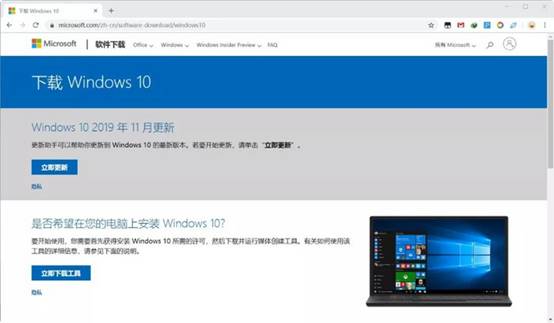
a. 打开微软官方Windows下载页面;
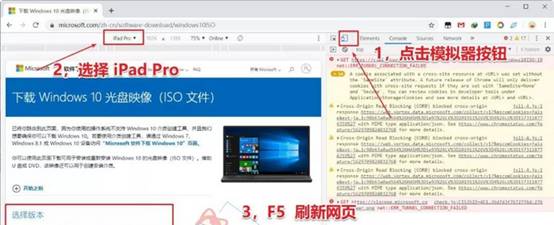
b. 根据页面提示选择对应版本并进入下载界面;
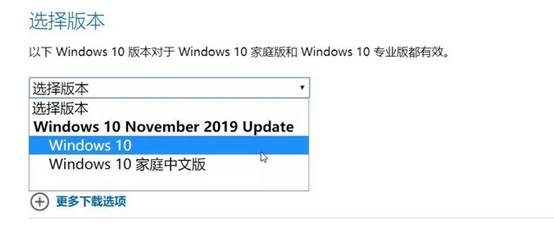
c. 获取ISO镜像文件后保存到本地硬盘,后续即可用于制作启动盘和安装系统。
三、u盘装系统详细操作步骤
1、制作u盘启动盘
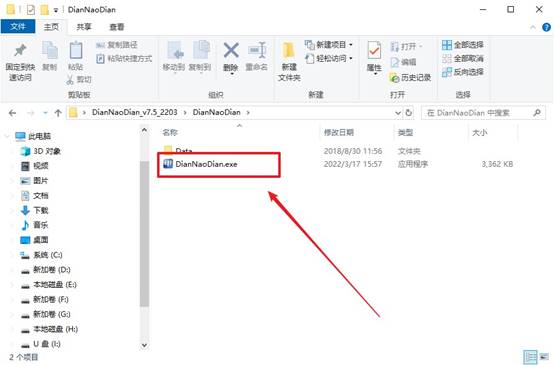
a. 电脑连接网络,进入电脑店官方网站下载最新版U盘启动盘制作软件,并完成安装或解压操作。

b. 准备一个容量不少于8GB的U盘,将其插入电脑。启动制作工具后,软件会自动检测当前连接的U盘设备。
c.在制作界面中,将启动类型设置为【USB-HDD】,文件系统选择【NTFS】。确认无误后,点击【全新制作】按钮。
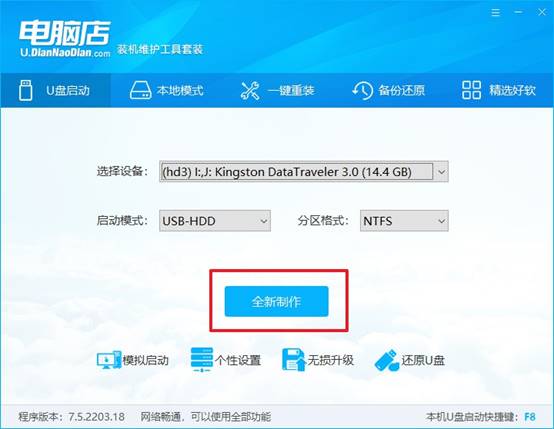
d.程序会自动格式化U盘并写入启动环境,制作结束后会弹出完成提示窗口,用户可根据需要查看相关使用说明。
2、设置u盘启动
a.根据电脑品牌和型号,提前查询对应的u盘启动快捷键(如F12、Esc、F11等),以便后续进入启动菜单。
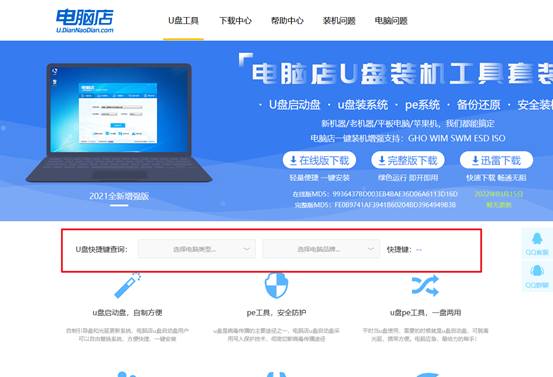
b. 将已经制作完成的启动U盘插入需要重装系统的电脑,重新启动设备,并在开机阶段连续按下对应快捷键。
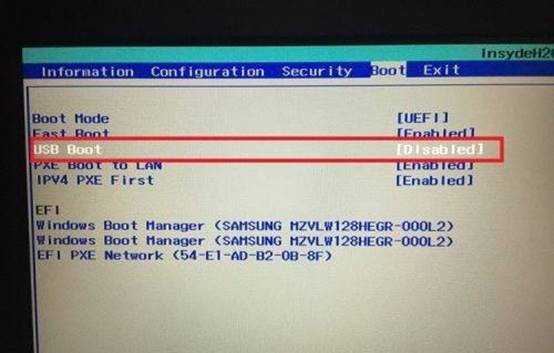
c.当启动设备列表出现后,找到带有USB、UEFI USB或U盘名称的启动项,将其选中并按回车确认。
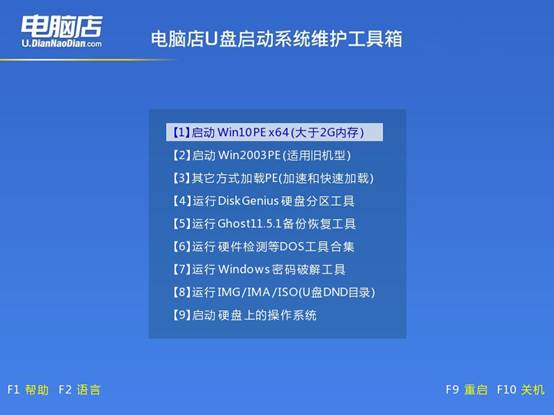
d.随后系统会加载电脑店PE启动环境,在菜单界面中选择默认的第一项,进入WinPE桌面。
3、u盘装系统
a.成功进入PE系统后,在桌面找到并运行【电脑店一键装机】程序。
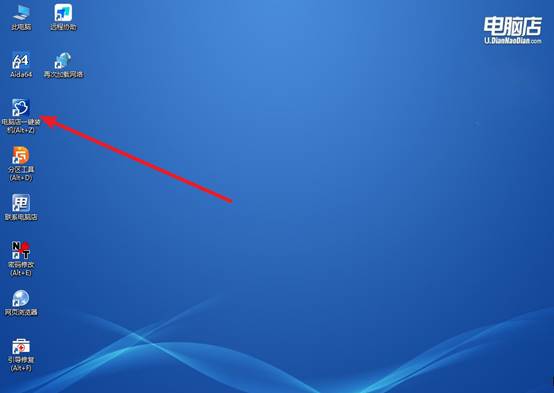
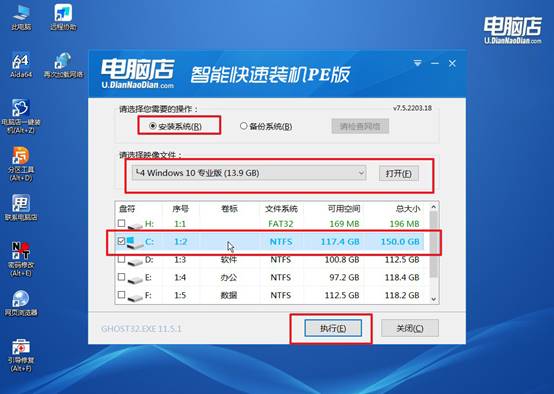
b. 在装机界面中,选择需要安装的Windows系统镜像文件,并指定系统安装位置(通常为C盘),然后点击【执行】开始部署。
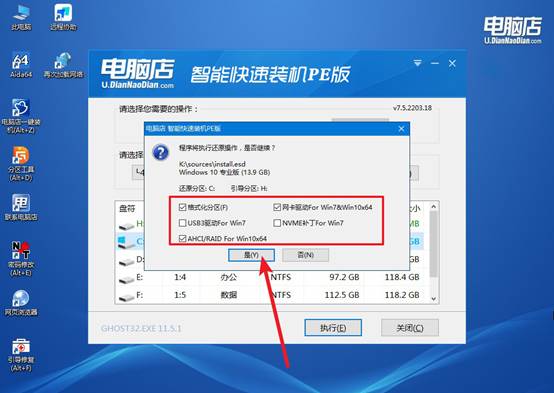
c. 出现系统还原提示窗口后,无特殊需求可直接采用默认配置,点击【是】继续安装流程。
d.软件会自动完成系统文件释放、安装及部署工作。等待安装结束并自动重启,随后即可进入新安装完成的Windows系统桌面。
四、u盘装系统常遇到的问题
系统空闲时CPU占用率0-5%正常,但风扇依然高速旋转,如何检查后台服务?
1、打开任务管理器→性能→CPU,查看“速度”是否长期为睿频最大值,若频率未降则电源计划中“最小处理器状态”设得太高,改5%。
2、在资源监视器→CPU中查看“系统中断”和“DPC”是否持续占用,若有则网卡或主板驱动产生大量硬件中断。
3、服务管理器中禁用“Superfetch”(SysMain)和“Windows Search”,这两个服务空闲时仍会进行预取和索引操作。
4、用Process Explorer查看“System”进程下的线程,定位高负载驱动(如ntoskrnl+某.sys),更新对应硬件驱动解决。
现在,你学会电脑店u盘重装系统教程win10了吧。当电脑有问题,你从抽屉里拿出U盘启动盘,插上电脑,按快捷键启动,进PE,把资料备份出来,然后重装系统。等到电脑恢复运行的时候,你可能饭还没吃完。还不会的话,花点时间学一下,下次电脑出问题的时候你就知道该怎么做了。