

笔记本电脑怎么u盘启动装系统-电脑店怎么u盘启动装系统
发布时间:2026-08-12 10:17:00

一、重装系统所需工具
1、磁盘分区工具:可使用u盘启动盘内置的工具
2、系统版本:win10专业版
3、装机工具:电脑店u盘启动盘制作工具,官网为u.diannaodian.com
二、重装系统前期工作
1、准备一个可用的U盘设备:建议使用容量充足、性能稳定的U盘作为启动盘载体。读写速度较快的U盘能够缩短启动盘制作时间,也有助于提高后续系统安装效率。
2、提前处理U盘内容:在写入启动文件之前,需要先对U盘进行初始化操作。由于过程中会清除原有数据,因此请提前检查并转移重要资料,避免误删。
3、获取系统安装文件:建议通过正规渠道下载ISO镜像,并确认版本与电脑配置相匹配。很多用户会选择MSDN等常见镜像平台获取系统文件,可根据实际需求自行选择。
三、重装系统操作步骤
1、制作u盘启动盘
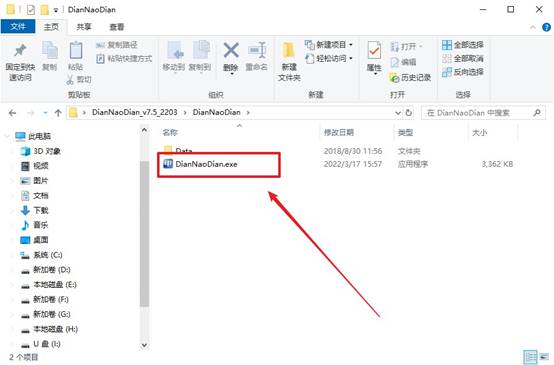
a.先进入电脑店官方网站,在页面中找到启动盘制作工具下载入口,将最新版本程序保存到电脑本地。

b.准备一个容量不少于8GB的U盘,并提前备份里面的重要资料。随后运行下载好的制作工具。
c.当软件识别到U盘设备后,无需额外修改参数,直接选择【一键制作】或【全新制作】功能开始创建启动盘。
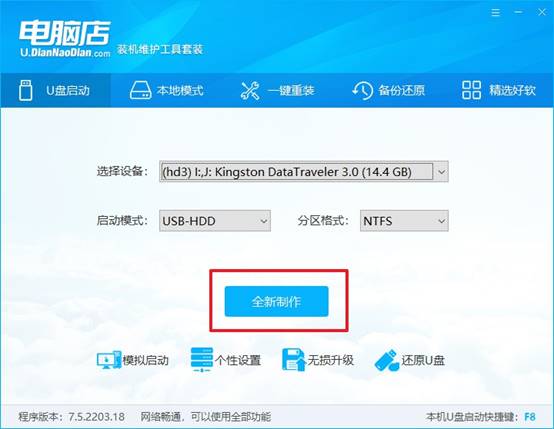
d.软件会提示当前U盘中的数据将被清除,确认无误后继续操作。等待写入完成,看到制作成功提示后,启动盘就准备好了。
2、设置u盘启动
a.在开始安装系统前,先查询对应品牌电脑的u盘启动快捷键,例如F12、Esc、F11等,不同机型可能有所区别。
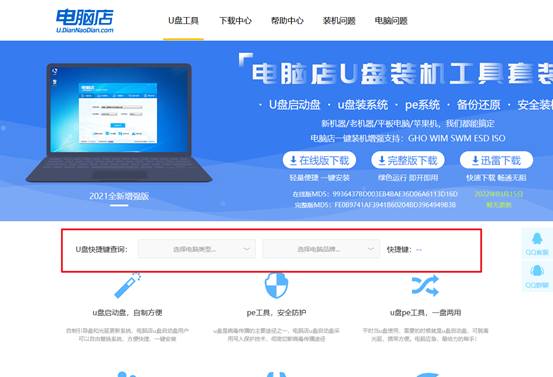
b.启动U盘插入电脑,重新开机,在品牌Logo出现时连续按下启动热键。进入启动设备选择界面后,找到带有USB、U盘名称或移动设备字样的选项,选中后按回车确认。
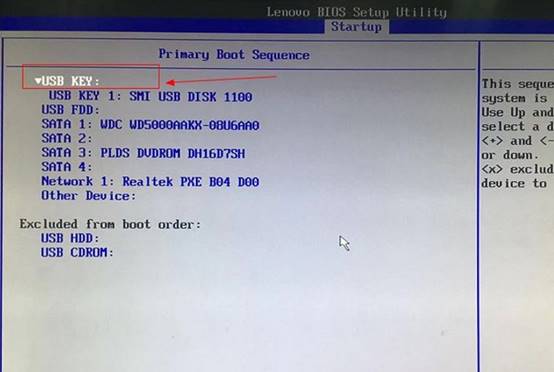
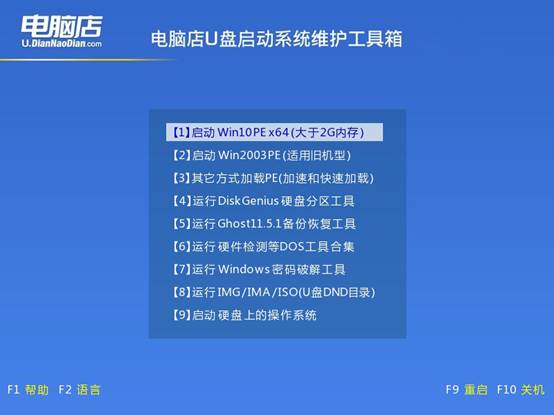
c.电脑随后会加载电脑店PE启动菜单,在菜单列表中选择默认的PE启动项(通常为第一个选项),进入PE系统桌面。
3、u盘装系统
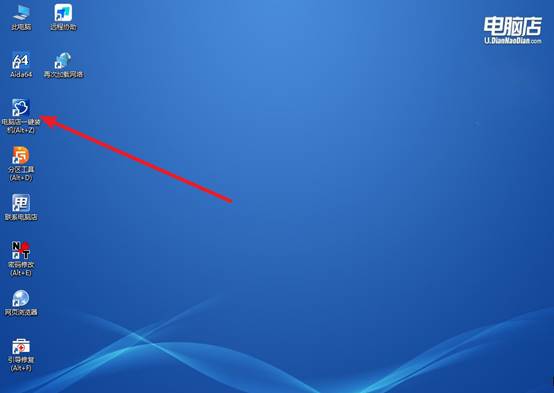
a.进入PE环境后,在桌面找到并启动【电脑店一键装机】工具,开始系统部署流程。
b.在装机界面中加载准备好的Windows系统镜像文件,同时选择系统安装位置,一般默认为C盘。
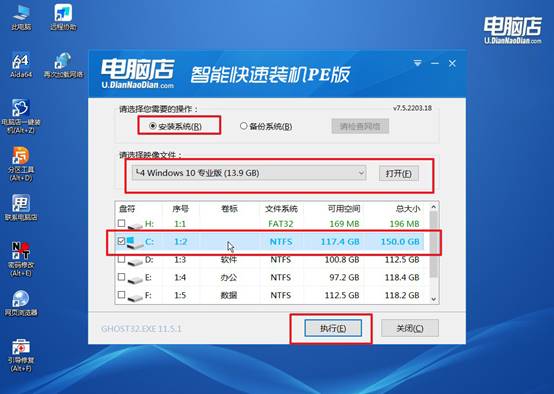
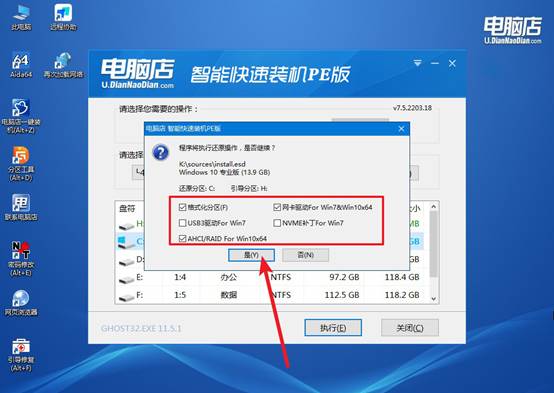
c.核对安装信息后点击【执行】,随后在弹出的确认窗口中保持默认设置即可,程序会自动进行系统还原和文件部署。
d.安装过程中电脑可能会自动重启数次,无需手动干预。待部署全部完成后,系统会进入首次配置界面,根据提示完成基础设置即可进入全新的Windows桌面。
四、重装系统可能出现的问题
开机时频繁长鸣报警(一长两短或连续短鸣),如何根据报警音判断故障部件?
1、AMI BIOS一长两短为内存自检失败,重新插拔内存条并用橡皮擦拭金手指,若仍响则内存条损坏或插槽故障。
2、连续短鸣(不间断蜂鸣)多为电源供电异常或CPU过热保护,检查CPU风扇是否转动,电源24针接口是否插紧。
3、Award BIOS一长两短表示显卡未检测到,拔下独立显卡使用核显输出,若能点亮则独显故障或供电不足。
4、Phoenix BIOS一长三短为键盘控制器错误,拔掉所有USB设备,仅保留PS/2键盘测试,排除外设短路干扰。
关于电脑店怎么u盘启动装系统,小编就讲解到这里了。很多电脑问题,听起来好像很严重,其实都是在PE环境下用几个工具点几下的事。你学会U盘装系统的整个过程,就顺带学会了这些维护技能。一个技能带出一串技能,这比你专门去学每一项要高效得多。