

华硕电脑怎么u盘启动装系统-怎么用电脑店重装华硕电脑系统
发布时间:2026-08-12 10:17:15
一、U盘重装系统所需工具
电脑型号: 华硕
系统镜像:win10专业版
制作工具:电脑店u盘启动盘制作工具,从官网下载制作更可靠
二、U盘重装系统准备事项
1、在开始重装系统前,先确认已经制作好可用的U盘启动盘,这是后续安装系统的基础工具,确保设备能够正常进入安装环境。
2、制作启动盘会对U盘进行整体格式化处理,原有文件会被全部清除。因此建议提前确认U盘内容,并将重要资料转移到其他存储设备。
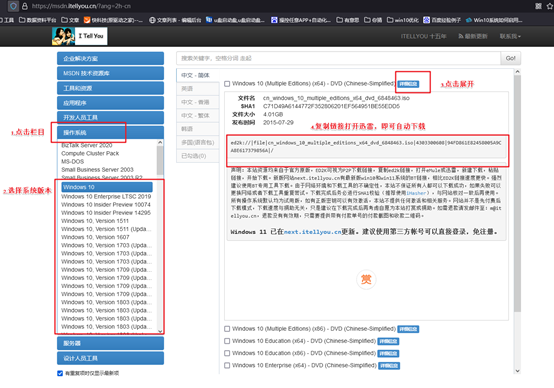
3、系统安装需要使用ISO镜像文件,可通过MSDN等可靠平台下载。进入网站后根据提示选择Windows版本并获取下载链接,即可用于后续安装使用。
三、U盘重装系统操作步骤
1、制作u盘启动盘
a. 打开浏览器进入电脑店官方网站,在导航栏中找到【下载中心】,点击“立即下载”,获取U盘启动盘制作程序。

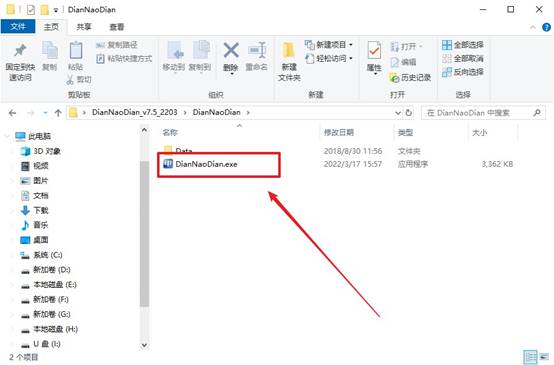
b.下载完成后,将压缩包解压到本地文件夹,双击运行启动盘制作工具。
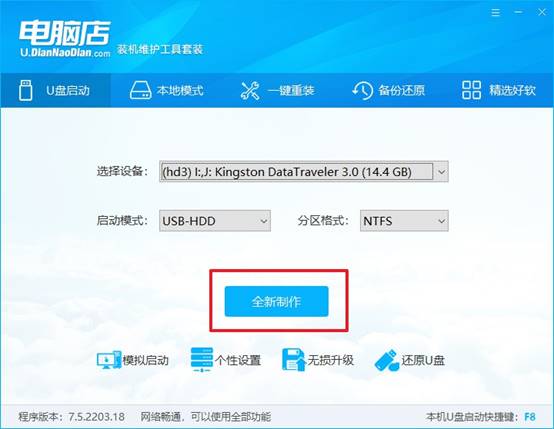
c.插入一个空白U盘(建议容量8GB及以上),软件识别设备后保持默认参数设置,点击【全新制作】开始写入启动环境。
2、BIOS设置u盘启动
a. 根据电脑品牌与型号,在电脑店官网查询对应的u盘启动快捷键(如F12、F9、Esc等),以便进入启动菜单。
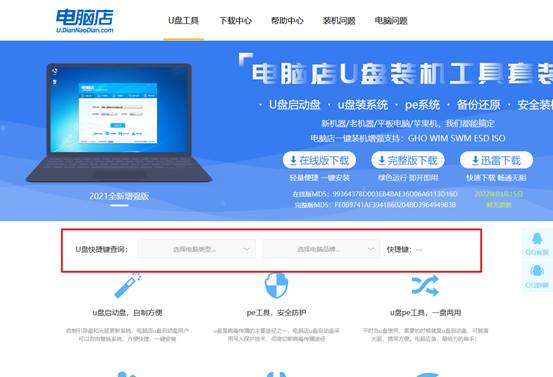
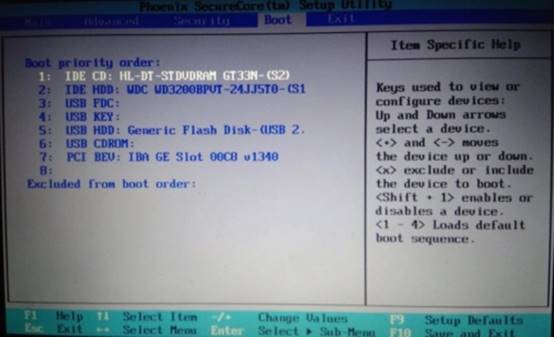
b. 将制作好的U盘插入目标电脑,重新启动,在开机画面出现时连续按下对应快捷键,进入启动设备选择界面,设置u盘启动。
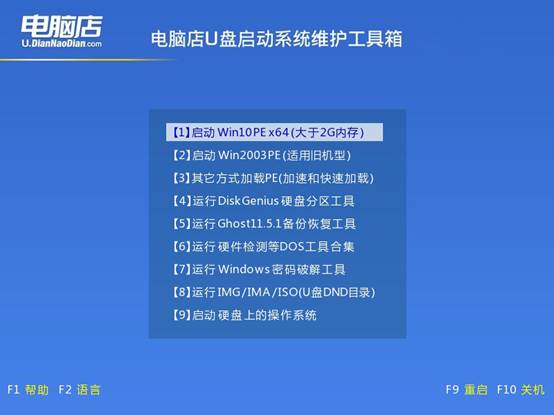
c.随后电脑会进入电脑店启动菜单界面,选择默认的第一个启动项(【1】)并回车,进入WinPE系统环境。
3、u盘装系统
a. 进入WinPE桌面后,双击打开【一键装机】工具,开始系统安装流程。
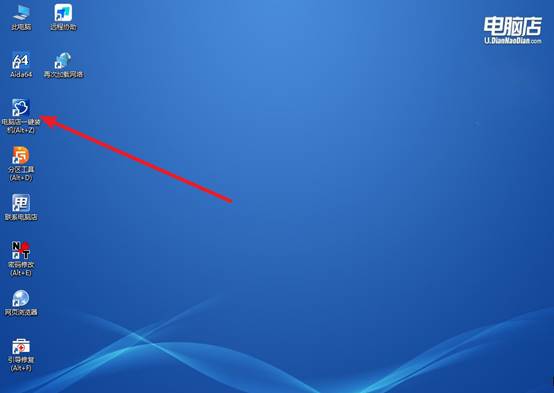
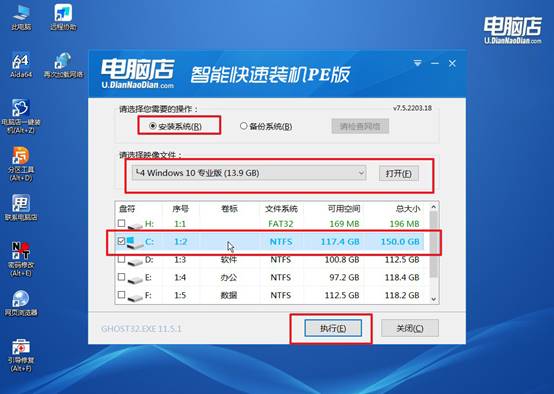
b. 在软件界面中点击“打开”,选择提前准备好的系统镜像文件,并指定安装目标分区(通常为C盘),然后点击【执行】。
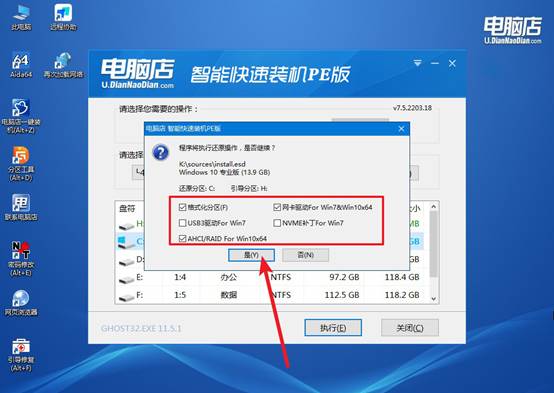
c.弹出确认窗口时保持默认设置,点击【是】继续,并勾选“完成后重启”,确保安装流程自动进行。
d.系统将自动完成解压、写入与部署操作,完成后电脑重启进入全新系统桌面,整个重装过程结束。
四、电脑系统相关问题
多显示器扩展模式下鼠标移动到副屏边缘卡顿,如何调整显示器排列对齐?
1、右键桌面→显示设置,拖动显示器图标使两个屏幕的上边缘对齐,消除边缘像素错位导致的鼠标跳跃感。
2、在NVIDIA控制面板“设置多个显示器”中调整“对齐”选项,勾选“启用桌面溢出”让边缘过渡更平滑。
3、将主副显示器刷新率统一(如均设为60Hz),刷新率不同时鼠标在边缘处会有明显的延迟感。
4、检查副屏是否开启了“游戏模式”或“低延迟模式”,关闭这些功能可减少边缘切换时的处理延迟。
本文讲解了怎么用电脑店重装华硕电脑系统,是不是觉得很简单呢?有了电脑店u盘启动盘,你不必因为换了台不同牌子的电脑就重新学一遍。这种"不挑牌子"的兼容性,让你在帮别人修电脑的时候不需要提前问"你是什么电脑",直接拿着U盘过去就行。