

电脑店U盘重装系统教程win10图解-电脑店u盘装系统教程步骤
发布时间:2026-08-12 10:17:29

一、u盘装系统前期准备
1、系统版本: Windows 10
2、装机工具: U盘启动盘制作工具(如电脑店),请从官网首页或下载中心获取
二、u盘装系统关键准备
1、U盘规格要达标
Win10镜像体积较大,通常超过4GB,因此手中U盘的存储空间至少要有8GB,16GB或更大则更从容,能避免写入时报空间不足。
2、清空U盘前检查
启动盘制作流程会强制格式化U盘,所有已有资料会被抹掉。请提前把U盘里的个人文件转移到电脑硬盘或云盘上,避免事后找不回来。
3、镜像来源要靠谱
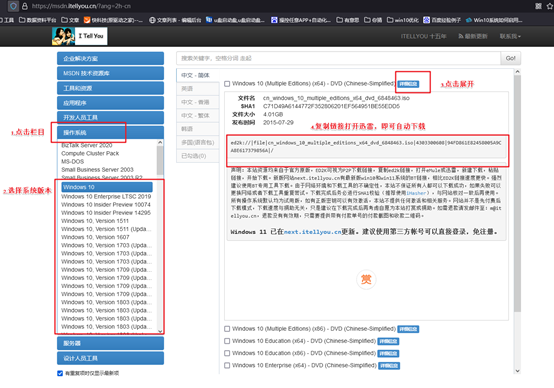
推荐优先从微软官方渠道或MSDN订阅站获取原版ISO文件,不要使用来路不明的精简版或Ghost版,以免植入危险后门。
三、u盘装系统步骤拆解
1、制作u盘启动盘
a. 下载制作工具
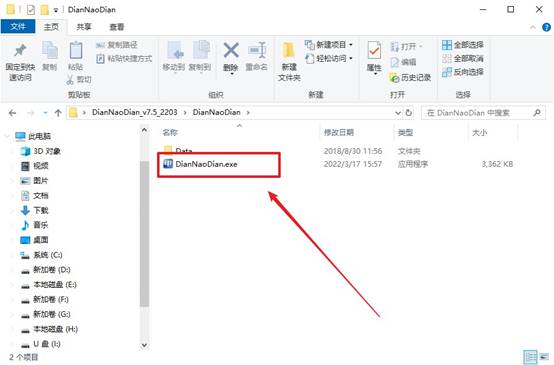
如图,下载制作工具后,双击安装包,按默认选项完成解压并打开。

b. 准备U盘
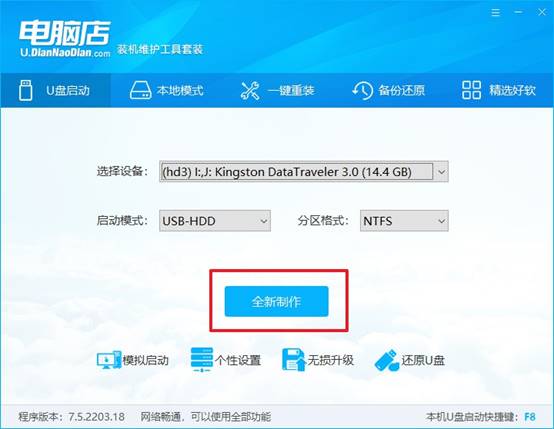
将准备好的U盘插进USB口,随后启动PE制作程序。在设备选择栏里确认选中的是你想用的那个U盘,别误选。
c. 启动盘制作
大部分场景下无需手动调整分区格式或文件系统,软件会自动匹配最佳参数,确认设置后,点击“全新制作”后,工具会先清空U盘,再写入PE内核和引导文件。
d. 完成提示
制作进度条跑满后,界面会弹窗提示“制作成功”。此时可选择直接关闭窗口,或根据提示翻阅简要使用说明,以备后续参考。
2、设置u盘启动
a. 查找启动快捷键
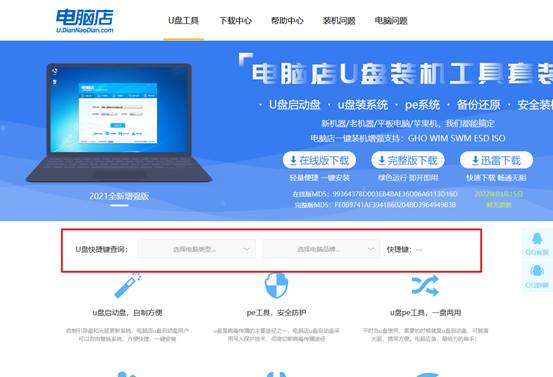
先别着急重启,提前查询你电脑品牌的u盘启动快捷键(常见的有F12、ESC、F9、F11等,不同品牌差异较大)。如果不确定,可以在官网查询电脑的启动热键。
b. 使用快捷键启动
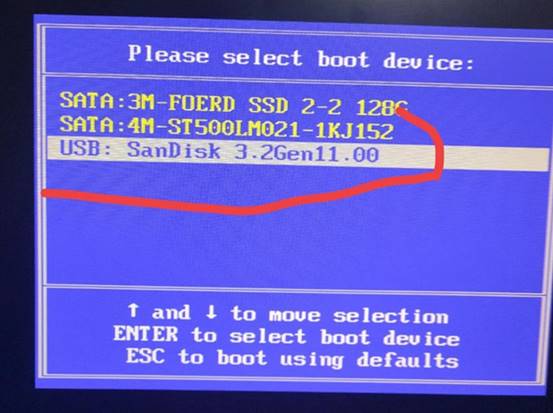
插入做好的U盘,重新启动主机。开机后立刻反复敲击刚才查到的快捷键,直到屏幕出现一个设备列表,其中会显示你的U盘。
c. 设置启动顺序
用键盘上下键移到U盘那一行,按回车确认。如果列表里没有出现U盘,则需要进BIOS把UEFI/Legacy模式调整一下,并将USB设备调到引导顺序的第一位,保存退出后再次重启。
d. 进入PE系统
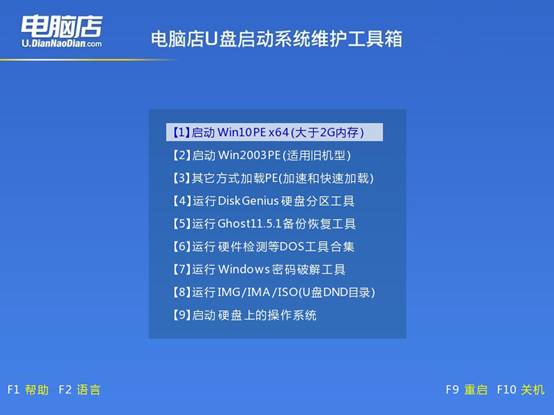
顺利的话,屏幕会加载出PE系统的菜单页,通常默认第一项就是"启动WinPE"或"进入桌面",选中后回车,稍等片刻即可进入PE操作界面。
3、u盘装系统
a. 打开一键装机工具
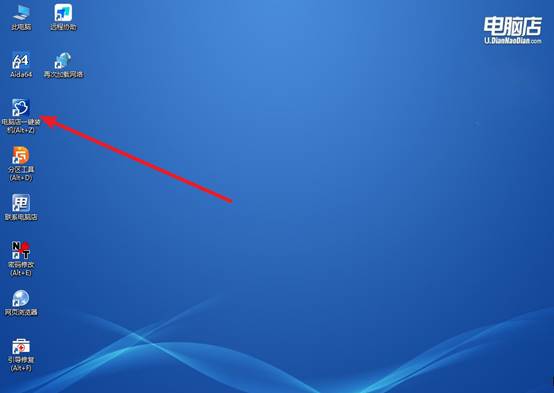
在PE桌面找到系统安装程序,放心,不用担心找不到,它的图标通常比较醒目,双击运行它。
b. 选择安装镜像和分区
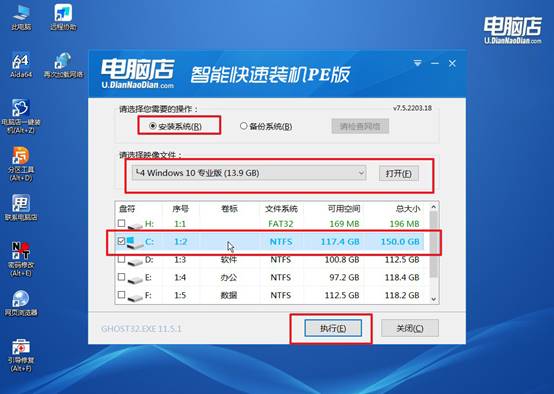
打开软件后,点击"浏览"定位到你提前存放的镜像,软件一般会自动识别其中的安装映像。接着在"目标分区"下拉框中选择你要装系统的盘符(绝大多数情况是C盘)。
c. 执行安装
再三确认目标分区无误后,点击"执行"按钮。此时程序会释放镜像文件到系统盘,并自动配置引导记录,整个过程不需要人工干预。
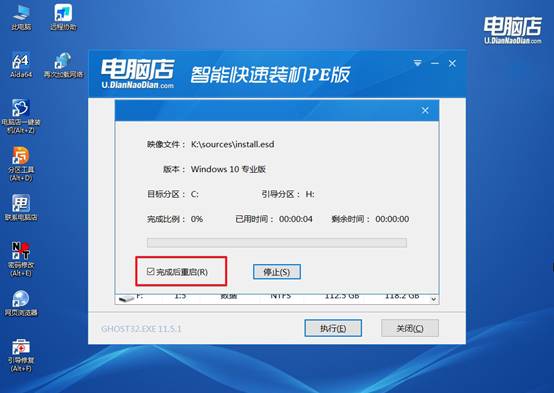
d. 等待安装完成
等进度条走完,程序会提示"还原完成"并自动重启电脑。重启时记得拔掉U盘,之后屏幕就会进入Windows的初始化设置界面,按照提示设置账户、密码和隐私偏好即可完成收尾。
四、u盘装系统附加提醒
CPU插槽针脚歪斜导致无法开机怎么修复?
1、用10倍放大镜观察针脚弯曲方向,使用自动铅笔的笔芯管(内径0.5mm)套住歪斜针脚,轻轻竖直矫正。
2、若针脚偏移较大,用镊子从根部缓慢拨正,每次调整后检查相邻针脚间距是否一致,防止短路。
3、矫正后检查针脚是否有断裂,若有断裂则无法修复,需更换CPU插座(BGA植球)或更换主板。
4、插入CPU前用软毛刷清理插槽内异物,确保针脚与触点完全接触,安装散热器时压力均匀防止二次弯折。
以上就是电脑店u盘装系统教程步骤,你学会了吗?你可能自己换电脑了,从老款换到新款,但你的电脑店U盘启动盘不用跟着换,插到新电脑上一样能用。你帮别人修电脑,对方电脑是五年前的还是刚买的,你也不用操心,一个U盘通吃。这兼容性,可以说是非常好了。