

电脑店装机教程-电脑店重装win10系统步骤图示
发布时间:2026-08-14 10:24:58

一、重装系统所需工具
系统版本:win10专业版
装机工具:8GB或以上的空白u盘,以及电脑店u盘启动盘制作工具
二、重装系统前的准备
1、备份数据、导出书签和设置:如果您使用浏览器收藏夹和特定设置,导出这些书签和设置以备份它们。这可以在重装系统后恢复您的浏览体验。
2、收集驱动程序和程序安装文件:在系统重装后,您需要重新安装硬件驱动程序和应用程序。准备这些驱动程序和安装文件,以便在需要时可以快速访问它们。
3、记录系统设置:在重装系统之前,记录您当前的系统设置,包括网络配置、用户帐户信息、无线网络密码等。这将有助于您在重装后还原这些设置。
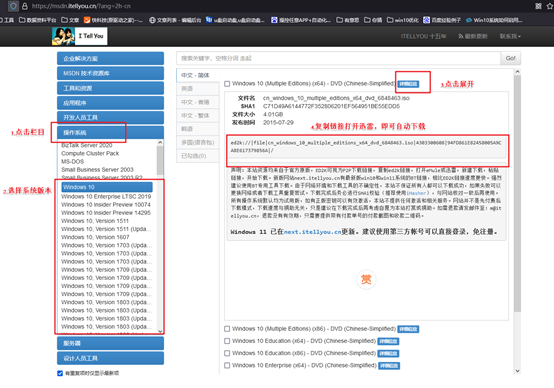
4、下载系统镜像,百度搜索【msdn】,点击进入网站,如下图操作即可:
三、重装系统详细教程
1、制作u盘启动盘
a.下载最新版的电脑店u盘启动盘制作工具,注意需要关掉防火墙及其他杀毒软件!

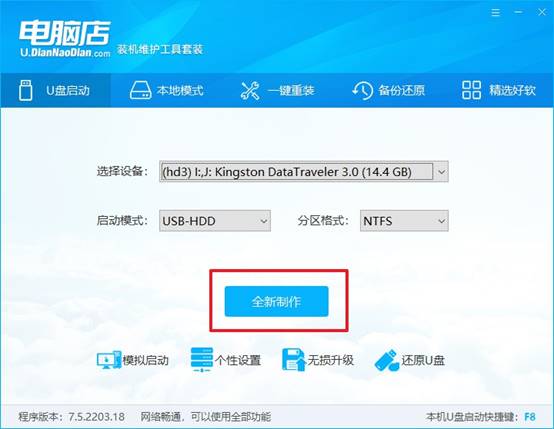
b.解压后可直接打开制作工具的程序,u盘接入电脑,默认设置直接点击【全新制作】。
c.制作完成后,接下来需要下载系统镜像,一般推荐在msdn网站上下载,下载后将镜像保存在u盘启动盘或除系统盘以外的其他分区中。
2、设置进入u盘
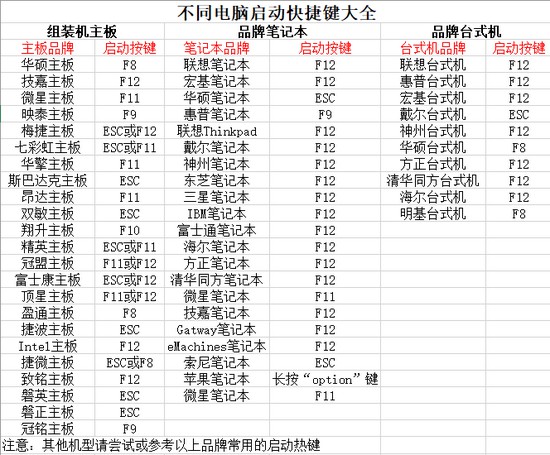
a.查询u盘启动快捷键,也可参考如下的图片:
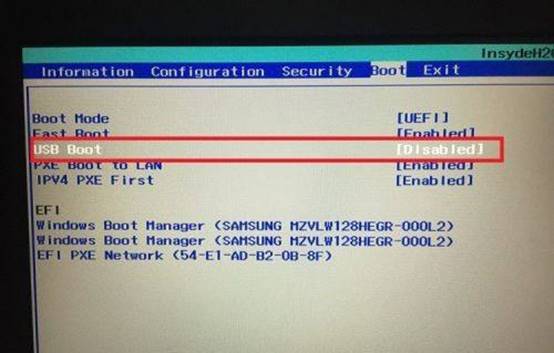
b.重启或开机,当出现画面时迅速按下u盘启动盘快捷键,即可进入启动项设置界面,选择u盘回车。
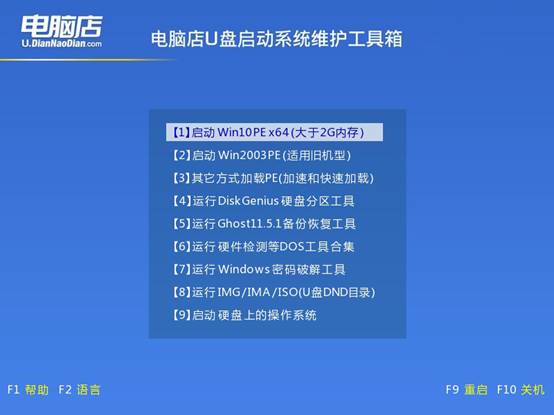
c.之后就会进入电脑店winpe主菜单,选择【1】Win10X64PE(2G以上内存),回车进入电脑店PE桌面。
3、u盘装系统
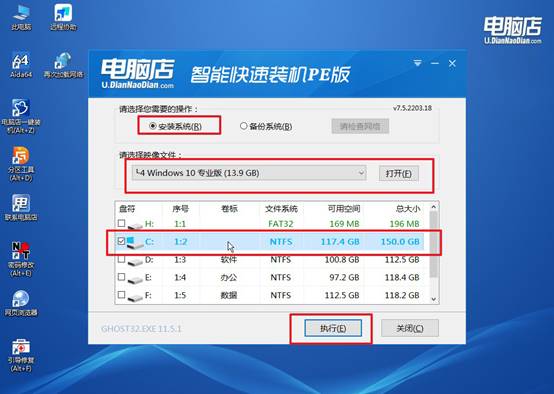
a.在桌面打开电脑店一键装机软件,如图所示,选择安装系统后打开镜像、选择盘符,点击【执行】。
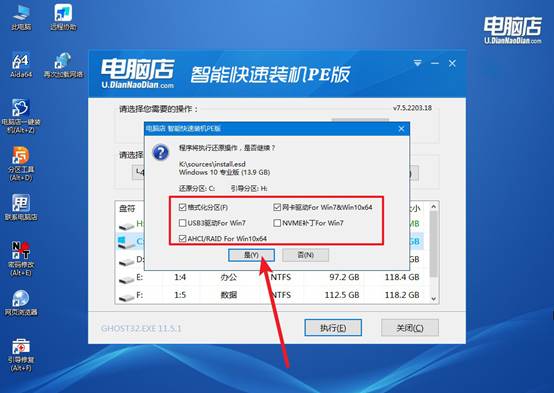
b.在一键还原窗口中,默认设置点击【是】即可。
c.接下来等待安装,完成后重启就可以进入系统了!
四、重装相关内容
U盘盲刷BIOS无反应如何检查格式和文件名?
1、确认U盘为FAT32格式且分区表为MBR,NTFS/exFAT格式在盲刷模式下无法被BIOS识别,需重新格式化。
2、BIOS文件名必须严格符合主板要求(如MSI.ROM、AMIBOOT.ROM),存放于U盘根目录且为8.3短文件名格式。
3、部分主板需按Ctrl+Home或Ctrl+Alt+Home组合键触发盲刷,仅插入U盘不会自动启动刷写流程。
4、更换容量小于8GB的U盘(老主板不识别大容量U盘),或使用USB 2.0接口而非3.0接口提高识别率。
以上就是电脑店重装win10系统步骤图示,是不是很简单额?一台电脑从插上U盘到你把“执行”点下去,真正动手操作的时间很短,对熟手来说也就几分钟的事情,剩下的全是电脑自己在跑进度条。你不需要专门腾出一下午来装系统,你点了执行之后,偶尔看看,就可以去做别的事了。