

电脑店u盘重装系统教程-电脑店u盘重装系统教程具体步骤【图文】
发布时间:2026-08-14 10:25:11

1、一个8GB或以上的空白u盘
2、系统镜像:Windows镜像即可
3、装机工具:电脑店u盘启动盘(点击下载中心即可操作)
二、重装系统前的准备
1、下载镜像:进入MSDN网站,选择【操作系统】栏目,点击需要下载的系统版本,,在右边窗口点击【详细信息】,复制下载链接打开迅雷等下载软件即可。
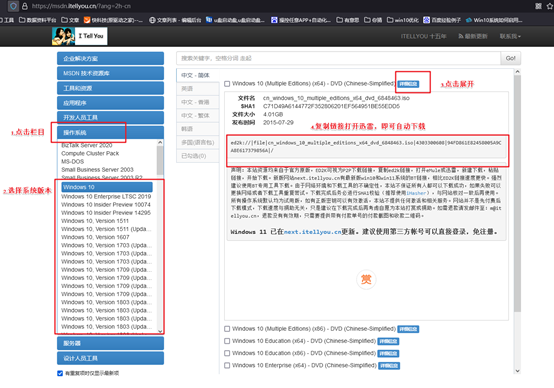
2、制作电脑店u盘启动盘,通过电脑店u盘启动盘制作工具即可一键点击,详细教程可参考以下内容。
三、重装系统详细步骤
1、制作u盘启动盘
a.在电脑店官网中,切换到下载中心,点击【立即下载】,即可下载电脑店,这一制作启动盘所需的工具。

b.插入u盘,打开下载好的制作工具。
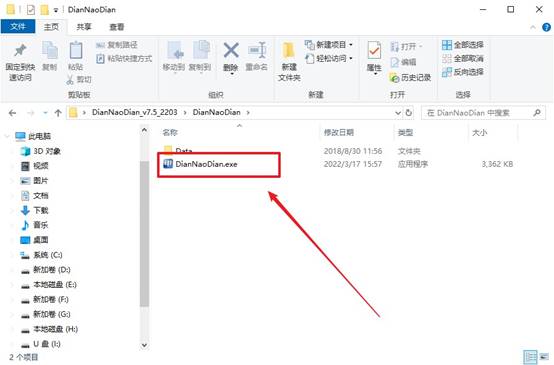
c.默认设置,点击【全新制作】。
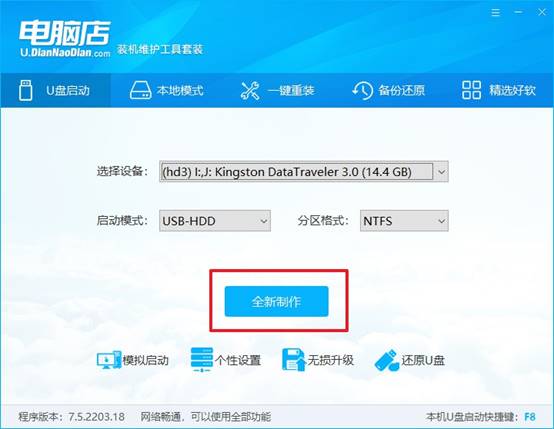
d.u盘启动盘制作完毕后,电脑会弹出提示框弹出,你可以点击【是】查看教程,也可以点击【否】关闭页面。
2、设置u盘启动
a.在电脑店官网首页查询u盘启动快捷键,如下图所示:
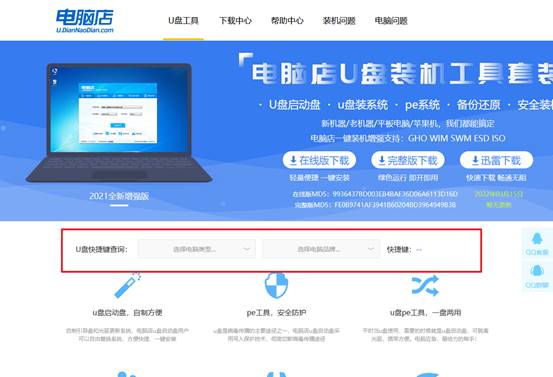
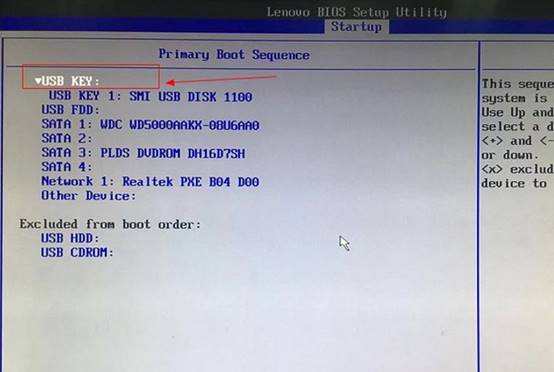
b.插入u盘后重启,等待屏幕出现画面,按下快捷键进入优先启动项设置界面。
c.在窗口中,移动光标选择u盘启动为第一启动项,之后按F10键保存并且重启电脑即可。
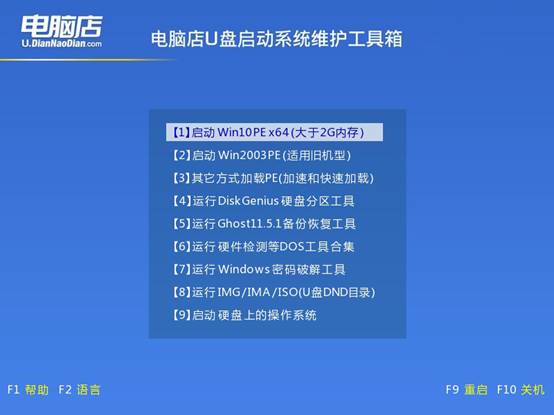
d.此时就会进入电脑店主菜单,选择【1】这一选项后回车。
3、u盘装系统
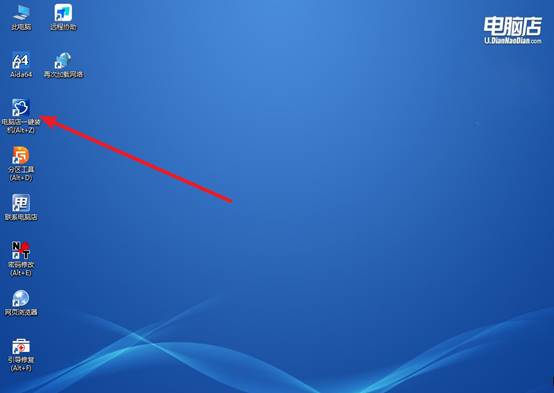
a.设置完电脑店主菜单后进入winpe,找到并打开一键装机的软件。
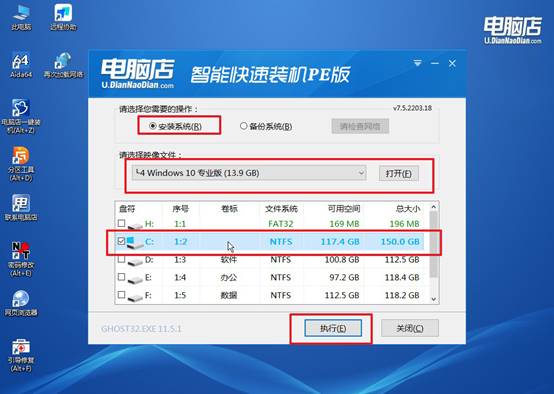
b.在窗口中选择操作方式,打开win10的镜像,以及勾选系统盘,点击【执行】。
c.在还原窗口中,默认设置点击【是】。接着勾选【完成后重启】,等待安装即可。
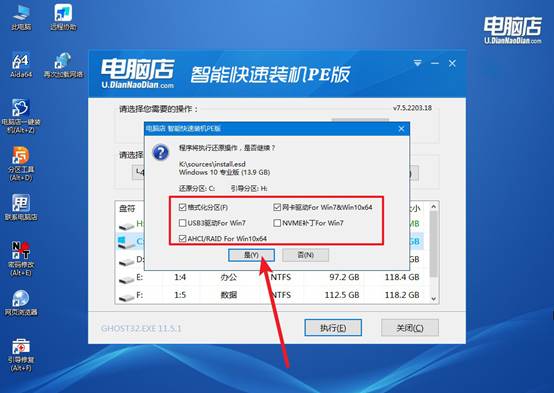
d.之后会重启电脑,我们稍等一会就可以进入win10系统了。
四、重装系统可能出现的问题
桌面上所有图标突然消失怎么重新显示?
1、右键桌面空白处→查看→勾选“显示桌面图标”,该选项被取消是图标消失的最常见原因,勾选后立即恢复。
2、按Ctrl+Alt+Del打开任务管理器→进程→Windows资源管理器→右键“重新启动”,刷新桌面外壳进程。
3、按Win+R运行%USERPROFILE%\Desktop进入桌面文件夹,若文件齐全则图标缓存损坏,删除%APPDATA%\Microsoft\Windows\Explorer下的iconcache.db文件后重启。
4、运行sfc /scannow检查系统文件,并新建管理员账户测试,若新账户正常则原用户配置文件损坏需迁移。
如今,你掌握电脑店u盘重装系统教程具体步骤【图文】了吗?一个工具如果只是看着好,那是宣传;如果用了都说好,那是口碑。而电脑店u盘启动盘属于后者,今天重点讲它,就是想让那些还没找到顺手工具的朋友少走点弯路,直接接触到被验证过的选择,简单实用。