

acer系统盘重装系统-电脑店Acer怎么u盘启动装系统win10
发布时间:2026-08-19 10:37:03
acer系统盘重装系统,建议通过u盘启动盘来进行操作。这里要提醒大家的是,u盘启动盘听着简单,但你是从哪下工具来制作的,差别很大。你去电脑店官网下,下回来的工具干净、稳定、最新。你去搜索引擎随便点一个第三方下载站,下回来的安装包很可能已经被重新打包过了,做出来的U盘也可能被加过料,一定要谨慎。下面就先来学习电脑店Acer怎么u盘启动装系统win10。

电脑品牌: acer
系统版本:win10专业版
U盘:一个16GB容量的u盘
装机工具:电脑店u盘启动盘,可从官网首页或下载中心栏目中下载
二、U盘重装系统准备工作
1、在创建U盘启动盘时,务必要检查磁盘的健康状况。
如果你在复制数据到U盘时,发现硬盘读取速度异常缓慢,或者复制过程中出现错误导致中断,这时候就需要进行磁盘坏道检测。确保没有坏道并进行必要的修复,以保证U盘启动盘的稳定性和可靠性。
2、下载系统镜像:
a.打开浏览器-搜索关键词“ windows ”;
b.点击“下载Windows10”;
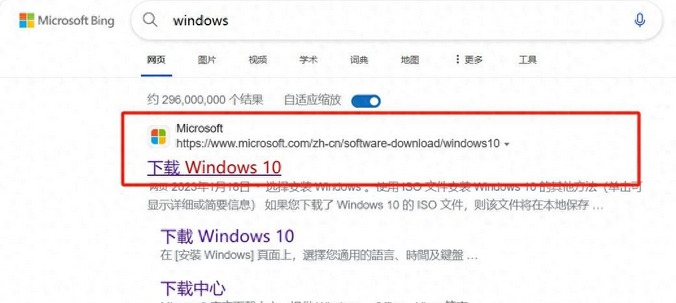
c.Windows10直接用官方提供的下载工具下载即可。
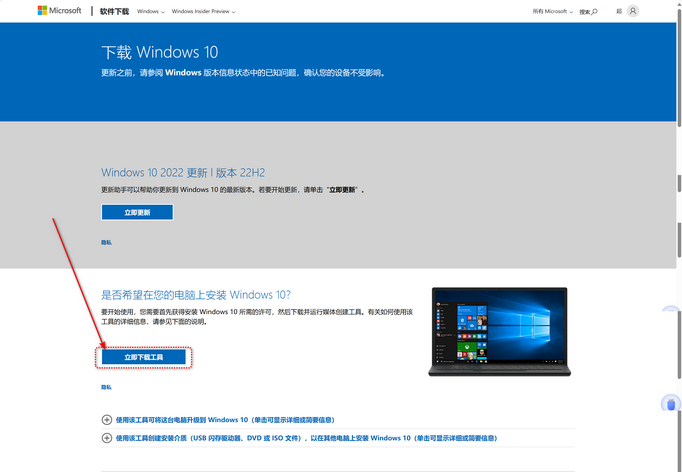
3、U盘启动盘安装也可分为两种方式,第一种是成功制作U盘启动盘之后,直接把系统iso存入启动U盘中,另外一种也可以将系统iso不放到U盘,直接放置在本地电脑D盘中。
三、U盘重装系统教程
1、制作u盘启动盘
a. 在电脑店官网里,下载u盘启动盘制作工具,通过它来将u盘制作成pe启动盘。

b. 解压后打开该工具,插入u盘,点击【全新制作】即可。
注意事项:a.下载制作工具前将电脑上所有杀软关闭,避免误杀组件。b.u盘空间8GB以上为佳,且里面没有重要数据。
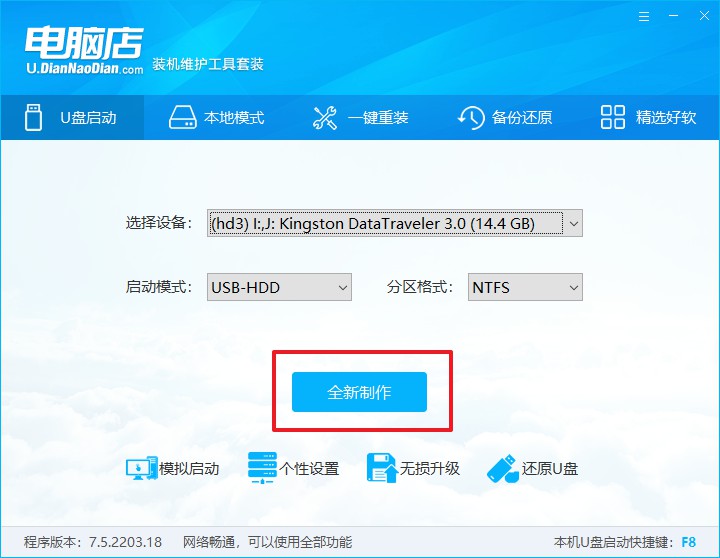
c.制作完成后,接下来需要下载系统镜像,一般推荐在msdn网站上下载,下载后将镜像保存在u盘启动盘或除系统盘以外的其他分区中。
2、设置进入u盘
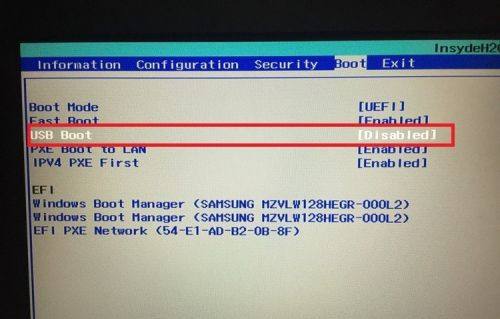
a.查询电脑的u盘启动快捷键,输入类型和品牌即可查询到,也可参考如下的图片:
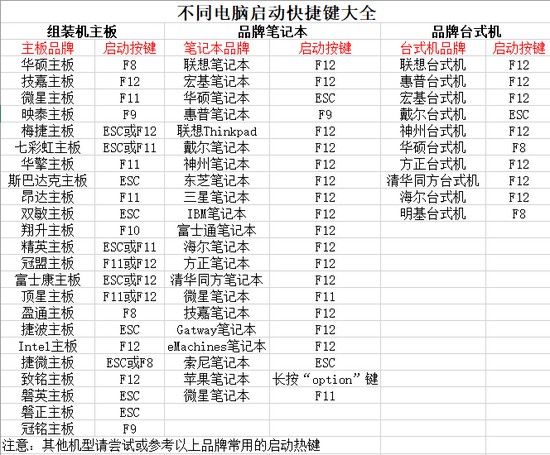
b. 重启后按下快捷键,进入优先启动项设置界面后,选择u盘回车。
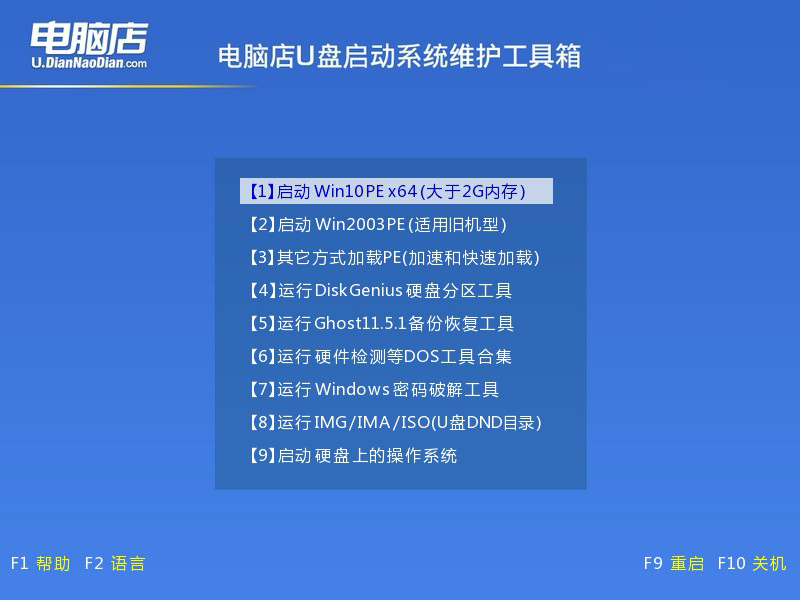
c. 进入到电脑店winpe主菜单,选择【1】启动win10PEx64(大于2G内存)后回车。
3、u盘装系统
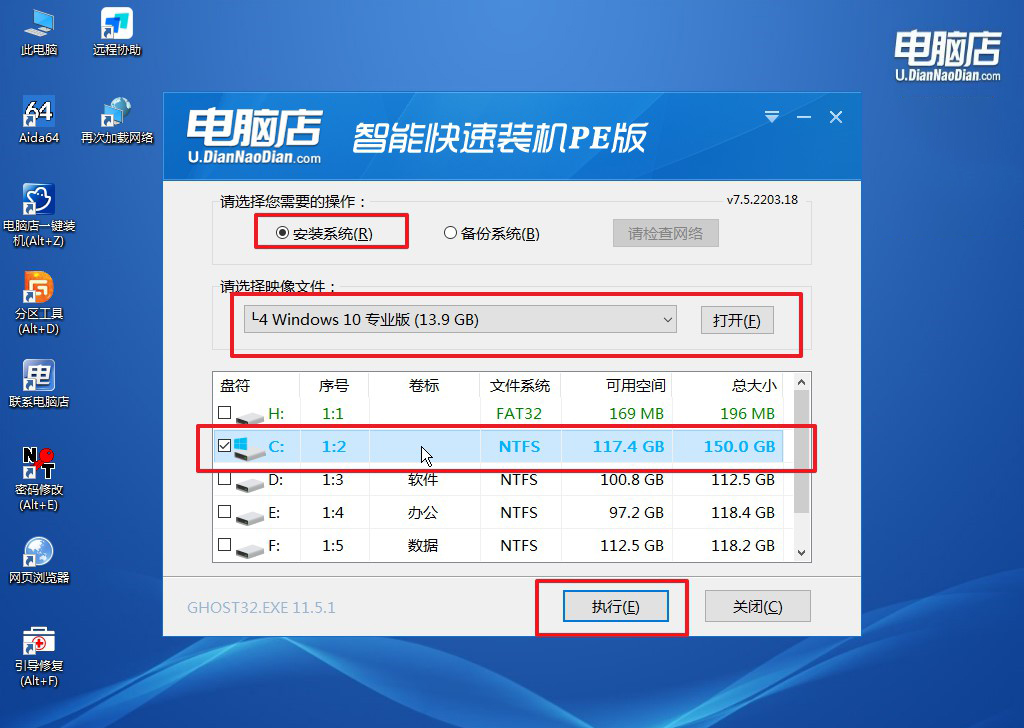
a.在桌面打开电脑店一键装机软件,如图所示,选择镜像和系统分区,点击【执行】即可开始安装。
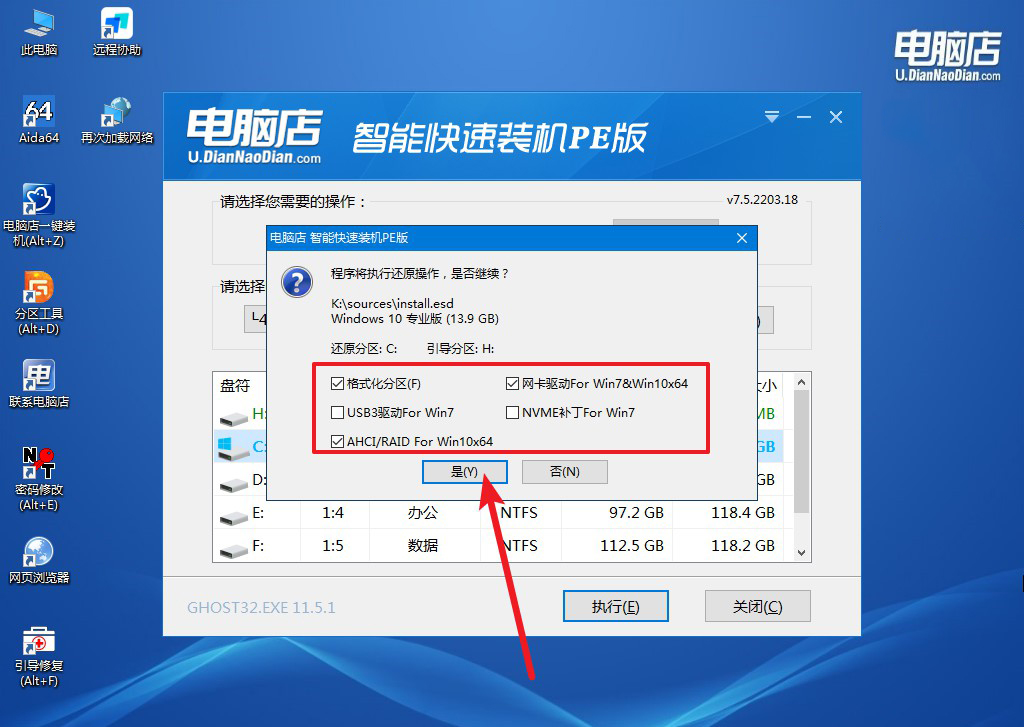
b.在一键还原窗口中,默认设置点击【是】即可。
c.接下来等待安装,完成后重启就可以进入系统了!
四、U盘重装系统相关问题
0x0000001E蓝屏该如何排查驱动冲突?
1、使用BlueScreenView分析Minidump文件,查看导致崩溃的.sys文件名(如ndis.sys),定位故障驱动类型。
2、安全模式下禁用网卡或显卡驱动后逐一启用测试,确定哪个驱动在高IRQL级别访问无效内存地址。
3、执行verifier /standard启用驱动验证重启,蓝屏时会显示问题驱动名,记录后执行verifier /reset关闭验证。
4、更新主板芯片组驱动和BIOS,此代码常因PCIe中断路由冲突,更新固件可修复底层通信问题。
好啦,电脑店Acer怎么u盘启动装系统win10就讲解到这里了。其实,官网下载制作其实不麻烦,你在地址栏输入电脑店官网或者直接搜一下认准域名就行,别急着点排在前面的广告链接。你在这件事上多花几秒钟确认一下网址,后面省下的时间是几十分钟。划得来。