

电脑店U盘启动盘制作教程-电脑店u盘启动盘制作方法
发布时间:2026-08-19 10:37:19

1、重装介质:一个16GB的空白u盘
2、系统版本:win10专业版
3、装机工具:电脑店u盘启动盘,很好用,建议从官网“下载中心”下载
二、u盘装系统准备工作
1、数据备份:在重装系统前,务必要备份电脑上的所有重要数据。这样可以防止在重装过程中丢失任何关键信息。
2、重新下载或备份自己的网卡驱动:重装系统后,有时会遇到系统无法识别网卡的情况。虽然重装过程中可能会遇到各种问题,但网络连接问题可能会更加棘手。因此,建议提前准备好适用于你的网卡的驱动程序。
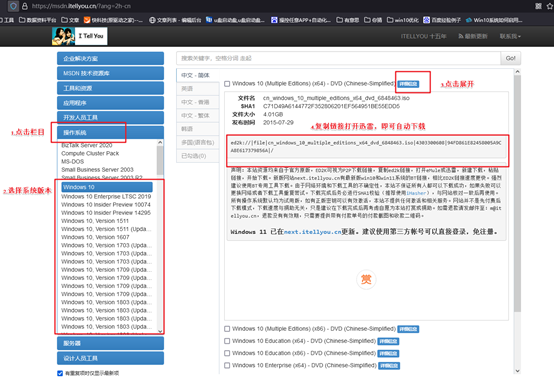
3、下载系统镜像:首先,打开电脑浏览器搜索MSDN并进入网站。然后在左边找到并点击“操作系统”,再选择并打开Windows 10系统。复制下载链接并将其粘贴到迅雷中进行下载即可。
三、u盘装系统详细操作步骤
1、制作u盘启动盘
a. 进入首页,切换到【下载中心】,点击【立即下载】,下载电脑店的制作工具。注意事项:下载前关闭电脑的防火墙及第三方杀毒软件,避免误删工具的组件!

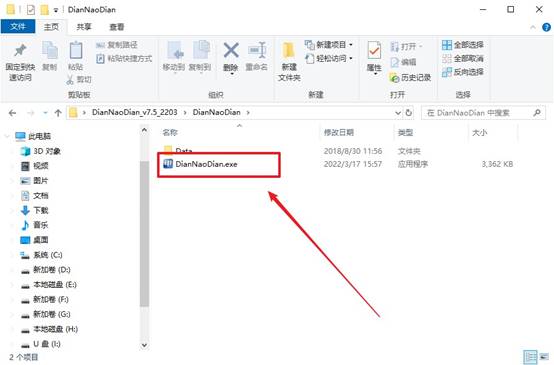
b. 下载完成,解压并打开即可开始制作。
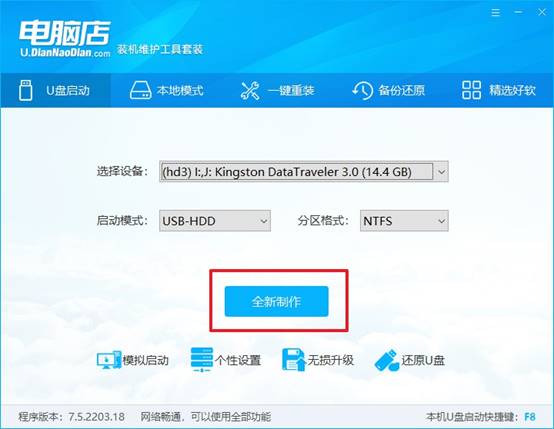
c. 工具会自动识别u盘,默认【启动模式】和【分区格式】,点击【全新制作】。
d. 等待制作,完成后会有提示框提示。
2、设置u盘启动
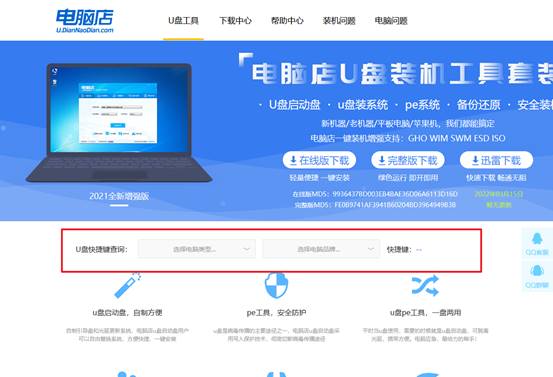
a. 打开电脑店官网首页选择电脑类型和品牌,查询u盘启动快捷键。
b. 将制作好的u盘启动盘插入电脑USB接口,开机或重启,出现画面后按下u盘启动快捷键。
c. 进入优先启动项设置界面后,选中u盘启动,最后回车进入下一步。
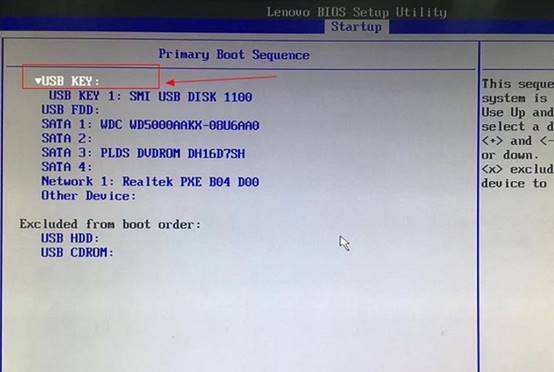
d. 接着电脑会自动重启,进入到电脑店winpe主菜单,选择第一个选项回车即可。
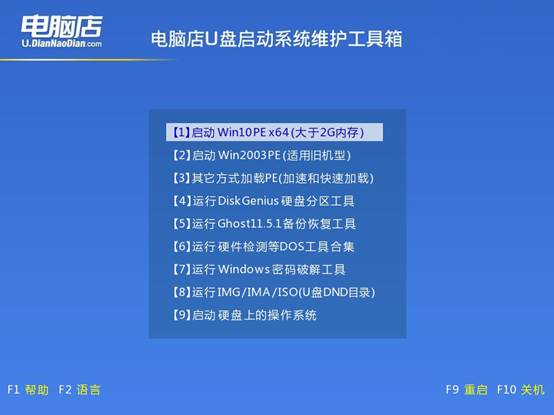
3、u盘装win10
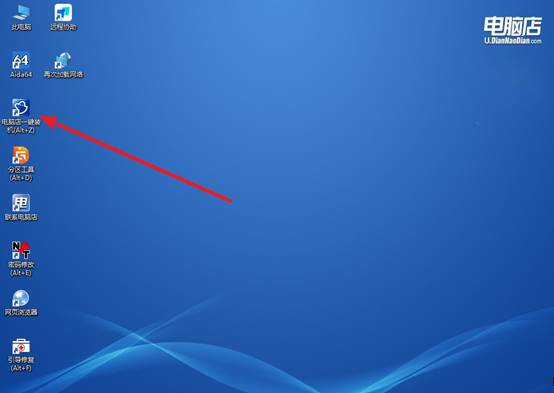
a.u盘启动后即可进入电脑店winpe,双击打开【电脑店一键装机】。
b. 如下图所示,选择镜像和系统分区,点击【执行】即可开始安装。
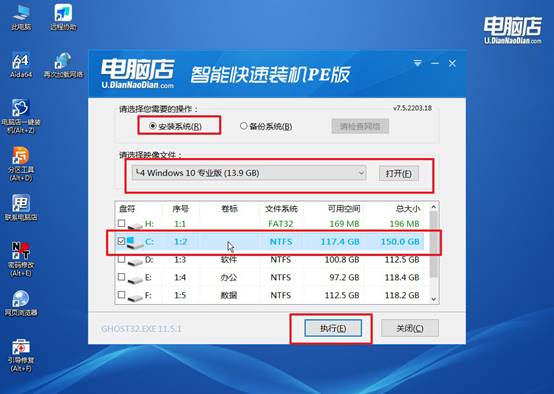
c. 在还原操作中,可默认选项,点击【是】,接下来会自动安装系统。
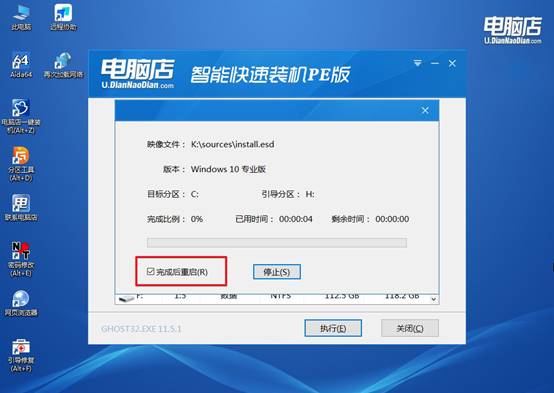
d. 等待安装完成,重启后即可进入系统了。
四、u盘装系统常遇到的问题
系统整体响应迟钝该如何检查资源占用?
1、打开任务管理器→性能→CPU,若占用率持续>90%则进程占满,切换至“详细信息”按CPU排序结束异常进程。
2、资源监视器→内存,查看“硬错误/秒”若持续>10则物理内存不足,关闭后台应用或增加内存。
3、运行perfmon /res添加“处理器队列长度”和“磁盘队列长度”计数器,若队列长度>2且CPU空闲则磁盘IO瓶颈。
4、电源计划切换为“高性能”,在高级设置中关闭“PCI Express链路状态电源管理”和“USB选择性暂停”。
以上就是电脑店u盘启动盘制作方法,你学会了吗?其实,用它来重装系统也不难,然后U盘插到要装的电脑上,开机按快捷键选U盘启动,进了PE桌面之后打开一键装机,选镜像,选盘符,点执行,进度条自己走完,重启拔U盘,系统自己部署完,你就有新系统了。