

电脑店u盘启动盘制作-电脑店一键制作u盘启动盘
发布时间:2026-08-19 10:38:19
电脑店u盘启动盘制作,你学会之后,它能解决的不只是系统崩溃这一个问题,它还替你省掉一堆连锁麻烦。比如说你不用因为系统坏了就去翻维修店的电话,不用纠结“这会儿送修还来不来得及”,不用发消息问朋友“你什么时候有空帮我看看”,不用担心去了维修店人家乱动你电脑里的东西。总的来说,是好处多多的一个技能。下面就和小编一起学习电脑店一键制作u盘启动盘。

1、u盘工具:建议使用品牌u盘,8GB或以上容量
2、系统版本:win10专业版
3、装机工具:电脑店u盘启动盘,点击上方“下载中心”下载制作工具
二、u盘装系统准备工作
1、在制作u盘启动盘之前,一定要备份或转移u盘中的重要数据,因为制作过程中u盘会被格式化,所有内容将被清空且无法复原。这是因为启动盘的创建过程需要重新分区和写入启动文件,以确保u盘能够正确引导系统。
2、在重新安装系统后,为了节省时间和方便起见,建议在开始之前收集所需驱动程序和常用软件的安装文件,这样可以避免系统重装后再花时间去搜索和下载,确保你能迅速恢复工作环境,提高效率。
3、下载win10镜像文件
a. 打开微软官方系统下载地址.
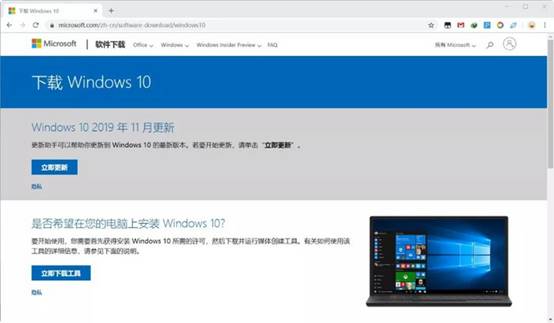
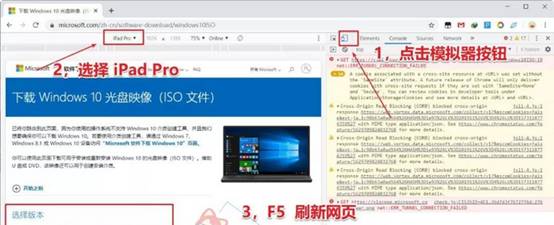
b. 按一下键盘上的"F12"按键,打开浏览器开发者工具。点击设备模拟器按钮,选择设备为iPad Pro,然后按"F5键"进行网页刷新。
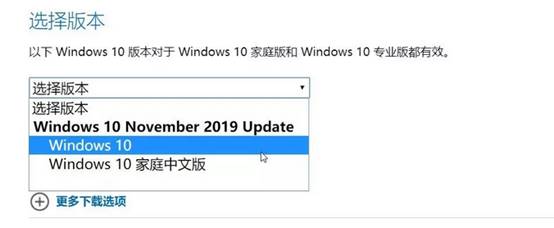
c. 完成以上三步操作之后你就可以看到浏览器页面会出现选择win10版本的按钮,根据提示下载即可。
三、u盘装系统详细操作步骤
1、制作u盘启动盘
a. 确认电脑处于联网状态下,进入电脑店官网下载u盘启动盘制作工具。

b. 将一个8G的u盘插入电脑USB接口,打开制作工具。
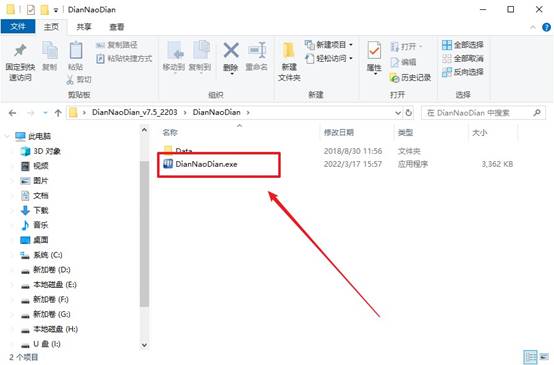
c. 选择【启动模式】为【USB-HDD】,【分区格式】为【NTFS】,最后点击【全新制作】即可。
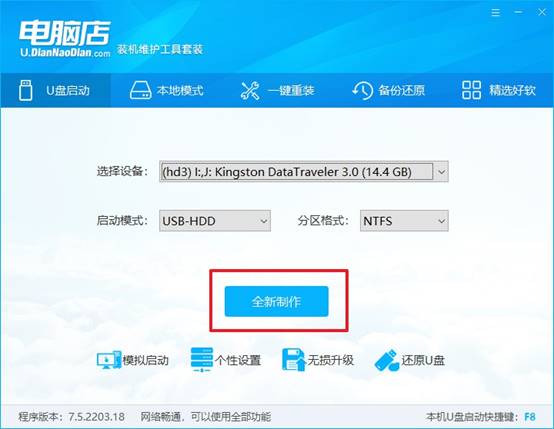
d.制作完成后大家可选择是否查看教程。
2、设置u盘启动
a. 确认自己电脑的型号,在电脑店官网查询对应的u盘启动快捷键。
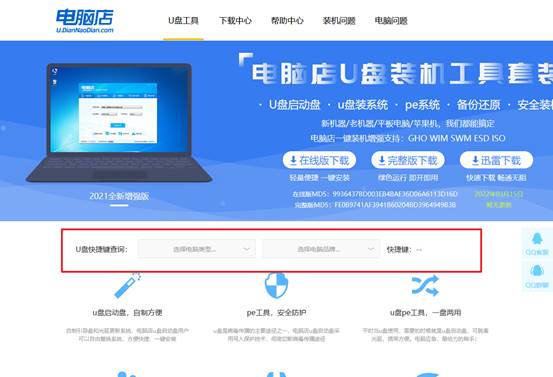
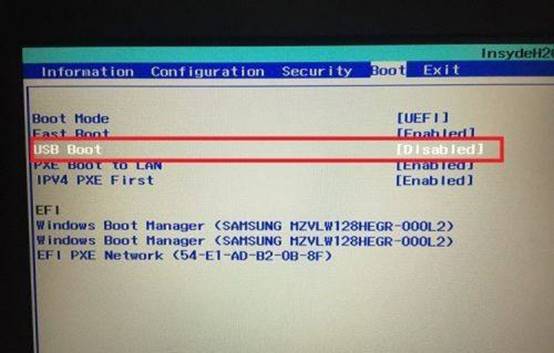
b. 将制作好的u盘启动盘插入电脑,重启后按下快捷键,接下来就会进入优先启动项的设置界面。
c.接下来就会进入到电脑店winpe界面,选择第一项回车即可进入PE系统。
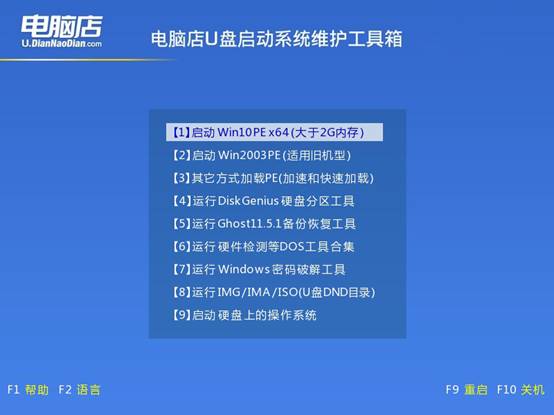
3、u盘装系统
a.如安装win10系统,进入winpe桌面后,打开【电脑店一键装机】。
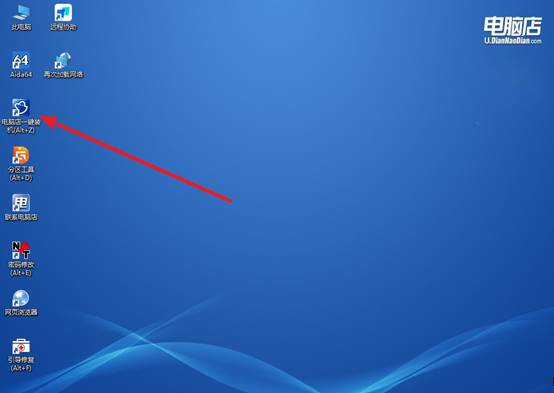
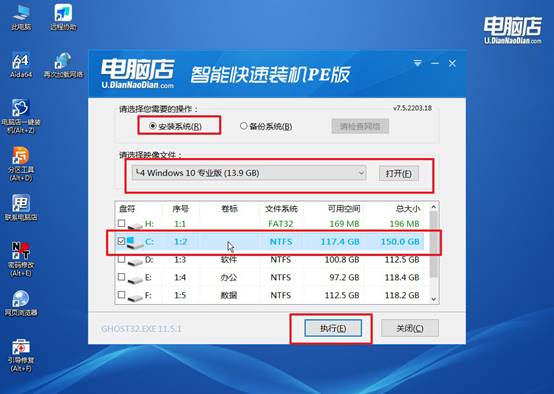
b. 如下图所示,根据下图所示的提示,选择操作方式、镜像文件以及系统盘符,点击【执行】。
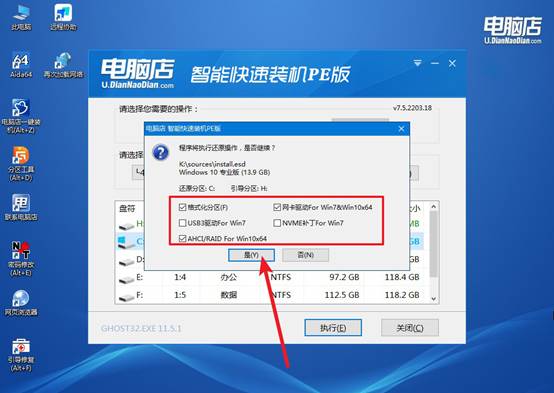
c. 在还原窗口中,可默认设置直接点击【是】。
d.等待安装部署完成,进入系统桌面。
四、u盘装系统常遇到的问题
安全中心提示未检测到杀毒软件如何关闭提醒?
1、组策略:计算机配置→管理模板→Windows组件→Windows安全中心→通知→“关闭防病毒通知”设为“已启用”。
2、注册表HKLM\SOFTWARE\Microsoft\Windows\CurrentVersion\Policies\Explorer新建DWORD“DisableAntiSpyware”=1,重启后屏蔽提醒。
3、若已安装第三方杀软但未注册,修复安装或重新注册安全中心(WSC)即可自动消除提示。
4、在“病毒和威胁防护”中开启“定期扫描”,让Defender与第三方共存,安全中心不再报无杀软。
上面的内容,就是电脑店一键制作u盘启动盘的相关操作了。你可能没想过,送一次维修店要花多少钱、等多久、担多少心,但你试过就知道,一个系统坏掉引发的后续折腾比你想象的多得多。你学会电脑店重装系统之后,这些麻烦就全部没有了,你可以自己用u盘解决。