

u盘电脑店装机教程 -电脑店装机教程详细介绍
发布时间:2026-08-19 10:38:41
u盘电脑店装机教程。其实,你学一个东西,最大的成本不是学的过程本身,是“以后还要不要再学一遍”。很多技能几个月不碰就生疏了,但电脑店重装系统这个事,你做一次之后记住了那个顺序,过两三年拿出来还是一样操作,界面没什么大变化,步骤还是那几步,你不用重新适应。你花一两个小时学会,之后几年都随时能用。今天小编就来分享电脑店装机教程详细介绍。

一、重装系统的工具
1、电脑型号:笔记本以及台式电脑所有型号均适用
2、镜像版本:win10专业版
3、装机工具:电脑店u盘启动盘工具,可在u.diannaodian.com下载。
二、重装系统的准备工作
1、大家在U盘启动盘重装系统之前,请务必备份所有重要数据。因为硬盘C盘一旦被格式化并写入新数据,之前的数据将无法恢复。
2、同样,制作启动盘所用的U盘也要备份好数据,制作的时候也会被格式化。
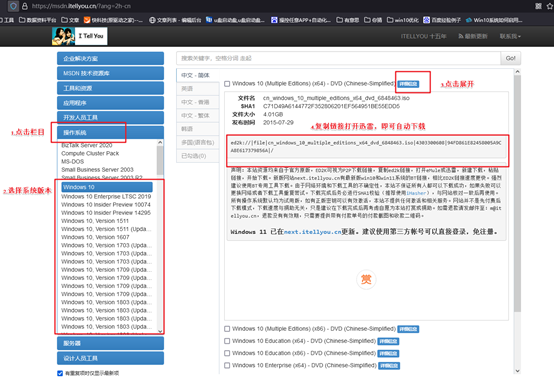
3、搜索【msdn】并进入其网站,在栏目中展开【操作系统】,选择需要下载的系统版本,点击【详细信息】,复制其下载链接,打开下载软件即可自动下载。
三、重装系统的操作教程
1、制作u盘启动盘
a.进入电脑店的官网,点击【下载中心】-【立即下载】,下载电脑店制作工具,下载前切记关闭防火墙和杀毒软件!

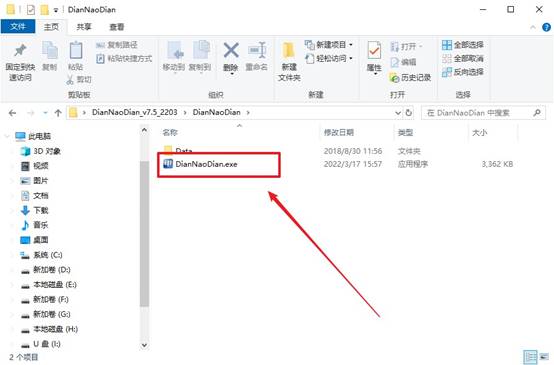
b.下载后安装制作工具,如下图所示,打开以下的程序。
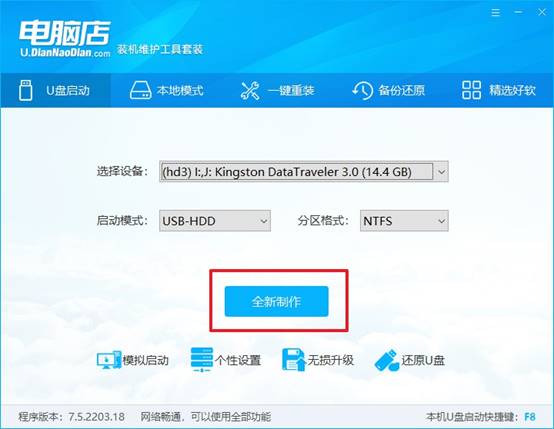
c.将u盘插入电脑当中,软件会自动识别到u盘的信息。默认其他设置,直接点击【全新制作】。
d.当提示格式化的时候,点击【确定】,等待制作即可。
2、设置u盘启动
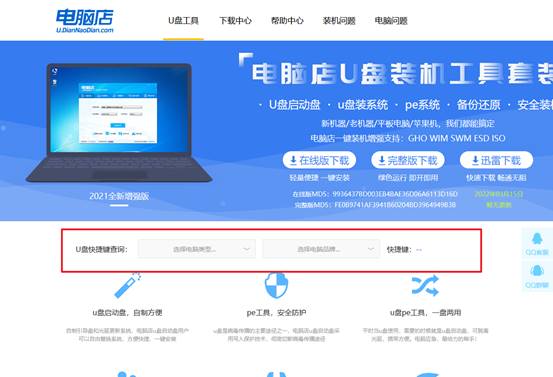
a.在电脑店官网首页可查询u盘启动快捷键,接下来的操作中会用到。
b.重启电脑,不间断按u盘启动快捷键,即可弹出启动设备菜单窗口。
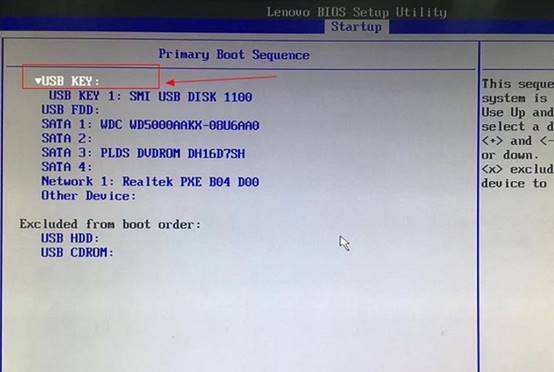
c.按键盘加减号,将u盘移动到第一位,按下F10保存并退出。
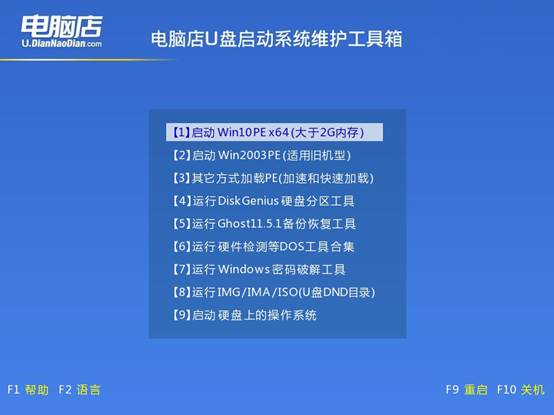
d.电脑重启后,就会进入电脑店的PE系统,在此之前我们需要选择第一项即可进入。
3、u盘装系统
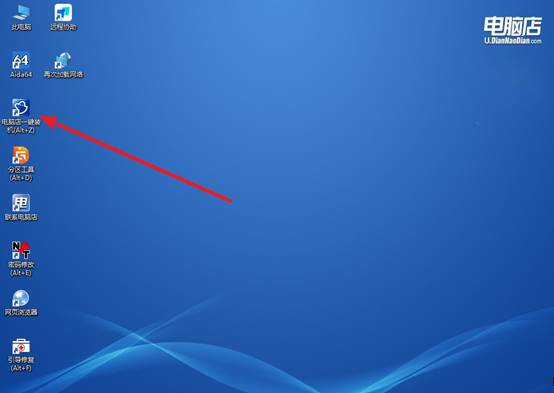
a.进入电脑店winpe,在桌面打开装机软件,如下图所示:
b.打开装机软件后,会识别u盘中的系统镜像文件,一般我们选择C盘(系统盘),选择完成之后点击【执行】。
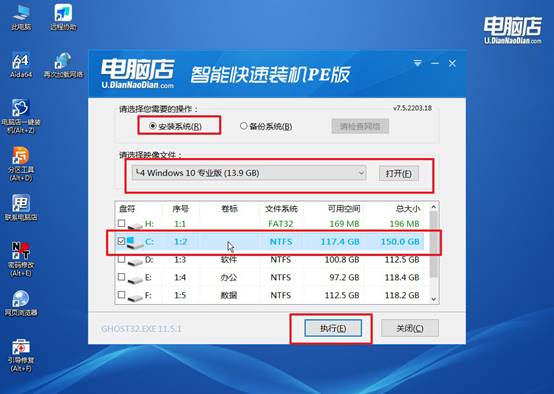
c.之后,在一键还原窗口中默认已勾选的选项,点击【是】,接下来等待系统的安装。
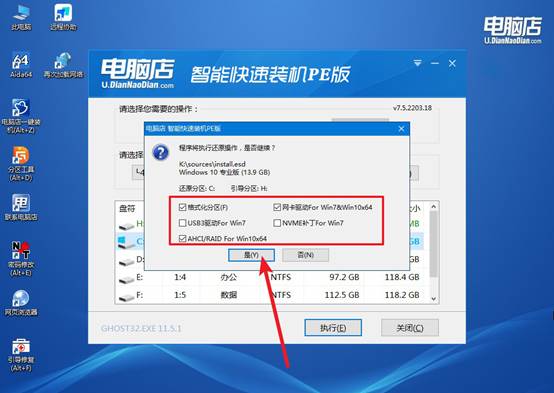
d.接下来等待安装,完成后重启电脑,拔出u盘启动盘即可进入系统。
四、重装后可能遇到的问题
事件查看器中大量错误如何筛选关键信息?
1、在“Windows日志→系统”点击“筛选当前日志”,事件级别仅勾选“严重”和“错误”,排除信息和警告日志。
2、按事件ID排序,统计高频重复错误,访问EventID.net查询ID含义,高频错误比偶发更具诊断价值。
3、创建自定义视图,在XML查询中添加*[System[(Level=1 or Level=2)]]过滤,并限定时间范围为最近1小时。
4、导出.evtx文件用LogParser或PowerShell统计错误频率,定位超过阈值的事件来源(如Disk或WHEA)。
以上就是电脑店装机教程详细介绍,你觉得怎么样?对比之下,你现在学,比等到电脑坏的时候再临时翻教程要划算得多。因为那时候你手忙脚乱、时间紧迫、可能连上网查资料的设备都没有。现在有时间、有教程、有U盘、电脑还能正常用,是你学这个最合适的时候。