

电脑店u盘启动教程-电脑店u盘启动盘使用方法
发布时间:2026-08-21 10:59:03

一、重装系统所需工具
1、系统版本:win10专业版
2、装机工具
a.8GB或以上的空白u盘
b.电脑店u盘启动盘制作工具,点击“下载中心”,选择合适的版本
二、重装系统准备事项
1、备份个人数据与浏览器设置:确保所有重要文件、照片和文档都被备份到外部存储设备或云端。此外,如果您在浏览器中保存了书签、密码或自定义设置,记得将它们导出,以便在重装后恢复原有的浏览体验。
2、记录系统配置信息:在重装系统之前,记录下当前系统的一些重要配置信息,如网络设置、Wi-Fi密码、用户账户信息等。这些信息将有助于您在重装系统后快速恢复正常工作。
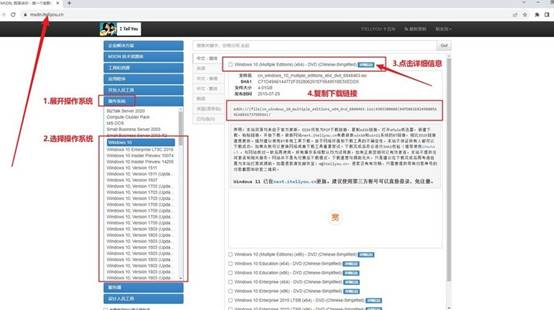
3、准备操作系统镜像文件:为了方便安装,您可以提前下载操作系统的镜像文件。可以通过百度搜索【msdn】,进入官网后按照相应流程下载所需的版本,确保操作系统安装包完整且可用。
三、怎么重装系统?
1、制作u盘启动盘
a.搜索进入电脑店的官网,点击【下载中心】,点击下载 u盘启动盘制作工具。

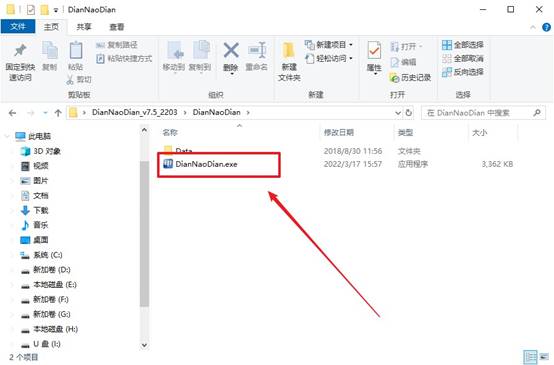
b. 下载好电脑店u盘启动盘制作工具后,解压并打开。
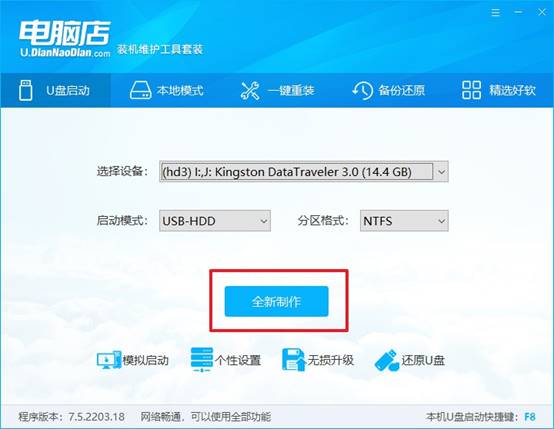
c. 选择【启动模式】为【USB-HDD】,【分区格式】为【NTFS】,最后点击【全新制作】即可。
d.制作完成后大家可选择是否查看教程。
2、设置u盘启动
a. 确认自己电脑的型号,在电脑店官网查询对应的u盘启动快捷键。
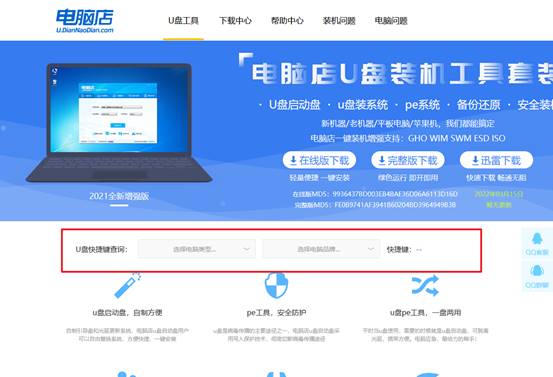
b. u盘启动盘连接电脑,重启出现开机画面,按u盘启动快捷键进入BIOS设置界面。
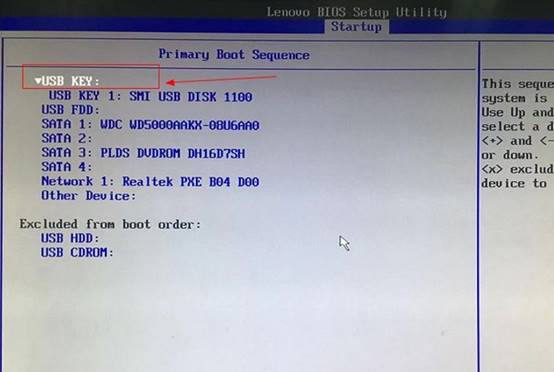
c. 将制作好的u盘启动盘插入电脑,重启后按下快捷键,接下来就会进入优先启动项的设置界面。
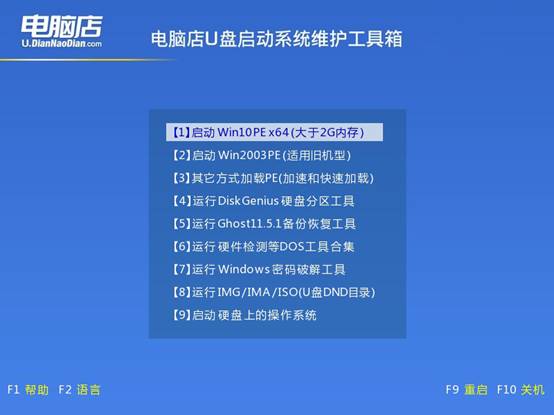
d. 电脑重启后,就会进入电脑店的PE系统,在此之前我们需要选择第一项即可进入。
3、u盘装系统
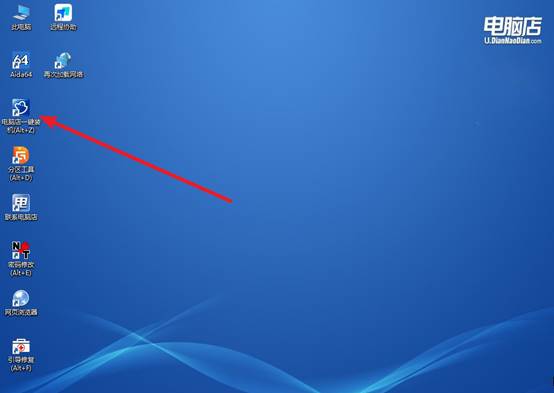
a. 通过以上的设置后,我们就能够进入电脑店winpe后,打开【电脑店一键装机】。
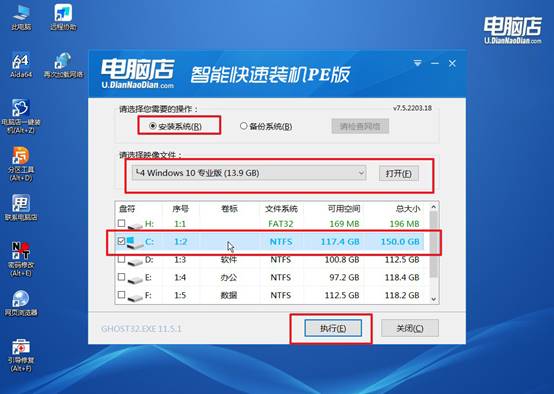
b. 如下图所示,根据下图所示的提示,选择操作方式、镜像文件以及系统盘符,点击【执行】。
c. 接下来会进入还原设置和系统安装阶段,记得安装好了之后重启电脑。
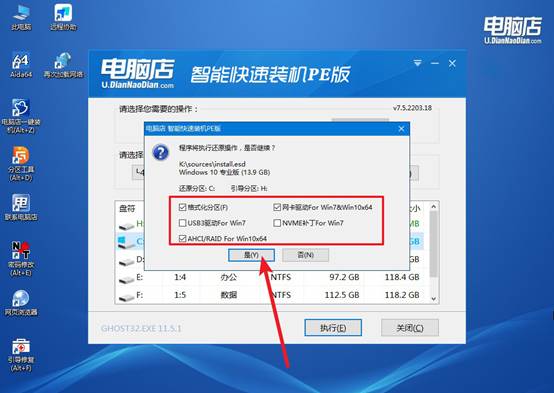
d.等待安装部署完成,进入系统桌面。
四、u盘装系统常遇到的问题
还原中途失败如何检查磁盘错误?
1、在CMD执行chkdsk C: /f /r扫描系统盘,还原失败常因磁盘坏道,修复后重试还原。
2、使用CrystalDiskInfo查看SMART中“当前待映射扇区数”,若>0则还原写入坏道导致失败,需换盘。
3、在PE中执行chkdsk 盘符: /x /f强制卸载卷后扫描,排除系统锁定导致的检查不完整。
4、检查还原点是否损坏,删除当前还原点后选择更早时间点重新执行还原操作。
上面的操作,就是电脑店u盘启动盘使用方法了。注意,你不需要事先碰到问题才学,趁着现在你有电脑,有教程,有U盘,电脑还能正常开机,是你学这个技能的最佳时机。如果你不想等电脑坏了才开始查资料,手忙脚乱的,你就趁电脑还好的时候把这一技能学会了。