

电脑店u盘怎么装系统教程- 电脑店u盘装系统教程
发布时间:2026-08-21 10:59:17
电脑店u盘怎么装系统教程?对于电脑新手来说,是一个需要掌握的技能,毕竟新手最怕的不是电脑坏了,是电脑坏了之后“不知道该怎么办”。你不知道该按哪个键,不知道该找谁,不知道送修要多少钱,不知道自己有没有被坑。但是,你学会了电脑店U盘装系统之后,就不用再担心了,因为它确实可以帮助你快速解决电脑问题,还不用花钱。下面就来看看电脑店u盘装系统教程。
一、重装系统的工具
1、电脑型号:笔记本以及台式电脑所有型号均适用
2、系统版本:win10专业版
3、装机工具:电脑店u盘启动盘制作工具(进入u.diannaodian.com下载)
二、重装系统的准备工作
1、启动模式选择
U盘的启动模式通常有两种:USB-HDD和USB-ZIP。USB-HDD因其更快的启动速度,通常被推荐作为首选。而USB-ZIP模式则适用于一些老旧的计算机(特别是2004年及之前的机型),提供更好的兼容性。在制作启动U盘时,选择适合您计算机的启动模式,确保系统安装顺利进行。
2、备份数据
在进行系统重装前,请务必备份所有重要文件,特别是系统分区内的数据。重装过程中,系统分区会被格式化,导致数据丢失。因此,提前保存关键文件是避免数据丢失的必要步骤。
3、获取Windows 10镜像
访问Windows 10下载页面:在微软官网上,可以通过搜索“Windows 10”或直接进入“Windows”版块找到下载链接。
选择版本和语言:根据需要选择相应的Windows 10版本(如家庭版、专业版、教育版等)和所需的语言(如简体中文、英语等)。确保所选版本与您的许可证密钥一致。
下载工具:微软提供一个“下载工具”(Download Tool Now),点击下载后,您可以通过该工具下载Windows 10镜像文件。
使用下载工具:下载工具启动后,根据提示操作,它会帮助您下载Windows 10系统镜像文件并制作启动盘。
三、重装系统步骤参考
1、制作u盘启动盘
a.进入电脑店的官网下载u盘启动盘制作工具,切换到【下载中心】,点击【立即下载】。

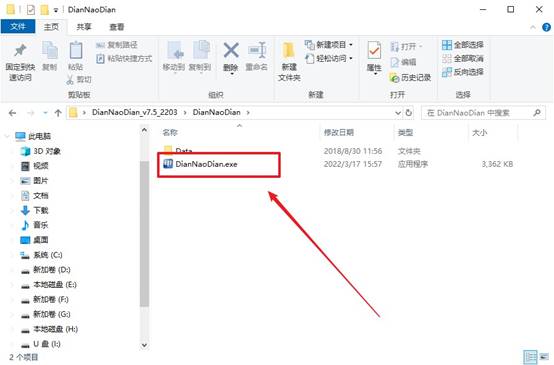
b.下载后解压,打开工具,插入u盘连接电脑。
c.在界面中选择u盘设备,设置启动模式和分区格式,点击【全新制作】。设置如下图所示:
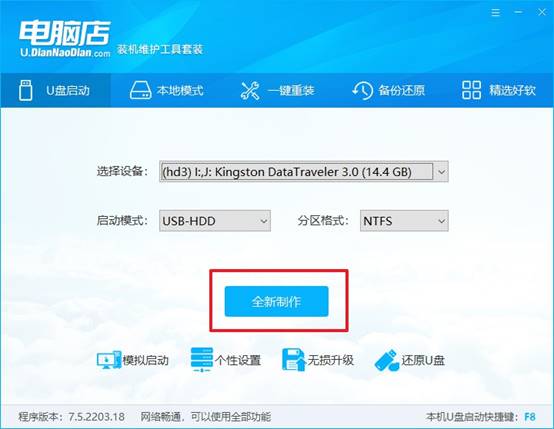
d.制作成功后会有弹窗提示,接下来大家就可以开始使用u盘启动盘了!
2、设置u盘启动盘
a.在电脑店官网首页,查询u盘启动快捷键,当然你也可以自行百度查询。
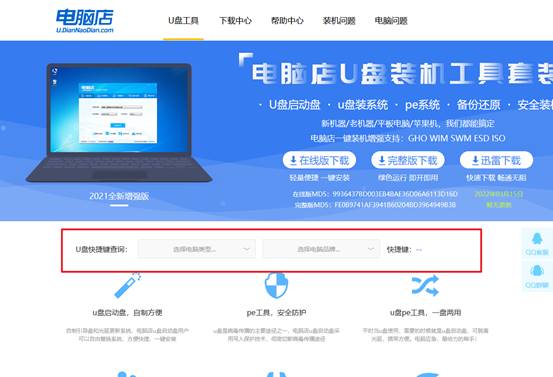
b.u盘插入电脑,重启后需要快速按下快捷键,建议重复按多几次。
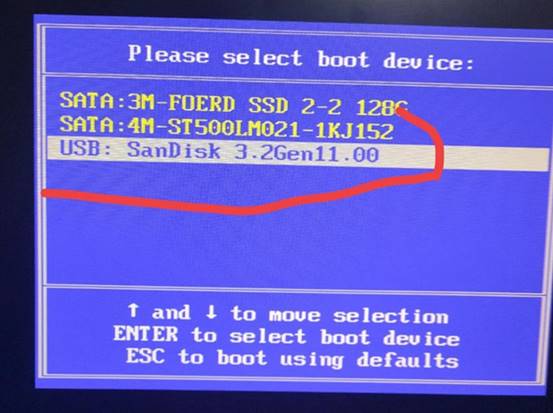
c.进入优先启动项设置界面后,选择u盘选项,一般是带有USB字样的选项。
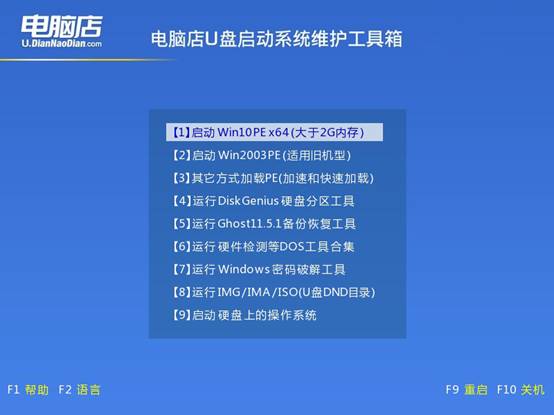
d.进入电脑店winpe界面后,如图所示,选择【1】进入pe系统桌面。
3、u盘装系统
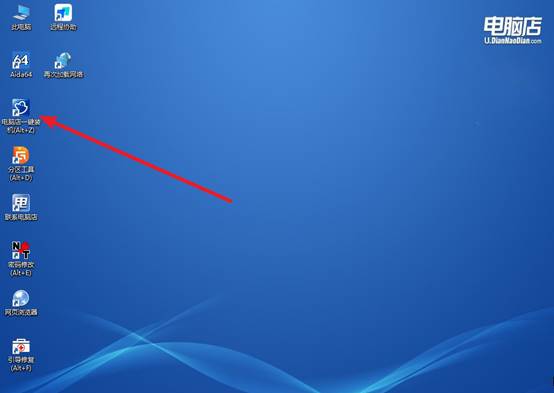
a.设置u盘启动后即可进入电脑店winpe,打开【电脑店一键装机】,如下图所示:
b.在界面中,根据提示完成重装前的设置,点击【执行】。
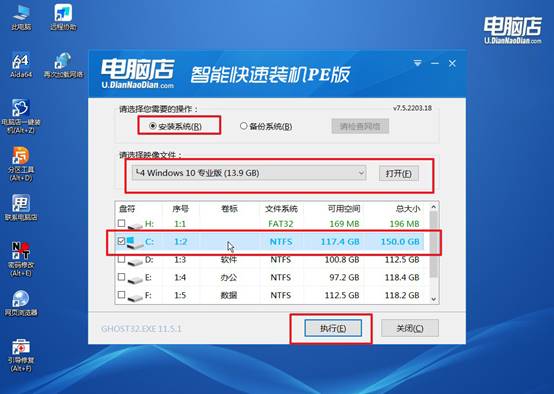
c.接下来会进入还原设置和系统安装阶段,记得安装好了之后重启电脑。
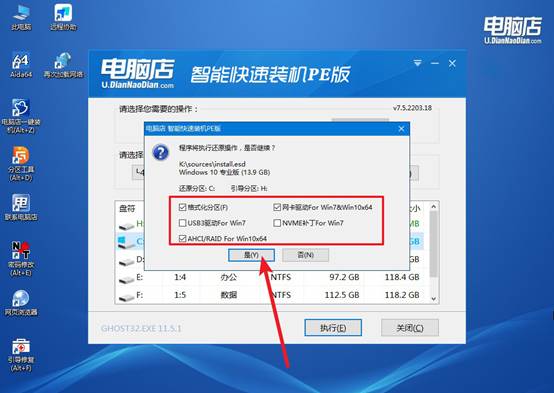
d、重启后电脑会进入系统部署阶段,等待几分钟即可进入系统桌面了!
四、重装win10后可能遇到的问题
系统语言设置导致软件乱码如何改区域?
1、控制面板→区域→管理→“更改系统区域设置”,选“中文(简体,中国)”,重启解决GBK乱码。
2、勾选“Beta版:使用Unicode UTF-8提供全球语言支持”,统一编码消除乱码。
3、使用Locale Emulator以特定区域语言启动软件,无需修改全局区域设置。
4、注册表HKLM\SYSTEM\CurrentControlSet\Control\Nls\CodePage中“ACP”改为936(简体中文),重启生效。
就这样,我们完成了电脑店u盘装系统教程。放心,它不需要你懂电脑原理,不需要你学一堆专业知识,它就是一套操作流程,你按照教程走就能把电脑系统安装好。所以,大家都好好学习一下吧,总不能会用电脑看视频、写文档、上网买东西,但电脑一出问题你就不会解决了。