

电脑店u盘启动盘制作工具下载-电脑店u盘启动盘制作工具
发布时间:2026-08-26 10:24:03
电脑店u盘启动盘制作工具下载,整个过程并不难,但如果你不认真看一遍,很容易在细节上翻车。比如制作时选错了U盘盘符,把硬盘格了;或者忘了备份U盘原数据,做完发现里面的工作文件全没了;再或者下载的镜像文件没校验,安装到一半报错中断。这些问题都不是技术难题,纯粹是信息差,没有人告诉你需要注意这些点。今天就来学习电脑店u盘启动盘制作工具。
系统版本:Windows系统版本均可
装机工具:电脑店u盘启动盘,可点击“首页”或“下载中心”,下载工具进行制作
二、u盘装系统前期准备
1、重装系统后,最令人头疼的往往不是系统本身,而是重新找回那些平时用顺手的软件。为了避免“装完系统再去到处翻旧电脑找安装包”的尴尬,建议提前列好软件清单。
2、很多系统安装失败,其实是因为U盘没准备好。重装系统前,请务必确保U盘的稳定性和安全性,避免可能出现的操作失败。
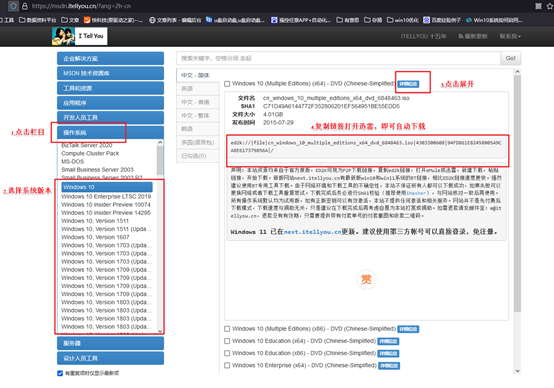
3、系统镜像建议从官方渠道获取,优先推荐:微软官网下载 Windows 10/11 官方镜像。当然,如果想要更丰富的版本,且无预装捆绑,可以通过“MSDN,我告诉你”网站下载。
三、u盘装系统教程
1、准备启动工具
a.首先访问电脑店官方网站,定位到“下载中心”板块,获取U盘启动工具的最新版本。注意:为确保工具组件完整运行,请提前关闭系统防火墙及所有第三方安全防护软件。

b. 下载完成后进行解压,并运行程序。此时将空白U盘插入电脑USB接口,程序会自动识别设备,无需修改默认设置,直接点击“开始制作”。
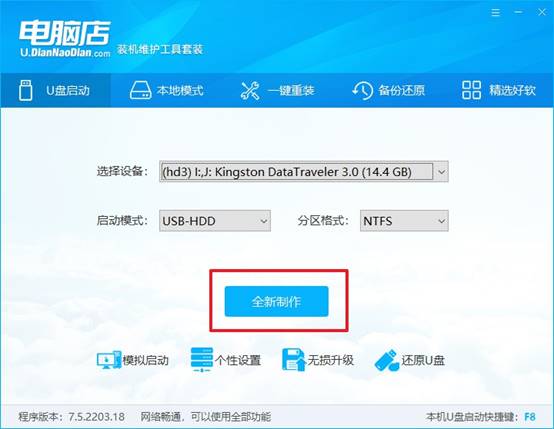
c.软件会提示格式化操作,确认u盘无重要数据后,点击“是”,等待工具自动完成写入流程。
2、启动U盘进入PE环境
a. 想要成功引导启动盘,首先需查询对应电脑型号的u盘启动快捷键,可回到电脑店官网首页,选择具体品牌与型号,即可查阅相关信息。
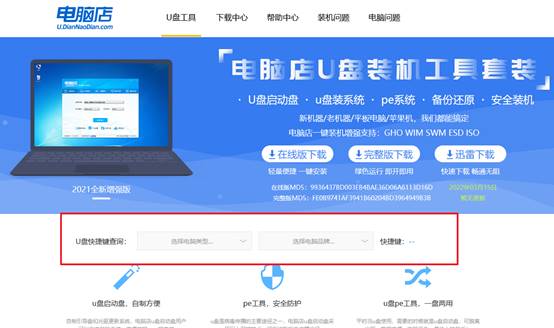
b. 将已制作好的U盘插入目标电脑,启动或重启设备后,根据提示迅速按下启动菜单快捷键,呼出启动选项列表。
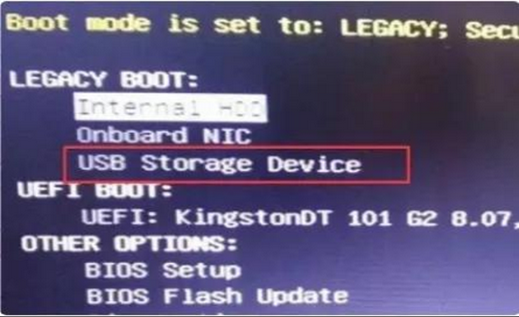
c.在弹出菜单中选择U盘设备作为启动项,按回车确认,即可加载进入PE启动界面。
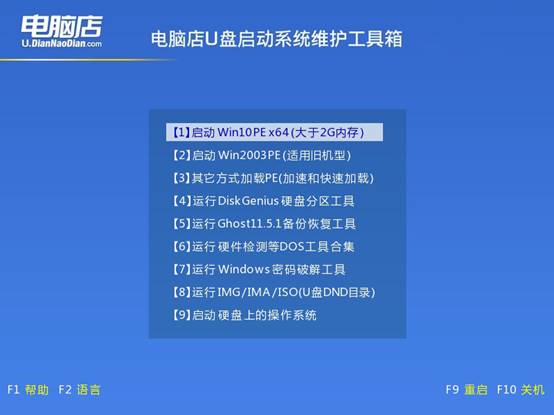
3、借助U盘安装新系统
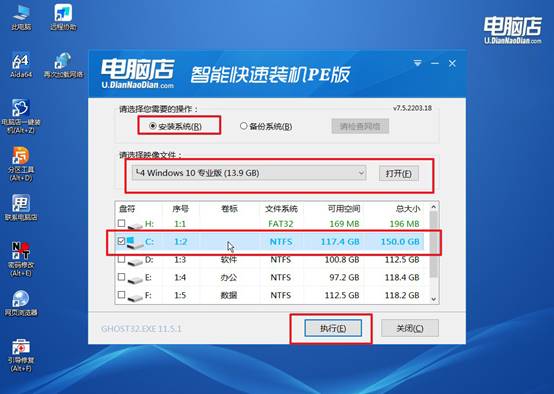
a.成功进入PE系统后,打开桌面上的“电脑店一键装机”,即可进入安装界面,此处无需复杂操作,依提示选择系统镜像并点击“执行”。
b.系统将弹出还原确认框,确保无误后点击“是”继续。
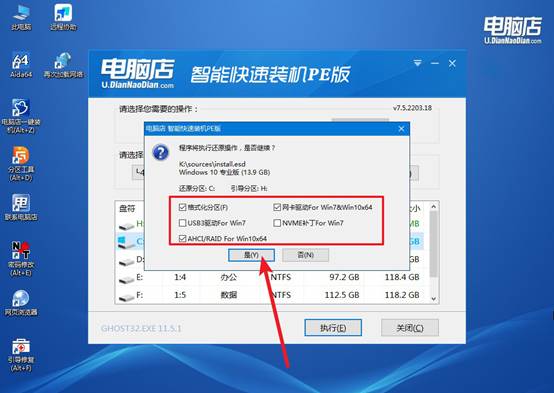
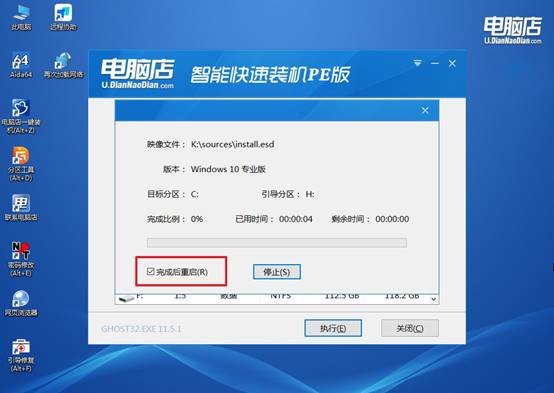
c. 在最后一步,记得选择“完成后自动重启”,程序将开始自动恢复镜像,进度完成后电脑将重启并进入新的系统环境。
四、u盘装系统补充内容
切换用户时卡死如何重启Winlogon?
1、Winlogon为关键进程不可直接结束,按Ctrl+Alt+Del选择“锁定”,再点击“切换用户”重新触发登录流程。
2、任务管理器→用户页,右键卡住的用户会话选择“断开连接”,强制结束该会话后重新登录。
3、若任务管理器无响应,按Win+L锁屏后等待10秒再解锁,Winlogon会重置登录状态恢复响应。
4、若频繁卡死,在注册表HKLM\SOFTWARE\Microsoft\Windows NT\CurrentVersion\Winlogon中检查“Shell”值是否为explorer.exe。
好啦,电脑店u盘启动盘制作工具的内容就分享到这里了。实际上整个制作启动盘的操作,你真正需要动手的环节不超过五分钟,其余时间都在等进度条。而后续的重装系统也基本是这样,你只需要进行一点操作,剩下的都是它自己进行安装,所以大家可以放心学习u盘启动盘。