

电脑店安装iso系统方法-电脑店u盘重装iso教程
发布时间:2026-08-26 10:24:17
电脑店安装iso系统方法,基本都是用u盘启动盘的方法,所以与其把钱送给电脑店的人,还不如自己学会。毕竟,你去电脑店装一次系统,人家插上U盘,进PE,点几下鼠标,等进度条走完,收你五十到一百块。整个过程中真正需要技术含量的操作几乎没有,他们用的也是u盘启动盘公开工具,流程和你自己在网上查到的教程一模一样。下面就来分享电脑店u盘重装iso教程。

一、重装win10所需工具
1、电脑型号:笔记本及台式电脑均适用
2、系统版本:win10专业版
3、装机工具:电脑店u盘启动盘工具,官方网站为:u.diannaodian.com
二、重装win10的前期准备
1、在启动系统重装流程前,请先评估当前电脑中的个人资料是否已妥善保存。建议将重要文档、照片、项目文件等内容转存至移动硬盘、云端网盘或其他安全设备。
2、重装系统后,电脑将恢复到初始状态,为避免网络无法连接、声音无响应或显示异常等问题,建议提前完成相关驱动的准备,存放至u盘启动盘中。
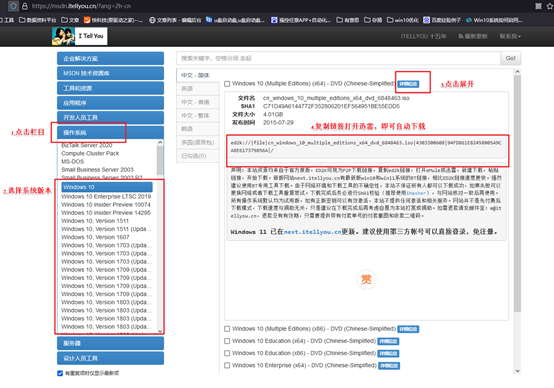
3、获取 Windows 10 镜像文件,步骤如下:
a. 打开浏览器搜索“MSDN我告诉你”,在镜像站内选择“Windows 10”栏目,筛选对应版本。
b. 按需选择镜像语言版本及架构类型(64位建议为主流选择),点击展开链接进行下载,文件格式一般为 .iso,大小约为4-6GB,请确保下载环境稳定;
c. 下载完成后,可使用第三方校验工具(如HashTab)对镜像进行SHA1或MD5值比对,确保文件完整未损。
三、重装win10的步骤
1、获取工具并制作u盘启动盘
a.访问“电脑店”官网,在“下载中心”栏目中找到启动盘制作软件,点击“立即获取”下载安装包。

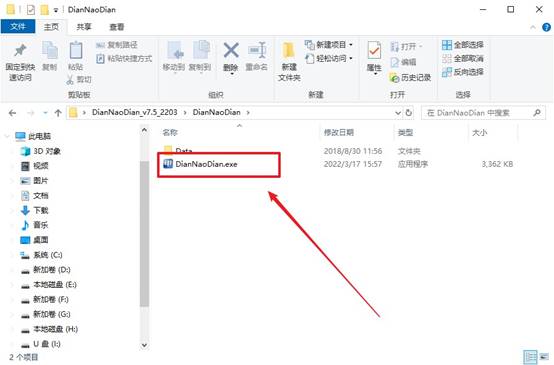
b.下载后,解压运行程序,此时请将准备好的U盘插入电脑USB接口,确保设备已正确识别。
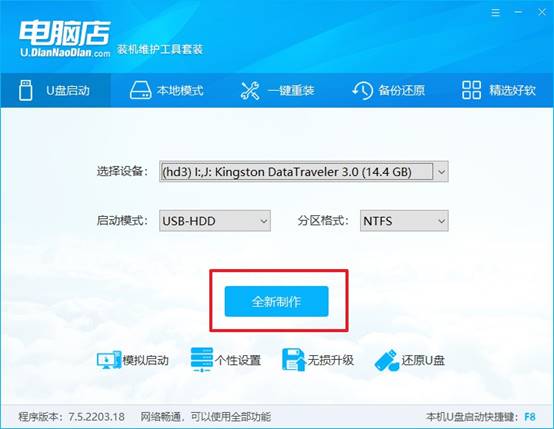
c.在软件界面中确认U盘已被识别后,选择目标U盘作为写入设备,一般默认配置,点击“开始制作”,并等待制作完成即可。
2、配置U盘为启动设备
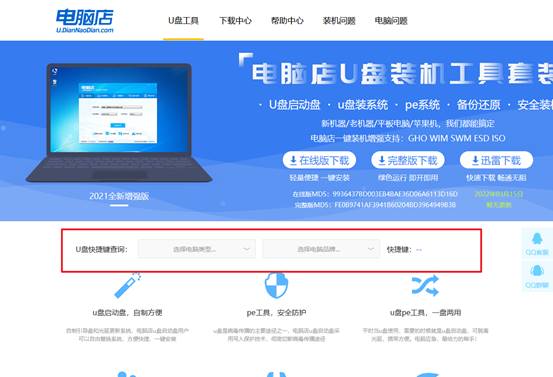
a.不同品牌电脑进入启动菜单的方法不同,建议前往“电脑店”官网首页,选择你的电脑型号查询u盘启动快捷键,也可以通过网络搜索确认。
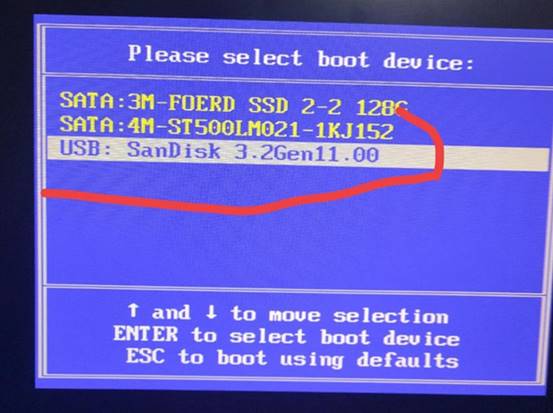
b.将启动U盘插入电脑,重启设备时反复按下对应快捷键进入快速启动菜单,在启动选项中选择带有“USB”或“UEFI USB”字样的选项,按回车确认进入。
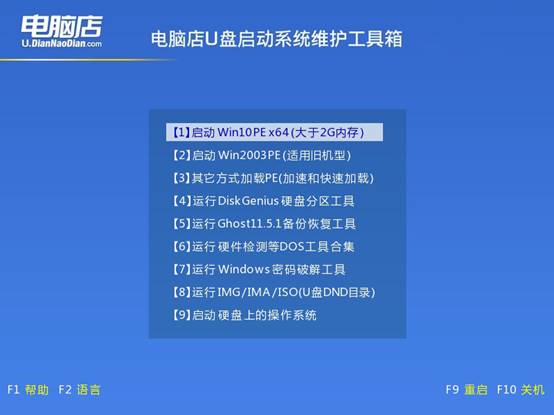
c.成功后会加载进入PE系统的选择界面,通常选择【1】项以启动进入PE桌面。
3、u盘装系统
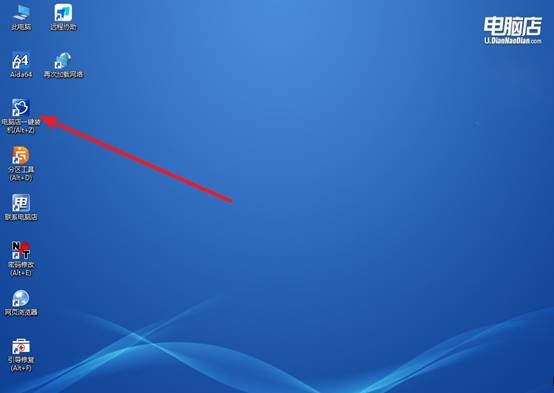
a.成功进入PE系统后,打开桌面上的“电脑店一键装机”,如图所示。
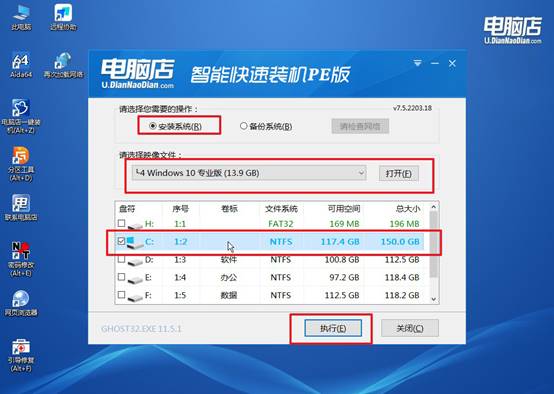
b.按照界面指引,选择系统镜像路径,设置安装盘符(一般为C盘),点击“执行”。
c.接下来会提示进行系统恢复或还原,确认无误后继续下一步。在安装进度条完成后,电脑将自动重启。
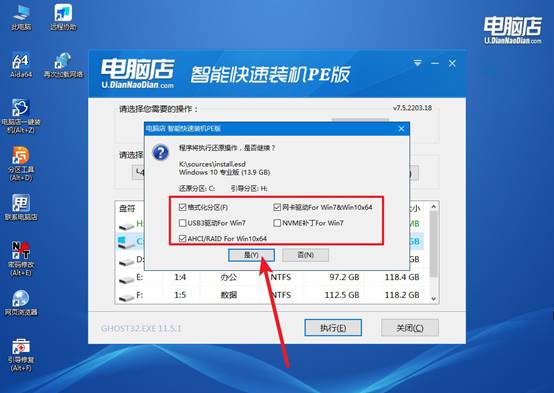
4、电脑多次重启后,会进入部署阶段,耐心等待即可进入系统桌面了!
四、电脑系统常见问题
分区容量显示错误如何用DiskPart修复?
1、管理员CMD执行diskpart→list volume→select volume X→extend,若分区后有未分配空间则自动扩展合并。
2、若扩展灰显,执行shrink desired=1024 minimum=512收缩相邻分区腾出空间,再执行extend合并。
3、使用fsutil fsinfo ntfsinfo C:查看实际容量与逻辑扇区数,若显示异常则文件系统元数据损坏需chkdsk修复。
4、若显示容量小于实际物理容量,执行clean清除分区表后重新创建分区并格式化,恢复正确容量。
关于电脑店u盘重装iso教程,是不是很简单呀?你学会之后,下次系统再出问题就不用再跑一趟维修店。电脑系统出问题的频率不低,一年重装一两次很正常,每次花五十,几年下来几百块就出去了,够买好几个U盘。而且,维修店装的系统不一定干净,你也不知道用的什么镜像。