

电脑店u盘装系统教程-电脑店u盘重装系统方法
发布时间:2026-09-04 10:32:50

1、8G 以上的 U 盘,尽量选择非杂牌靠谱点的。
2、Win10 专业版,当然你要是想换别的版本,操作基本一样。
3、电脑店启动盘制作工具,去官网找“下载中心”下载就行,别从第三方站点下。
二、u盘装系统准备工作
1、制作启动盘的时候工具会直接把 U 盘格式化,里面任何文件都保不住,而且格完是找不回来的。所以里面但凡有重要的东西,先挪到电脑硬盘或者移动硬盘上。
2、把驱动提前下载好。虽然一般来说,u盘安装系统后,相关驱动会全部安装好。但万一呢,所以还是提前备好,以防万一。
3、系统镜像下载使用
a. 去微软官方的系统下载页面。
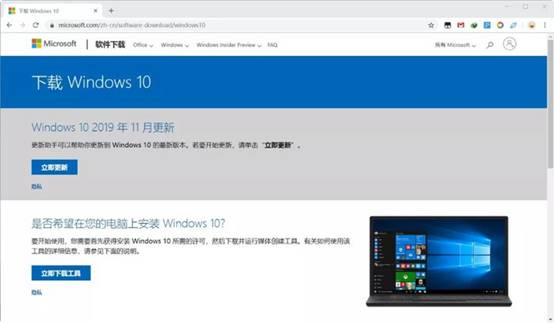
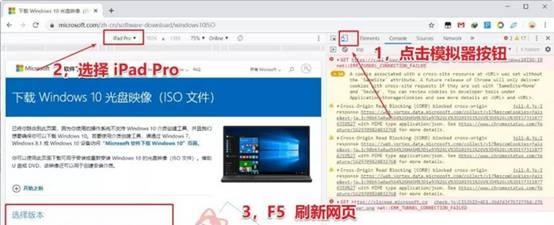
b.打开后按一下键盘上的 F12,调出开发者工具,点一下那个手机/平板模拟的图标,在设备列表里选 iPad Pro,然后刷新页面。
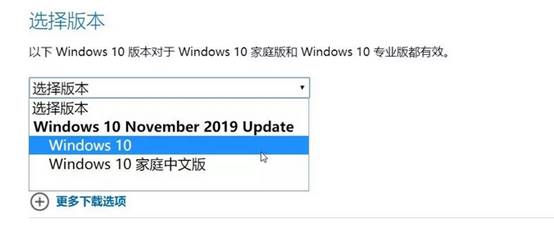
c.这时候页面就会显示“选择 Windows 版本”的选项了,按提示走就能下到官方原版的 Win10 镜像。这个方法比去第三方网站更稳,镜像也干净。
三、u盘装系统详细操作步骤
1、制作u盘启动盘
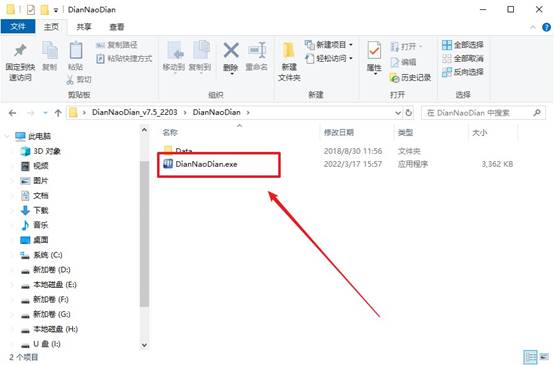
a. 联网状态下从电脑店官网把制作工具下下来,解压运行。

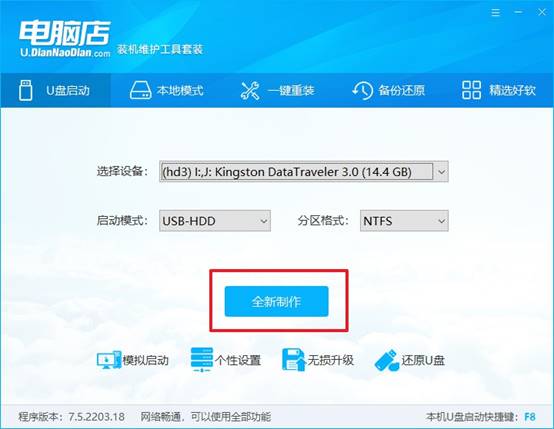
b. U 盘插到电脑上,工具识别到之后,在界面里把启动模式选成 USB-HDD,分区格式选 NTFS,其他的不用动,直接点“全新制作”。
c.弹窗确认格式化的选“确定”,几分钟后提示制作完成就妥了。工具最后会弹个是否查看教程的框,看你自己,熟手直接关掉。
2、设置u盘启动
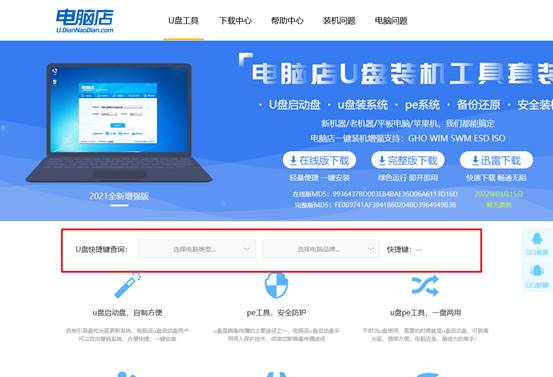
a. 先去查一下你这台电脑进启动菜单按哪个u盘启动快捷键,电脑店官网有查询功能。
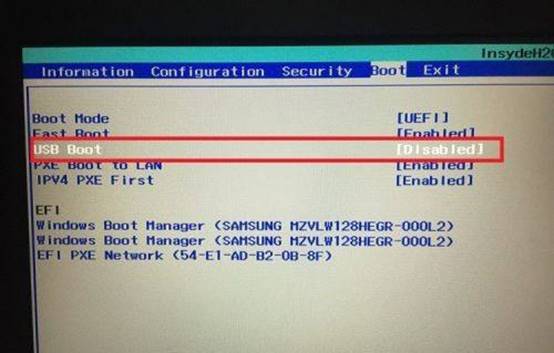
b. U 盘接入要重装系统戴尔电脑,重启,一出现品牌 LOGO 就开始连续按那个键,直到出现一个设备列表。方向键选到 U 盘(一般会显示 U 盘品牌名或 USB 字样),敲回车。
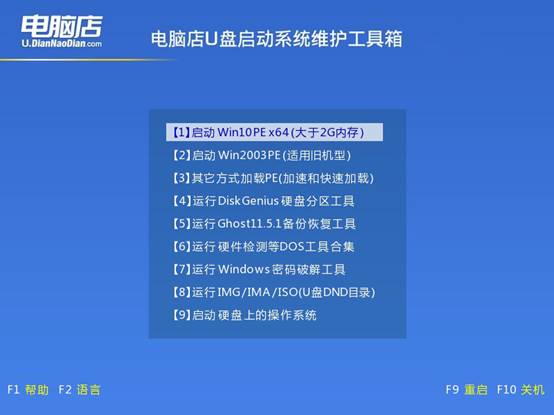
c.接着屏幕会跳出一个 PE 菜单,选第一项(Win10X64PE)回车,等着进桌面就行了。
3、u盘装系统
a.进桌面后找到“电脑店一键装机”这个图标,双击运行。
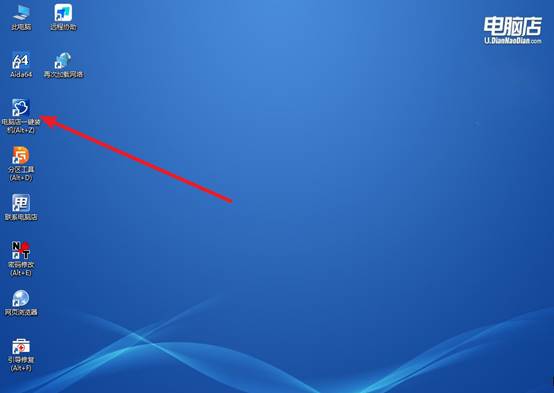
b.我们要注意三项:操作方式默认就行,不用动;镜像文件点“浏览”,找到之前准备好的 Win10 镜像;安装位置选系统盘,一般是 C 盘(看容量和盘符能分辨出来)。
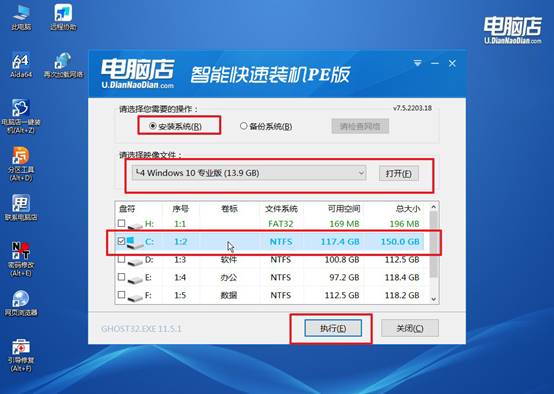
c. 都选好之后点“执行”,弹出来的确认框直接点“是”,后面就全是自动跑的
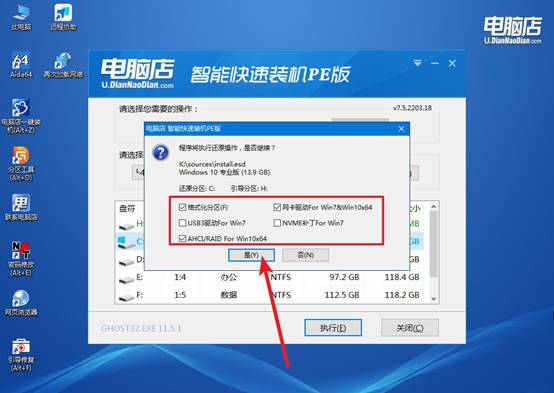
d.进度条走完后电脑会自动重启,看到重启时赶紧把 U 盘拔掉,让电脑从硬盘正常启动。
四、u盘装系统常遇到的问题
电池鼓包导致触摸板隆起如何紧急处理?
1、立即关机并断开电源适配器,停止使用该笔记本电脑,鼓包锂电有燃烧风险,严禁继续通电。
2、将电脑放置在防火阻燃表面(如瓷砖、金属盘),远离易燃物,避免阳光直射。
3、若电池为可拆卸式,小心取出鼓包电池装入防爆袋,送至电池回收点,切勿刺破外壳。
4、联系笔记本厂商售后更换电池,鼓包为质量问题,保修期内可免费更换,不可自行钻孔放气。
好啦,电脑店u盘重装系统方法就讲解到这里了。当然,除了u盘重装系统,你也可以用本机更新。但如果你用系统自带的在线更新,它只会给你推最新版,你根本没法主动回退到一个旧版本。而U盘启动盘让你可以下载任何你需要的构建版本,镜像放进U盘里想装哪个装哪个。