

电脑店u盘启动盘制作工具制作教程,电脑店u盘启动盘制作教程
发布时间:2026-09-04 10:33:06
1、重装介质:一个 16GB 的 U 盘,里面别放东西,制作需要格式化。
2、系统版本:Win10 专业版的镜像文件,提前下载保存。
3、装机工具:电脑店u盘启动盘,官网上“下载中心”有最新版。
二、u盘装系统准备工作
1、电脑C盘里的文档、照片、项目文件,别指望装完系统还能剩着。外接硬盘拷一份,或者扔网盘上都行,毕竟重装系统是会格式化C盘的。
2、现在的 Win10 装完一般自己能驱上网卡,但不怕一万就怕万一。所以,提前把网卡驱动安装包下载好,放 D 盘或者 U 盘里,备着没坏处。
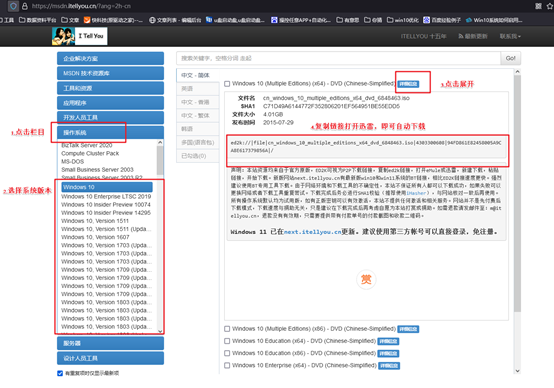
3、获取系统镜像文件,进入msdn我告诉你进行“Windows 10 下载”,选好版本之后,复制下载链接到迅雷这类工具里拉下来,比浏览器直接下快,也更稳当,不容易下到一半断掉导致文件损坏。
三、u盘装系统详细操作步骤
1、制作u盘启动盘
a.从电脑店官网把制作工具下载到本地,运行之前注意把杀毒软件和 Windows Defender 暂时关掉,不然工具里的关键文件可能会被误删,做出来的 U 盘没法正常引导。

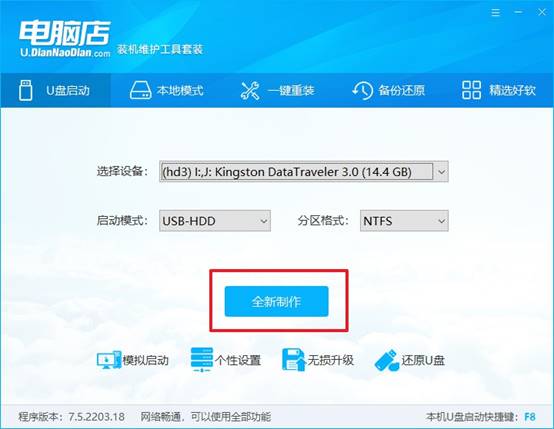
b.工具打开后,U 盘插上会自动识别出来。界面上的启动模式和分区格式已经默认配置好了,不需要手动调整。确认 U 盘盘符没有选错,点击“全新制作”,等进度条走完就完成了。
2、设置u盘启动
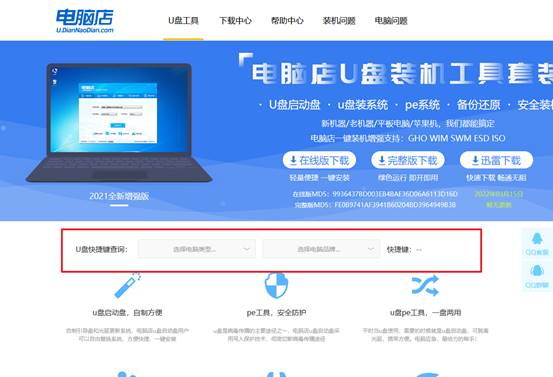
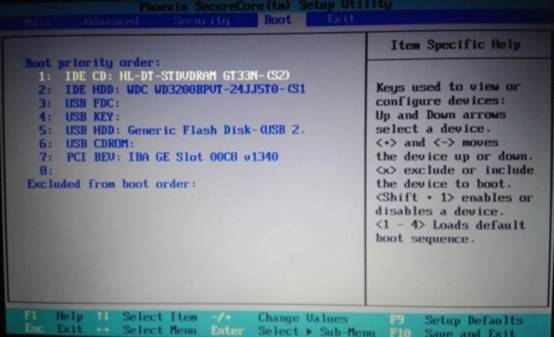
a. 查一下自己的机器型号对应的u盘启动快捷键——品牌官网一般都能查到,或者网上搜索查询清楚。不同品牌按键不一样,具体以自己电脑为准。
b. 将制作好的启动U盘插入电脑的USB接口,重启,通过快捷键进入启动列表,选中 U 盘(通常带有 USB 字样或 U 盘品牌名),回车确认。
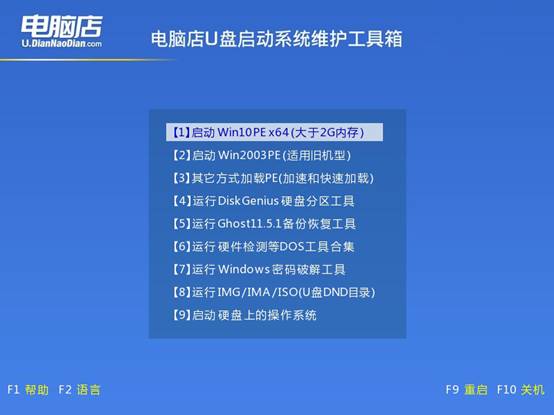
d. 随后会进入 PE 菜单页面,选择第一项,回车后等待进入 PE 桌面。
3、u盘装电脑系统
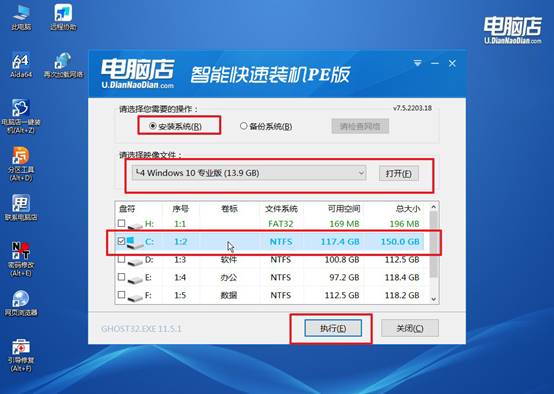
a.找到并双击“一键装机”:点击浏览,选中之前下载好的 Win10 镜像文件;选择安装位置,系统盘一般是 C 盘;点击“执行”开始安装。
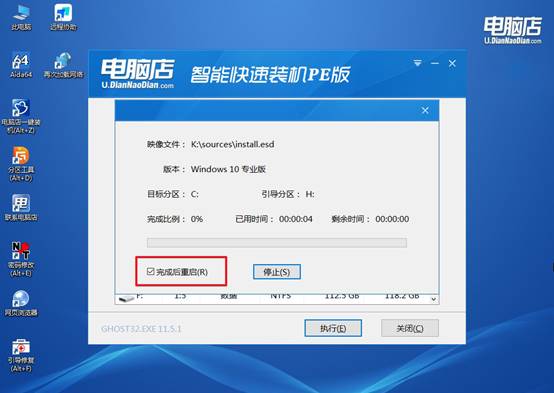
b.弹出的确认框直接点“是”就行,后续过程会自动进行。中间电脑会重启,你要记得勾选对应的选项。
c. 重启后会进入 Windows 的初始设置界面,按屏幕提示选择语言、连接网络、创建账户即可完成系统安装。
四、电脑系统常遇到的问题
注册表误改导致系统异常如何导入备份文件?
1、运行regedit→文件→导入,选择先前导出的.reg备份文件,恢复误修改的注册表键值,重启后生效。
2、若无法进入系统,在WinPE中打开注册表编辑器→选中HKLM→文件→加载配置单元,加载C:\Windows\System32\config下注册表文件后导入备份。
3、以管理员CMD执行reg import 备份路径\filename.reg导入注册表文件,无需打开注册表编辑器。
4、使用系统还原点恢复注册表:高级启动→系统还原→选择误修改前的时间点,注册表和系统文件一并还原。
上述步骤,就是电脑店u盘启动盘制作教程的全部内容了。所以你看,u盘重装系统是多么方便,电脑重装一次,把系统固定在你需要的版本上,后续只装安全补丁不装功能更新,电脑就能长期稳定运行。当然,如果说你需要安装其他版本,也是可以的,将对应的镜像保存操作即可。