

电脑店u盘重装系统怎么办-电脑店u盘重装系统
发布时间:2026-09-07 10:17:03
电脑店u盘重装系统怎么办?其实,重装系统这件事本身,用U盘启动盘来做也是最省事的。你不需要拆机箱、不需要进BIOS调一堆看不懂的参数、不需要记任何命令行。制作启动盘的时候,插上U盘点一下“一键制作”,等进度条走完;装系统的时候,插上U盘按快捷键进PE,双击“一键装机”,选镜像和分区,点“执行”,就可以了。下面就来看看电脑店u盘重装系统教程。

系统版本:win10专业版
装机工具:电脑店u盘启动盘制作工具(点击下载中心操作)
二、重装系统前期准备
1、记录您的网络连接信息,包括Wi-Fi密码、IP地址配置、DNS服务器设置等。这将有助于您在重新安装系统后迅速重新连接到互联网。
2、选择一个足够大容量的U盘来制作启动盘。通常,一个16GB或更大容量的U盘足够存放大多数操作系统启动文件。
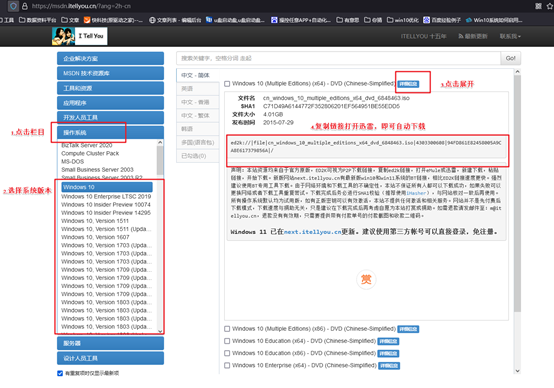
3、进入msdn网站下载win10镜像:导航到下载页面-选择Windows 10版本-选择语言和位数-复制下载链接-打开迅雷软件,按照此路径即可自动下载镜像。
三、重装win10系统教程
1、制作u盘启动盘
a. 百度搜索【电脑店】进入官网,将栏目切换到【下载中心】,点击【立即下载】,即可下载 u盘启动盘制作工具。

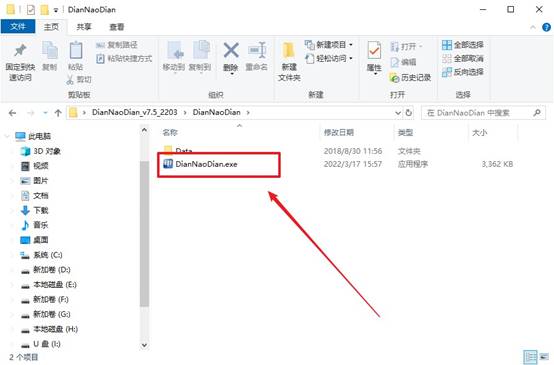
b. 下载之后解压,插入一个8G以上的u盘,双击打开电脑店的程序。
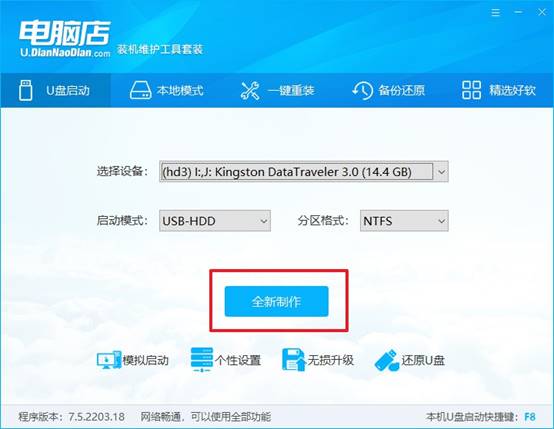
c. 工具会自动识别u盘,默认【启动模式】和【分区格式】,点击【全新制作】。
d.等待制作,完成后会有提示框提示。
2、设置u盘启动
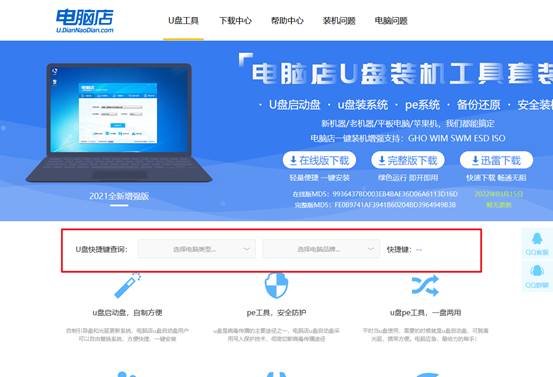
a. 百度搜索【电脑店】,进入官网首页后可输入电脑类型和品牌,查询u盘启动快捷键。
b.插入启动盘,开机或重启后,按u盘启动快捷键进入启动项设置界面,其实这在开机页面也有提示,大家可留意一下。
c. 在弹出的窗口中选择u盘选项,回车即可。
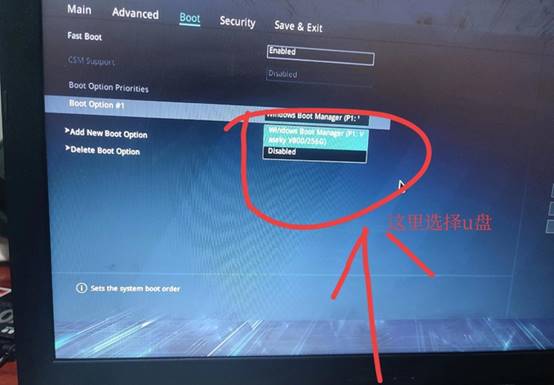
d. 再次重启后,电脑会进入电脑店winpe主菜单,新机型电脑选择【1】,旧机型选择【2】,回车。
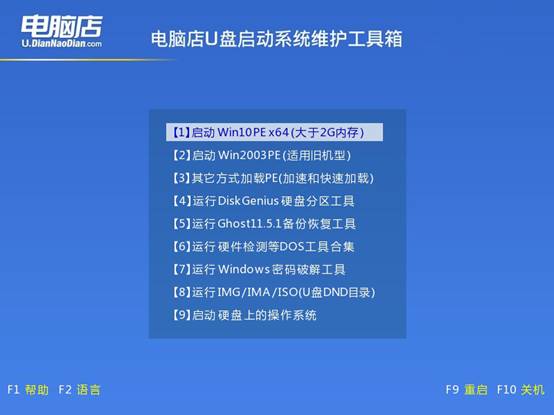
3、u盘装系统
a. 设置u盘启动后即可进入电脑店winpe,打开【电脑店一键装机】,如下图所示:
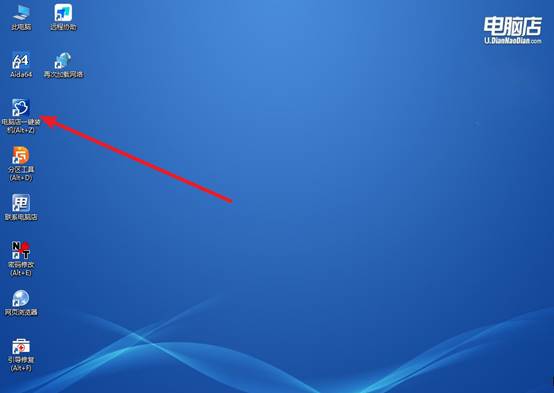
b. 在界面中,根据提示完成重装前的设置,点击【执行】。
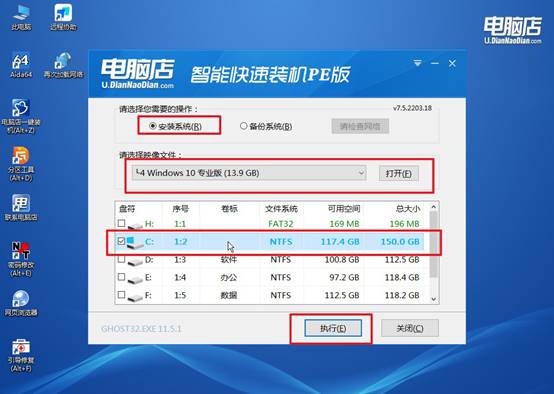
c. 接下来会进入还原设置和系统安装阶段,记得安装好了之后重启电脑。
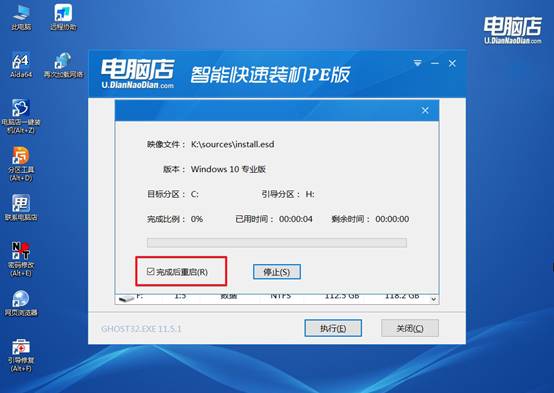
d. 重启后电脑会进入系统部署阶段,等待几分钟即可进入系统桌面了!
四、重装系统相关内容
休眠后无法唤醒如何更新显卡驱动?
1、进入安全模式使用DDU彻底卸载当前显卡驱动,重启后从官网下载最新WHQL驱动执行清洁安装。
2、若更新后仍无法唤醒,在设备管理器→显卡→属性→电源管理,取消“允许此设备唤醒计算机”再重新勾选。
3、在电源选项中关闭“快速启动”和“休眠”,执行powercfg -h off,重启后重新启用休眠重置休眠文件。
4、更新主板BIOS,旧版本ACPI电源管理与新显卡驱动不兼容会导致S3/S4状态无法正常恢复。
通过这些操作,你就可以完成电脑店u盘重装系统的操作了。放心,这个流程不挑电脑品牌,联想、戴尔、惠普、华硕、组装机,进了PE之后操作完全一样。你学会一套流程,就能在所有电脑上复用。它不像品牌自带的恢复功能,每个品牌的操作方式都不一样,换台电脑就得重新学。