

电脑店u盘安装win10 -电脑店u盘装系统win10手动运行
发布时间:2026-09-07 10:17:17

一、u盘装系统所需工具
系统版本:win10专业版
装机工具:电脑店u盘启动盘制作工具,官网首页可下载
二、u盘装系统前期准备
1、在进行系统重新安装之前,建议先记录当前系统的各项配置和设置,包括网络参数、安全设置、软件偏好、以及个性化设置等信息。这个备份可以帮助您在完成重装后更迅速地将系统还原到之前的状态。
2、收集驱动程序和安装文件:在重装系统后,你需要重新安装各种驱动程序和软件。为了节省时间和便捷性,提前收集所需的驱动程序和常用软件的安装文件。
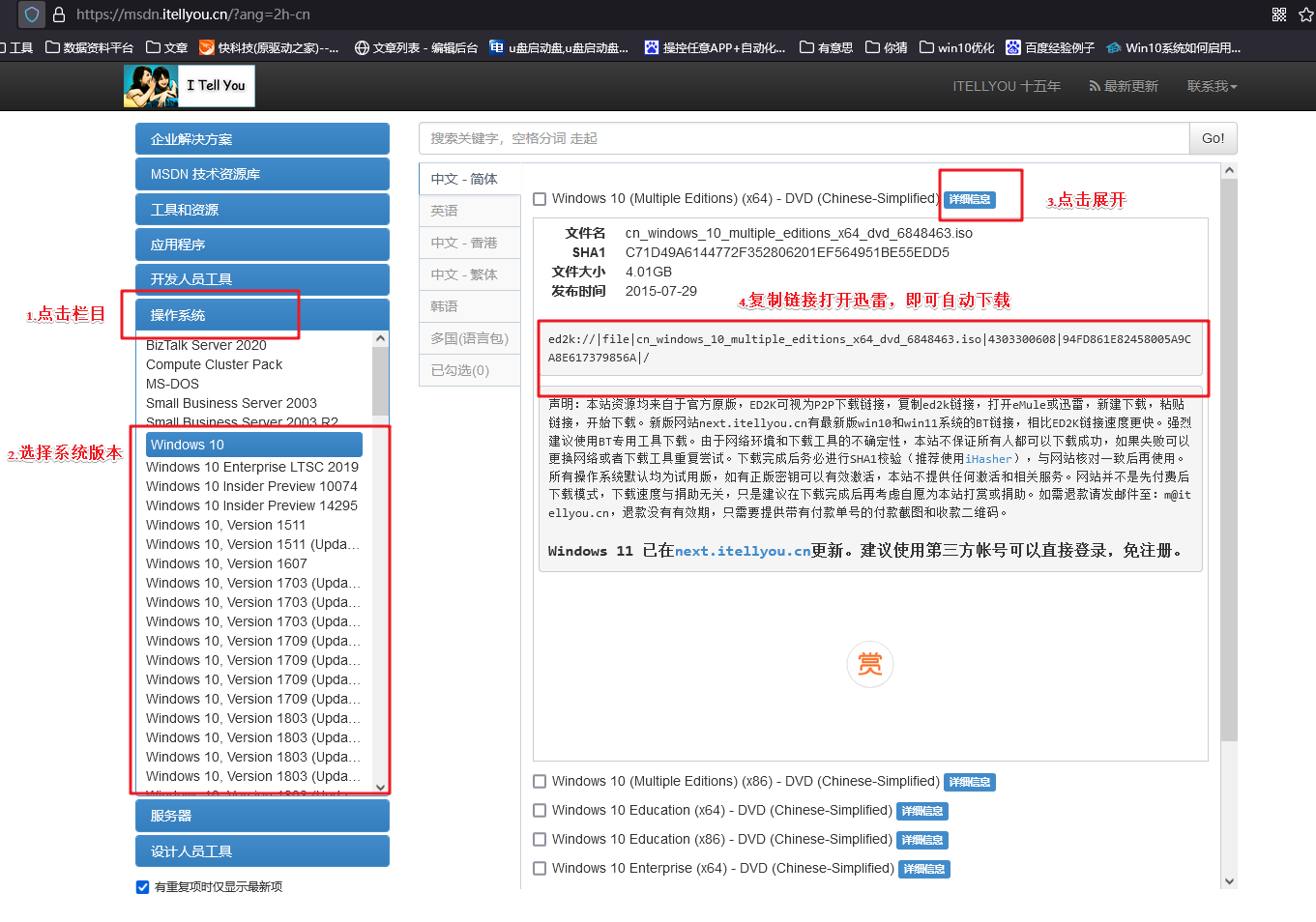
3、下载系统镜像:搜索【msdn我告诉你】-点击【操作系统】选择所对应的Windows-点击【详细信息】并复制下载链接-黏贴链接在下载软件上即可下载。
三、u盘装系统教程
1、制作u盘启动盘
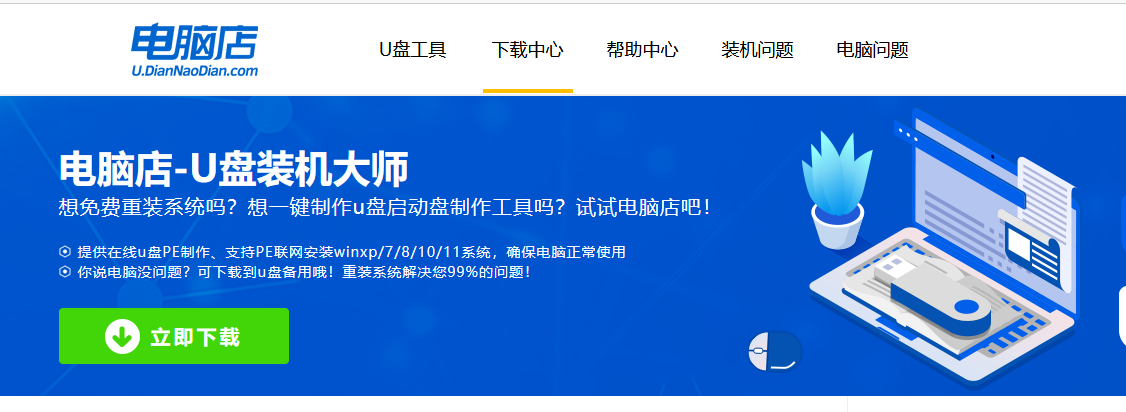
a. 进入电脑店的官网下载u盘启动盘制作工具,切换到【下载中心】,点击【立即下载】。
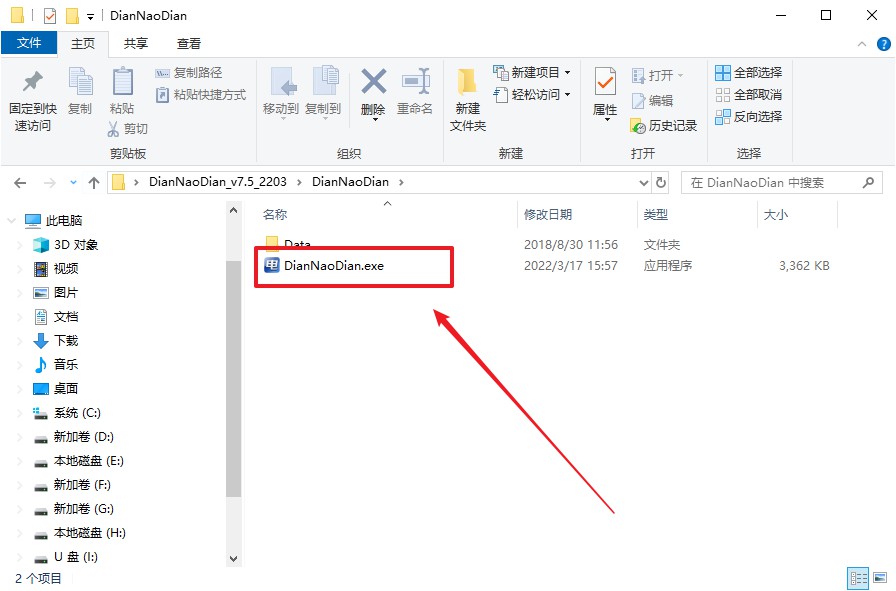
b. 下载后解压,打开工具,插入u盘连接电脑。
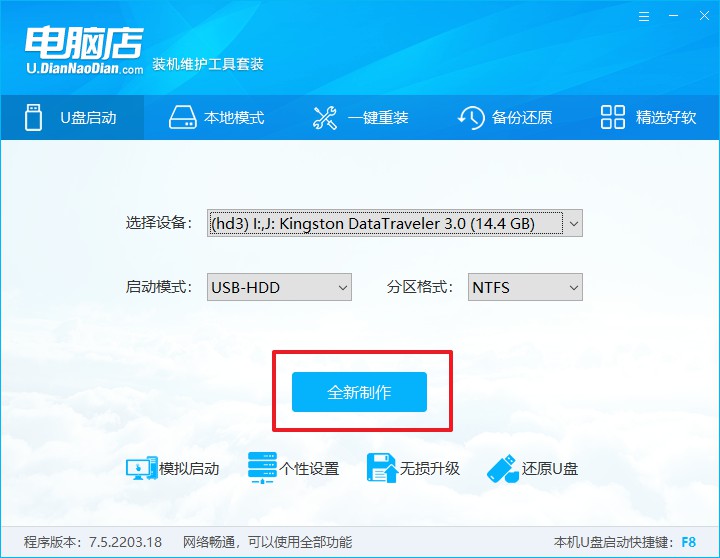
c. 在界面中选择u盘设备,设置启动模式和分区格式,点击【全新制作】。设置如下图所示:
d. 制作成功后会有弹窗提示,接下来大家就可以开始使用u盘启动盘了!
2、BIOS设置u盘启动
a. 进入电脑店官网,首先查询好u盘启动快捷键,输入电脑类型和品牌即可查询。
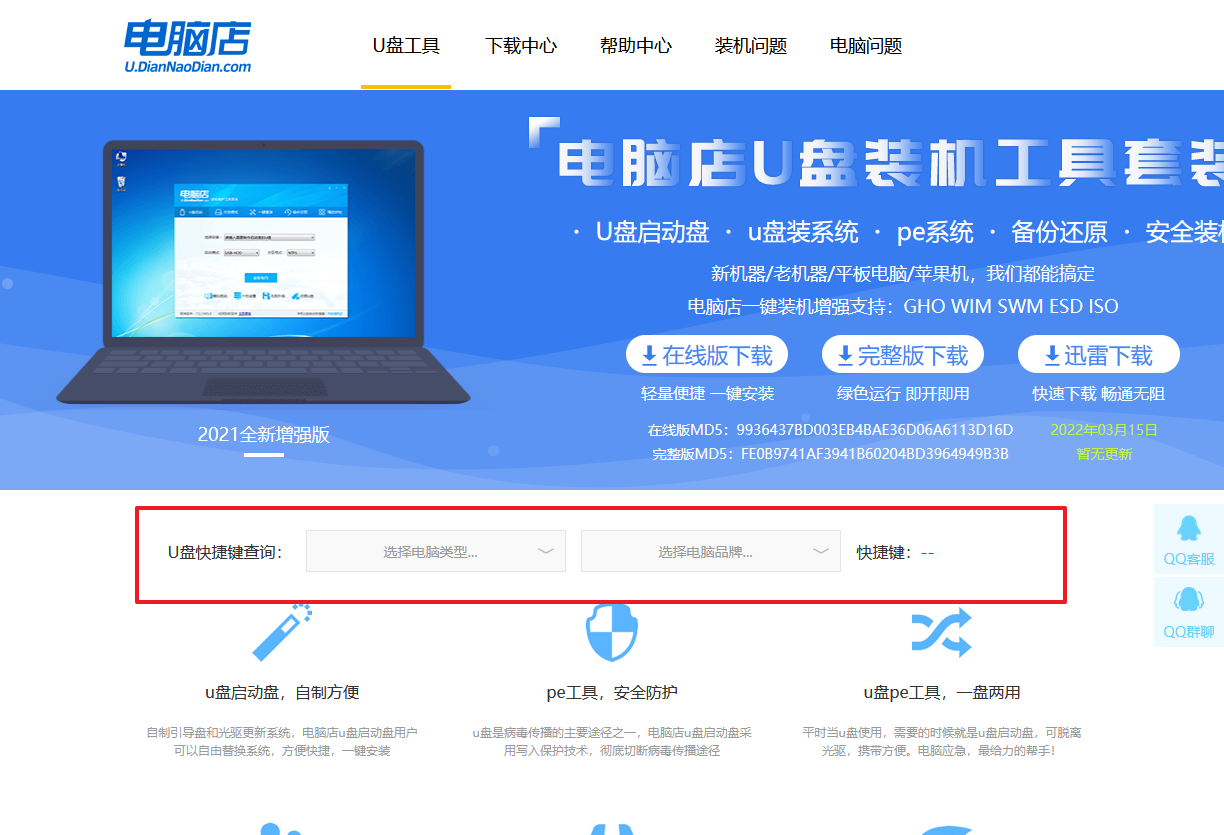
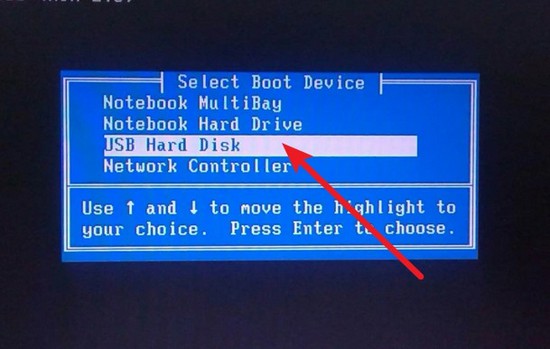
b.重启电脑,不间断按u盘启动快捷键,即可弹出启动设备菜单窗口。
c.在弹出的窗口中选择u盘选项,回车即可。
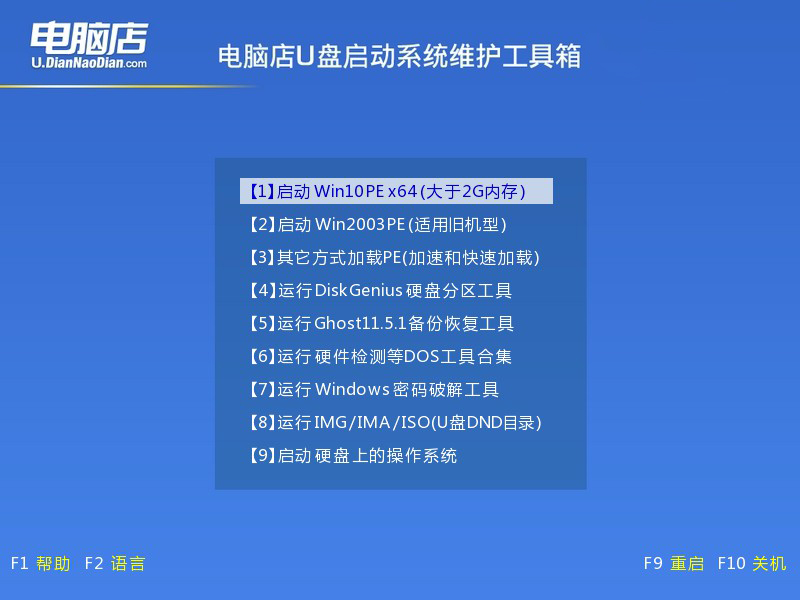
d. 接下来就会进入到电脑店winpe界面,选择第一项回车即可进入PE系统。
3、u盘装系统
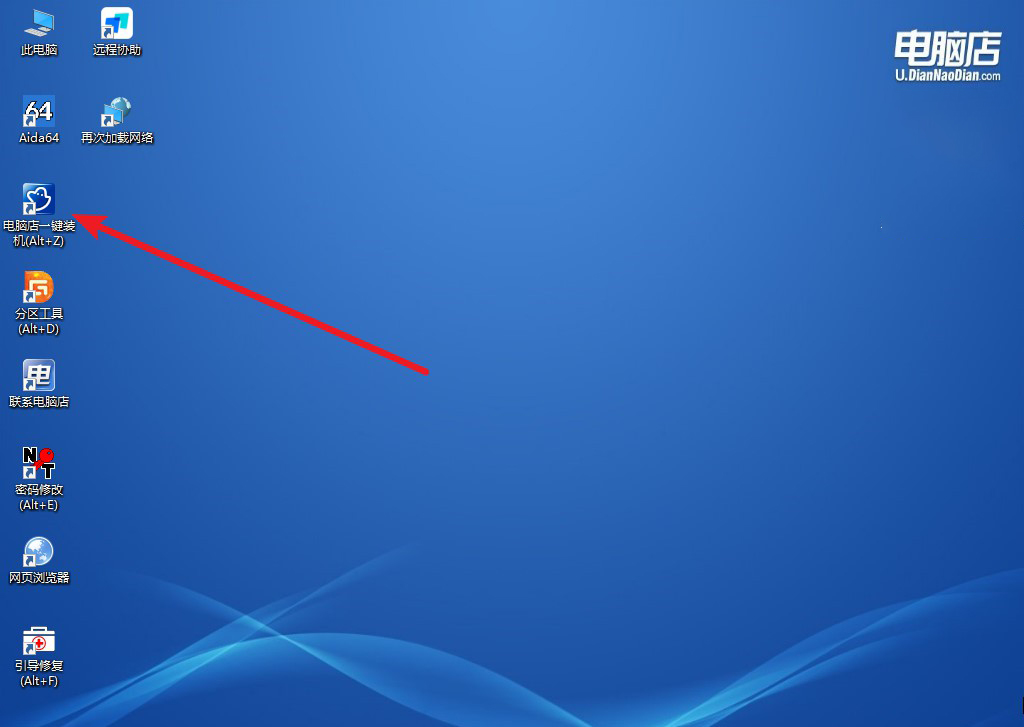
a. 在pe系统中,打开电脑店winpe一键装机这个软件,即可开始重装操作。
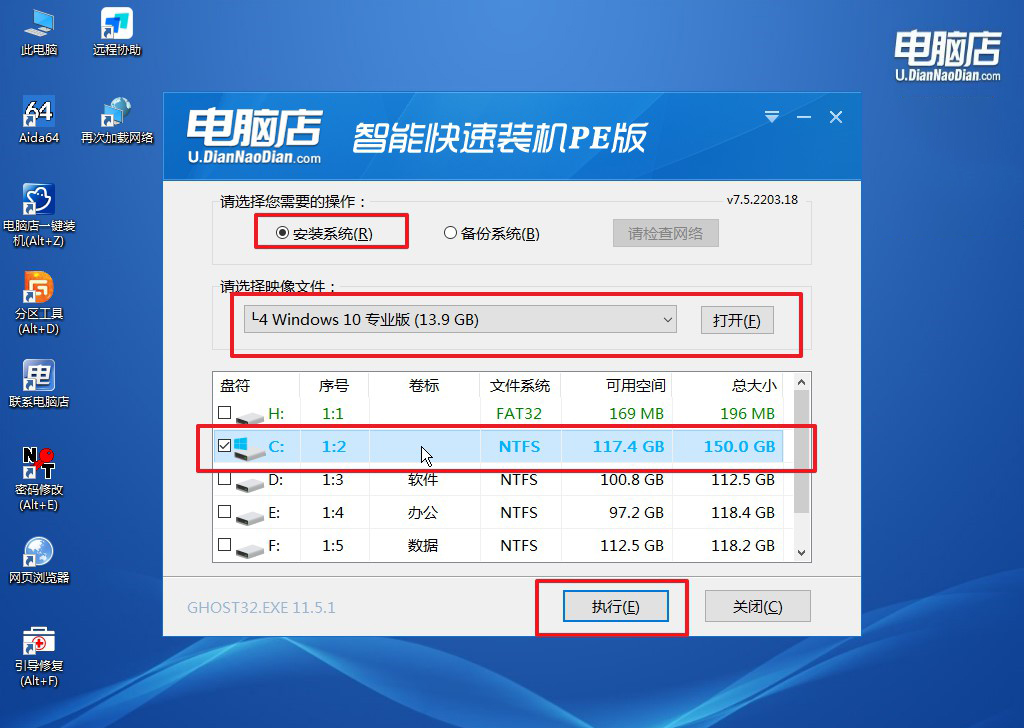
b. 点击【打开】选择已下载的镜像系统,注意勾选安装盘符,最后点击【执行】即可开始下一步。
c. 默认还原设置,勾选【完成后重启】,接下来就是等待安装完成了。
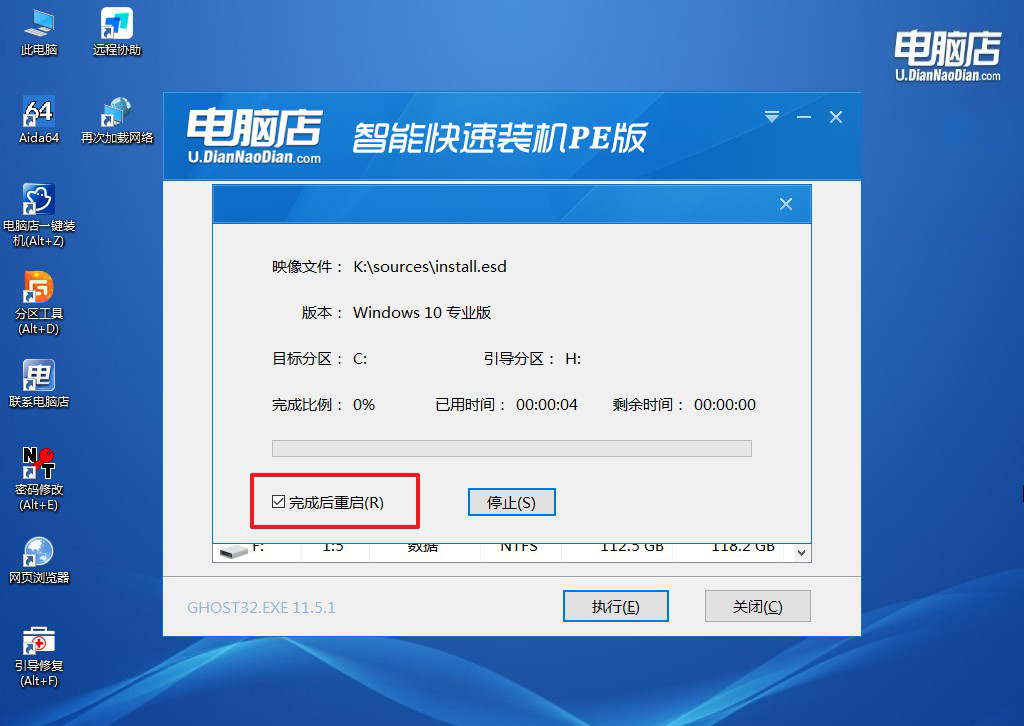
d、等待安装部署完成,进入系统桌面。
四、u盘装系统相关内容
外接硬盘无法弹出如何强制断开?
1、使用LockHunter工具解锁硬盘,点击“解锁”或“强制解锁”清除占用进程后安全弹出。
2、在CMD执行mountvol 盘符: /d删除卷装入点,断开与进程的连接后即可安全拔出硬盘。
3、使用PowerShell执行Get-Process -Module | Where-Object {$_.FileName -like "*盘符*"}定位占用进程并结束。
4、若以上无效,直接关机后再拔出硬盘,避免热插拔导致数据损坏。
关于电脑店u盘装系统win10手动运行,小编就分享到这里了。这个电脑技能,不需要你懂编程、不需要你懂硬件原理,只需要你会做启动盘、会用PE里的几个工具。而这些操作,你照着教程做一遍就能上手。所以推荐你做启动盘,不只是为了重装,更是为了在电脑有问题时可以快速解决。