

u盘启动盘怎么制作-U盘启动盘如何制作
发布时间:2026-09-10 10:25:00

一、U盘重装系统所需工具
系统版本:win10专业版
工具:电脑店u盘启动盘,点击上方“下载页面”,即可下载制作工具
二、U盘重装系统准备事项
1、操作系统许可证密钥: 如果你的操作系统像吃糖一样贪吃,总是需要许可证密钥,那就保证你有这个“开门钥匙”。有时候,在安装过程中还要亲自掏出这个钥匙来。
2、数据备份: 在重装操作系统之前,别忘了给电脑“备胎”。备份所有重要数据,免得重装的时候突然出现“记忆丧失”。
3、下载操作系统的镜像文件。具体怎么操作呢?
首先打开你的Web浏览器,前往微软官方网站。在网站上找到操作系统镜像下载选项,通常在“Windows”或“操作系统”部分。选择你需要的操作系统版本和语言,然后点击下载链接开始下载操作系统镜像文件,通常是一个大的ISO文件。下载完成后,将其保存在你的计算机或可移动存储设备上。
三、U盘重装系统操作步骤
1、制作u盘启动盘
a. 在电脑店官网中,切换到下载中心,点击【立即下载】,即可下载电脑店,这一制作启动盘所需的工具。

b.下载好电脑店u盘启动盘制作工具后,解压并打开。
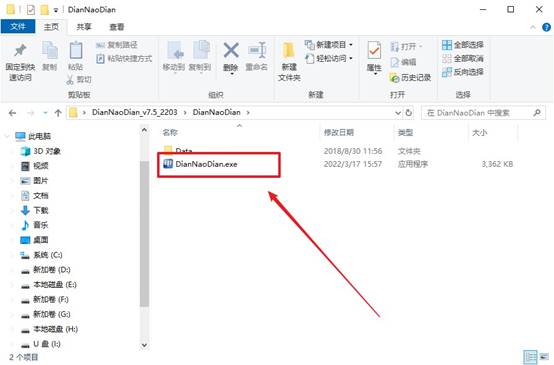
c.将u盘插入电脑当中, 默认设置,点击【全新制作】。
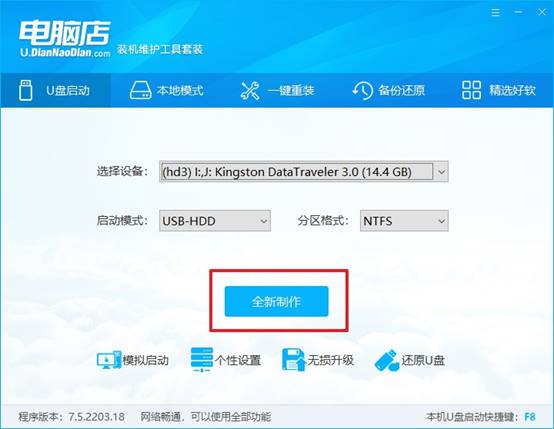
d. 制作完成后大家可选择是否查看教程。
2、BIOS设置u盘启动
a. 进入电脑店官网,首先查询好u盘启动快捷键,输入电脑类型和品牌即可查询。
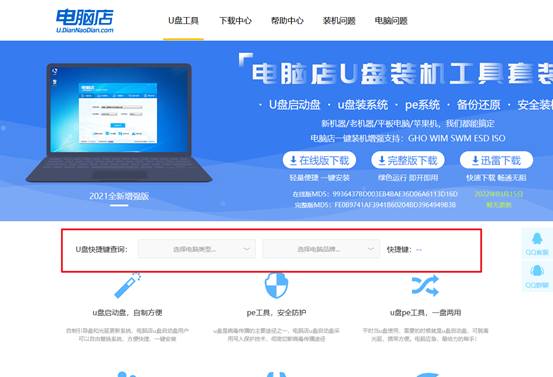
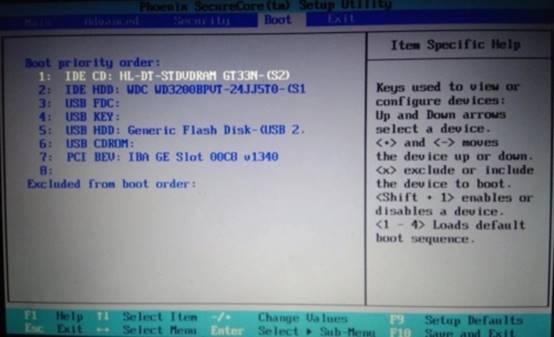
b. 插入u盘后重启,等待屏幕出现画面,按下快捷键进入优先启动项设置界面。
c. 在界面中,移动光标至u盘选项,回车即可。
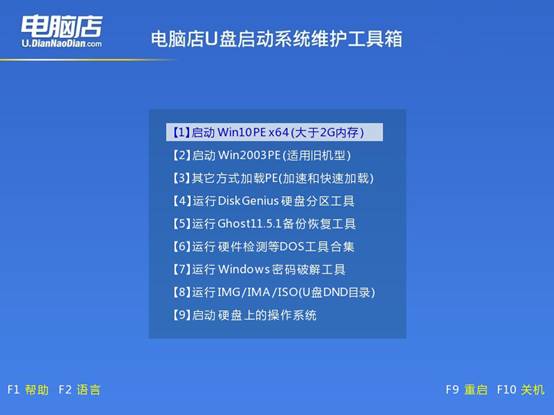
d.重启后,此时就会进入电脑店主菜单,选择【1】这一选项后回车。
3、u盘装系统
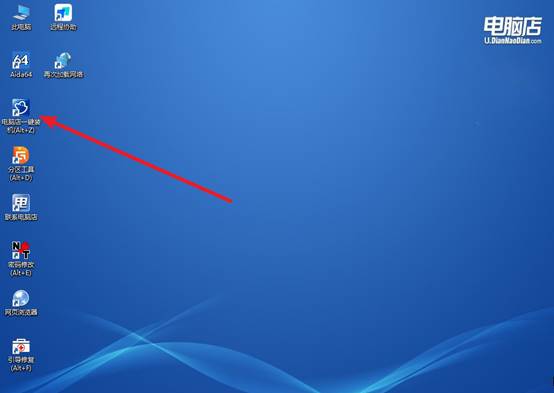
a. 设置完电脑店主菜单后进入winpe,找到并打开一键装机的软件。
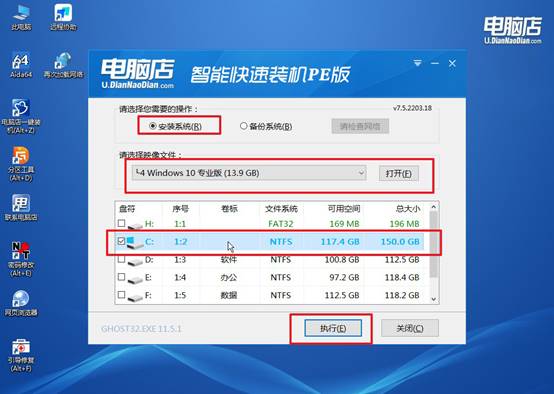
b. 点击【打开】选择已下载的镜像系统,注意勾选安装盘符,最后点击【执行】即可开始下一步。
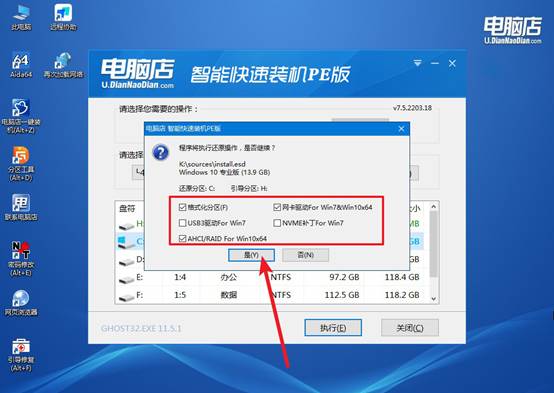
c.在还原窗口中,默认设置点击【是】。接着勾选【完成后重启】,等待安装即可。
d. 等待安装部署完成,进入系统桌面。
四、U盘重装系统相关内容
电脑可以Ping通百度但无法在浏览器中打开网页,如何检查代理设置?
1、设置→网络和Internet→代理,确保“使用代理服务器”开关为关闭状态,开启则所有流量走代理。
2、控制面板→Internet选项→连接→局域网设置,取消“为LAN使用代理服务器”勾选。
3、检查浏览器自身代理设置(如Chrome的--proxy-server启动参数),若有则移除。
4、在CMD执行netsh winhttp show proxy查看系统代理,若显示代理地址则执行netsh winhttp reset proxy重置。
关于U盘启动盘如何制作,你学会了吧。电脑从U盘启动之后进到一个迷你桌面,里面有分区工具、引导修复、一键装机这些额外功能。如果你不仅仅是想重装系统,还想顺便给电脑做个分区调整或者修一下引导,那PE类工具更合适。希望今天的文章可以帮助到大家。