

电脑店安装win10详细步骤-电脑店安装win10详细步骤
发布时间:2026-09-10 10:25:14
电脑店安装win10详细步骤。很多新手选重装工具的时候,如果从第三方网站下载,其实很难保证安全性。一般来说,技术成熟的工具通常有稳定的官网地址,电脑店是diannaodian.com你直接在地址栏输入这些域名进去下载,得到的文件就是原版的。但如果你图省事,在百度搜“电脑店”随便点一个下载,风险还是很大的。今天就来看看电脑店安装win10详细步骤。

系统版本:win10专业版
U盘:8GB或以上的空白U盘
工具:电脑店u盘启动盘,需要通过软件制作,软件进入下载页面选择合适版本即可
二、U盘重装系统准备工作
1、提前查询启动热键: 要进入BIOS设置U盘启动,首先别忘了BIOS的入口,也就是启动热键。它可不是随便哪个键都能跳进去的哦!
2、系统的数据备份与还原: 在系统大变脸之前,得先给重要文件来个“备胎”。备份一下重要的东西,免得系统重装后哭天抹泪。这样还能享受备份还原的“魔法时刻”哦!
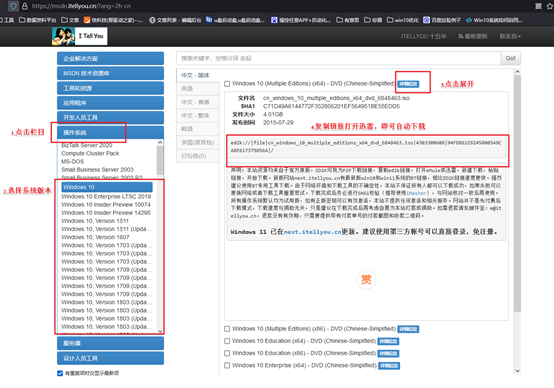
3、下载win10的系统镜像:
要下载Windows 10的系统镜像,首先进入MSDN网站主页面。在页面左侧选择所需的镜像类型,然后在右侧选择你需要的版本。接着,复制下载链接,打开迅雷即可自动开始下载。
三、U盘重装系统教程
1、制作u盘启动盘
a. 百度搜索【电脑店】进入官网,将栏目切换到【下载中心】,点击【立即下载】,即可下载 u盘启动盘制作工具。

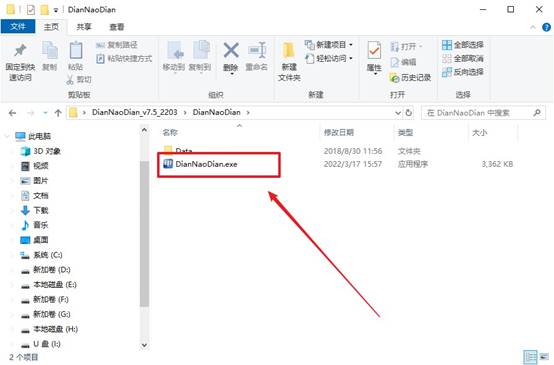
b. 下载完成,解压并打开即可开始制作。
c. 工具会自动识别u盘,默认【启动模式】和【分区格式】,点击【全新制作】。
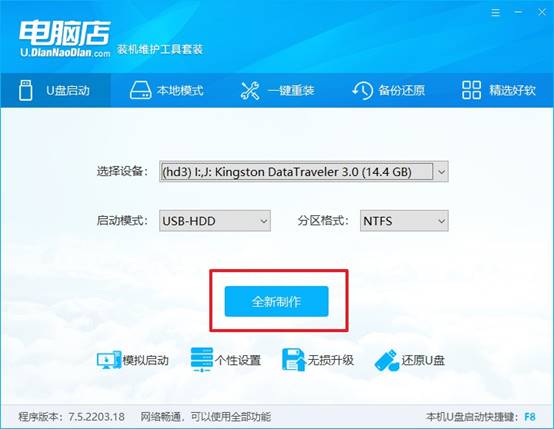
d. 弹出格式化提示,点击【确定】开始制作,等待完成即可。
2、设置u盘启动
a. 在电脑店首页即可查询u盘启动快捷键,主要用于设置进入BIOS的启动项设置界面。
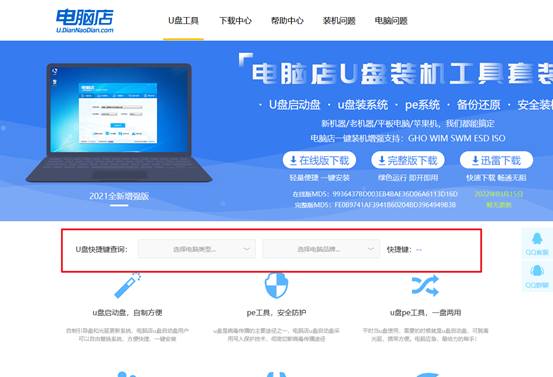
b. u盘启动盘连接电脑,重启出现开机画面,按u盘启动快捷键进入BIOS设置界面。
c.在启动项设置界面,大家找到u盘启动盘,选中后回车确认就可以了。
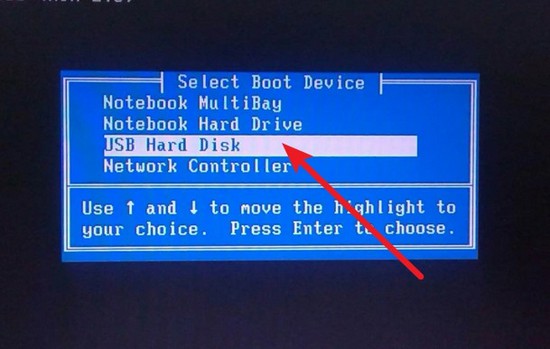
d. 再次重启后,电脑会进入电脑店winpe主菜单,新机型电脑选择【1】,旧机型选择【2】,回车。
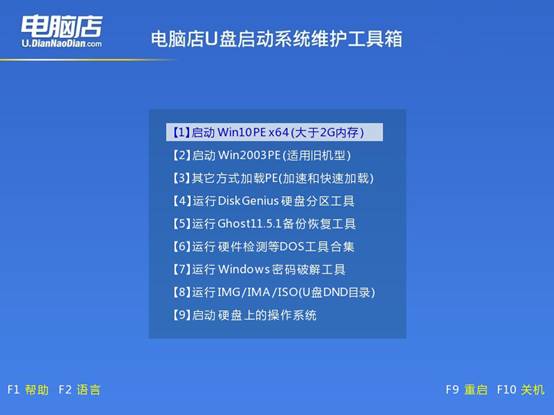
3、u盘装系统
a. u盘启动后即可进入电脑店winpe,双击打开【电脑店一键装机】。
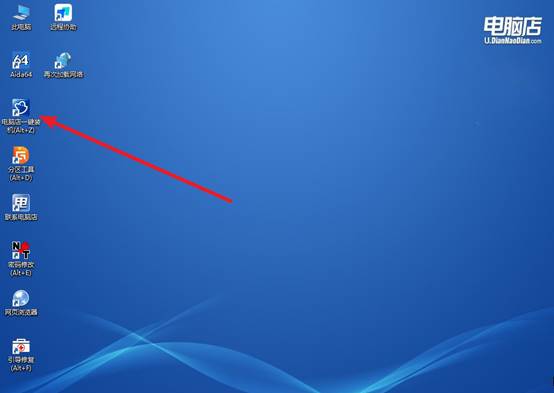
b. 如下图所示,选择镜像和系统分区,点击【执行】即可开始安装。
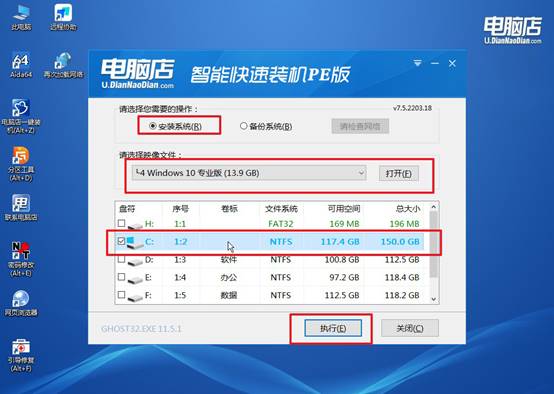
c. 在还原操作中,可默认选项,点击【是】,接下来会自动安装系统。
d、等待计算机重启部署,安装完成后即可进入win10系统!
四、U盘重装系统相关问题
麦克风插入后系统无声音输入,录音设备列表中未显示该设备,如何解决?
1、右键任务栏喇叭→“声音”→“录制”选项卡,右键空白处勾选“显示禁用的设备”和“显示已断开的设备”。
2、若麦克风出现但灰色,右键“启用”并设为默认设备。
3、在设备管理器中展开“音频输入和输出”,右键麦克风→更新驱动→自动搜索。
4、检查隐私→麦克风,确保“允许应用访问麦克风”开关开启,关闭则所有录音软件无法使用。
就这样,我们完成了电脑店安装win10详细步骤。注意,好的技术成熟的工具不等于你下载的就是干净的,你得从它官方的那个网站去下载操作才行。另外,镜像也是一样,要从可靠的渠道来下载,如果有条件,可以进一步检测校验,确保后续重装系统不会出现其他的问题。