

电脑店装机教程-电脑店装机系统怎么用
发布时间:2026-09-14 10:22:30
电脑店装机教程,说到底就是“制作启动盘”和“用启动盘装系统”这两个动作。制作启动盘所有工具都是插上U盘点一键制作,装系统所有工具都是进PE打开一键装机选镜像选分区点执行。你学会这两个动作之后,不管以后工具怎么更新、界面怎么改,核心流程不会变。你今天用电脑店工具做的u盘启动盘,明天另一个做u盘启动盘,操作步骤还是那几步。今天就来看看电脑店装机系统怎么用。

一、重装系统的工具
1、电脑型号:笔记本以及台式电脑所有型号均适用
2、系统版本:win10专业版
3、装机工具:电脑店u盘启动盘制作工具(进入u.diannaodian.com下载)
二、重装系统的准备工作
1、启动模式选择
U盘的启动模式通常有两种:USB-HDD和USB-ZIP。USB-HDD因其更快的启动速度,通常被推荐作为首选。而USB-ZIP模式则适用于一些老旧的计算机(特别是2004年及之前的机型),提供更好的兼容性。在制作启动U盘时,选择适合您计算机的启动模式,确保系统安装顺利进行。
2、备份数据
在进行系统重装前,请务必备份所有重要文件,特别是系统分区内的数据。重装过程中,系统分区会被格式化,导致数据丢失。因此,提前保存关键文件是避免数据丢失的必要步骤。
3、获取Windows 10镜像
访问Windows 10下载页面:在微软官网上,可以通过搜索“Windows 10”或直接进入“Windows”版块找到下载链接。
选择版本和语言:根据需要选择相应的Windows 10版本(如家庭版、专业版、教育版等)和所需的语言(如简体中文、英语等)。确保所选版本与您的许可证密钥一致。
下载工具:微软提供一个“下载工具”(Download Tool Now),点击下载后,您可以通过该工具下载Windows 10镜像文件。
使用下载工具:下载工具启动后,根据提示操作,它会帮助您下载Windows 10系统镜像文件并制作启动盘。
三、重装系统步骤参考
1、制作u盘启动盘
a.进入电脑店的官网下载u盘启动盘制作工具,切换到【下载中心】,点击【立即下载】。

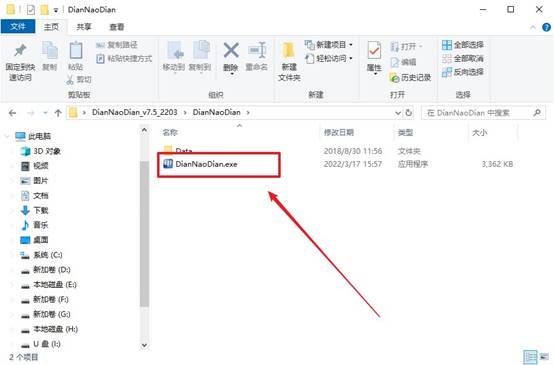
b.下载后解压,打开工具,插入u盘连接电脑。
c.在界面中选择u盘设备,设置启动模式和分区格式,点击【全新制作】。设置如下图所示:
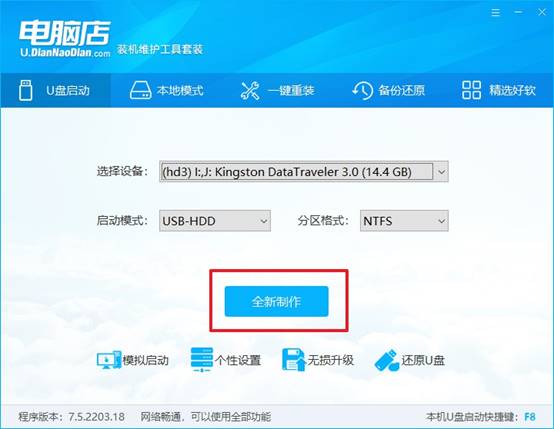
d.制作成功后会有弹窗提示,接下来大家就可以开始使用u盘启动盘了!
2、设置u盘启动盘
a.在电脑店官网首页,查询u盘启动快捷键,当然你也可以自行百度查询。
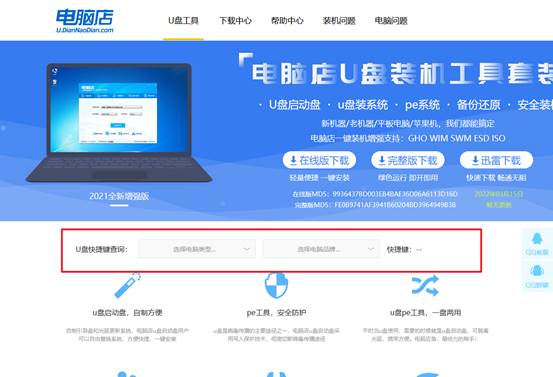
b.u盘插入电脑,重启后需要快速按下快捷键,建议重复按多几次。
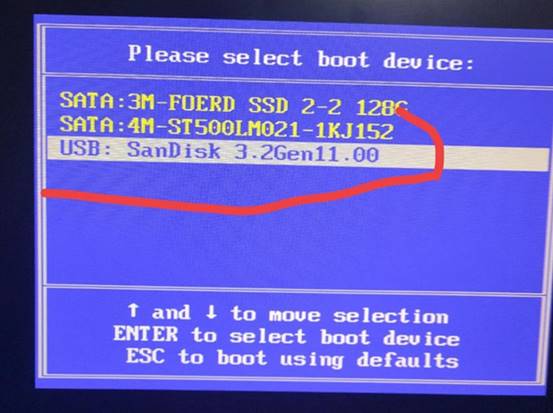
c.进入优先启动项设置界面后,选择u盘选项,一般是带有USB字样的选项。
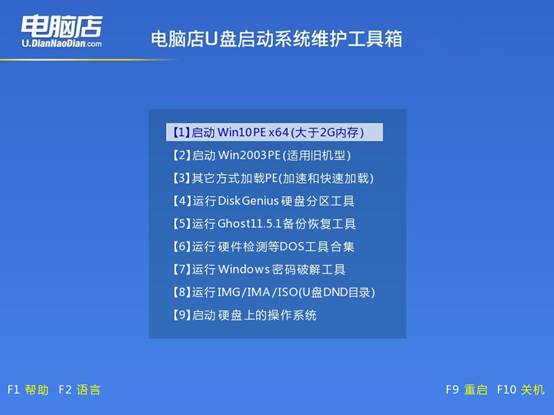
d.进入电脑店winpe界面后,如图所示,选择【1】进入pe系统桌面。
3、u盘装系统
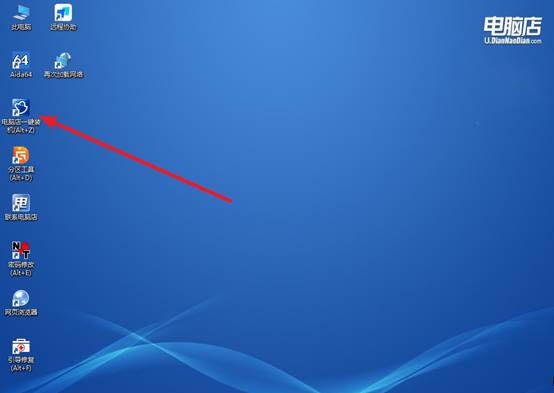
a.设置u盘启动后即可进入电脑店winpe,打开【电脑店一键装机】,如下图所示:
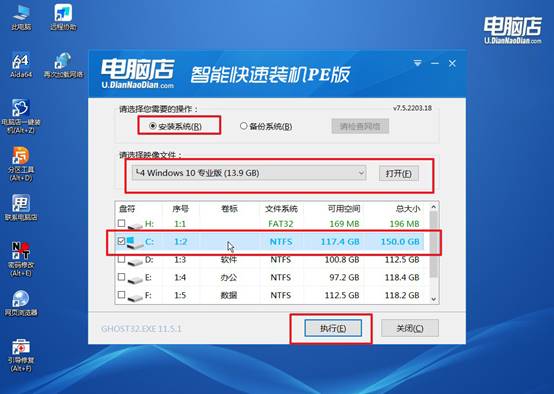
b.在界面中,根据提示完成重装前的设置,点击【执行】。
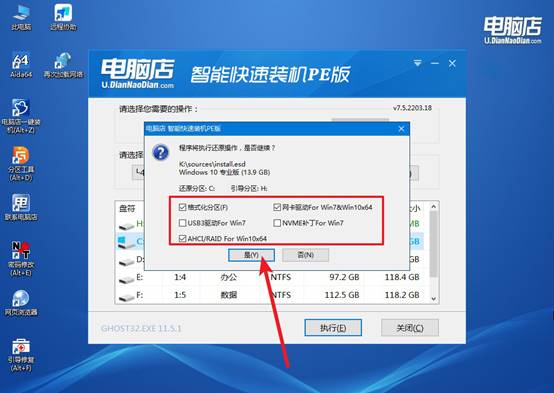
c.接下来会进入还原设置和系统安装阶段,记得安装好了之后重启电脑。
d、重启后电脑会进入系统部署阶段,等待几分钟即可进入系统桌面了!
四、重装win10后可能遇到的问题
弹窗提示磁盘空间不足但仍有空间如何检查回收站?
1、右键回收站→属性,查看“自定义大小”是否被设为较小值,回收站满时系统仍会弹出空间不足警告。
2、清空回收站释放被占用的空间,回收站文件计入磁盘使用量,即使分区剩余空间较大也会触发警告。
3、在磁盘清理中点击“清理系统文件”,勾选“系统错误内存转储”和“Windows更新清理”,释放隐藏占用。
4、使用WinDirStat扫描C盘按大小排序,定位实际占用空间的大文件(如休眠文件、页面文件),确认真正空间消耗。
现在,你知道电脑店装机系统怎么用了吧。今天这篇教程除了演示具体操作,还会把每一步的细节讲清楚,比如选分区要看容量而不是盘符、制作前要关杀毒软件、装完要拔U盘。这些逻辑你掌握了,以后换任何工具、装任何系统,都能自己判断该怎么做。