

U盘怎么重装系统win10-U盘怎么重装系统win10系统
发布时间:2026-09-14 10:22:43

一、u盘装系统所需工具
系统版本:win10专业版
装机工具:电脑店u盘启动盘工具,可从官网u.diannaodian.com下载制作工具
二、u盘装系统准备工作
1、在进行U盘系统安装之前,首要任务是确保重要数据的安全。操作系统重装过程中,系统盘(一般是C盘)上的所有数据都会被删除。
备份建议:将所有需要保留的文件整理到一个文件夹中,再进行备份操作;如果可能,使用双重备份方式:即备份到云存储和外部硬盘,这样可以防止单一备份方案失败。
2、U盘容量要求:选择至少8GB的U盘,以确保能够容纳操作系统镜像文件及必要的驱动程序。如果需要存储更多文件或备份,建议选择更大的U盘(16GB或更大)。
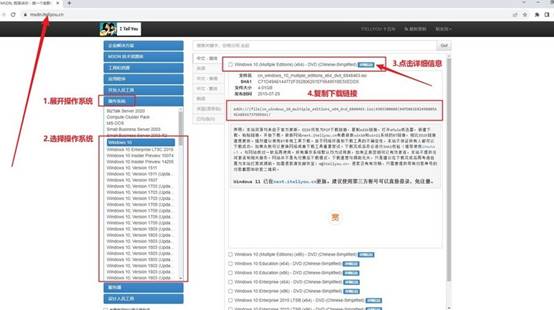
3、下载系统镜像文件:登录微软官网或MSDN下载中心,选择需要的操作系统版本进行下载。下载完成后,确保检查镜像文件的完整性,避免文件损坏或篡改。
三、u盘装系统步骤
1、制作u盘启动盘
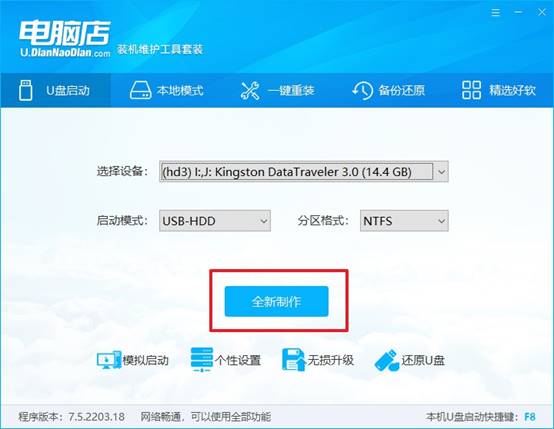
a. 在电脑店官网里,下载u盘启动盘制作工具,通过它来将u盘制作成pe启动盘。

b. 解压后打开该工具,插入u盘,点击【全新制作】即可。
注意事项:a.下载制作工具前将电脑上所有杀软关闭,避免误杀组件。b.u盘空间8GB以上为佳,且里面没有重要数据。
c.制作完成后,接下来需要下载系统镜像,一般推荐在msdn网站上下载,下载后将镜像保存在u盘启动盘或除系统盘以外的其他分区中。
2、设置进入u盘
a.查询电脑的u盘启动快捷键,输入类型和品牌即可查询到,也可参考如下的图片:
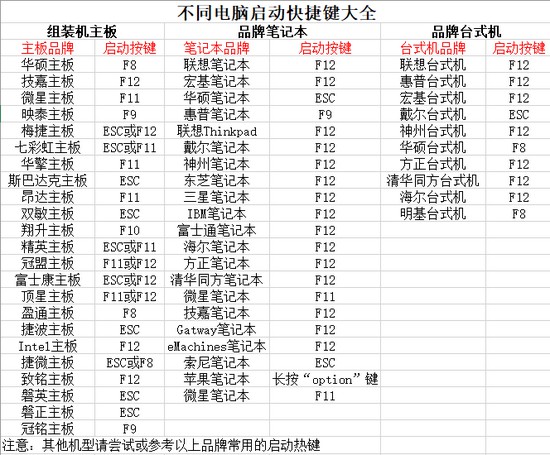
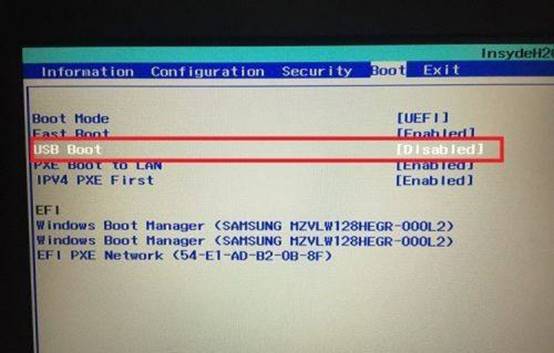
b. 重启后按下快捷键,进入优先启动项设置界面后,选择u盘回车。
c. 进入到电脑店winpe主菜单,选择【1】启动win10PEx64(大于2G内存)后回车。
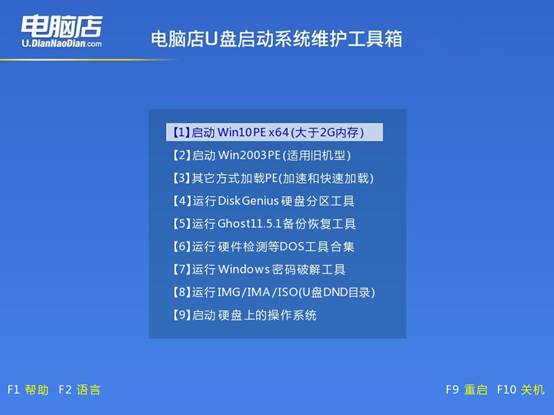
3、u盘装系统
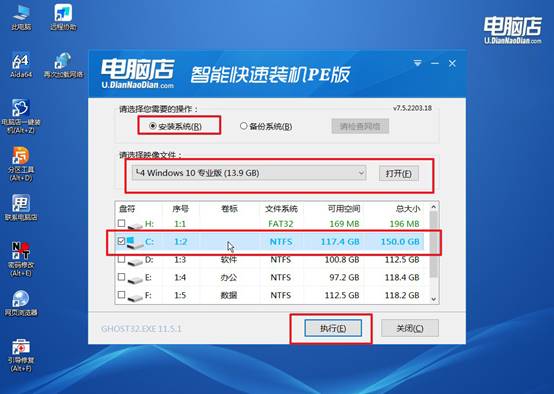
a.在桌面打开电脑店一键装机软件,如图所示,选择镜像和系统分区,点击【执行】即可开始安装。
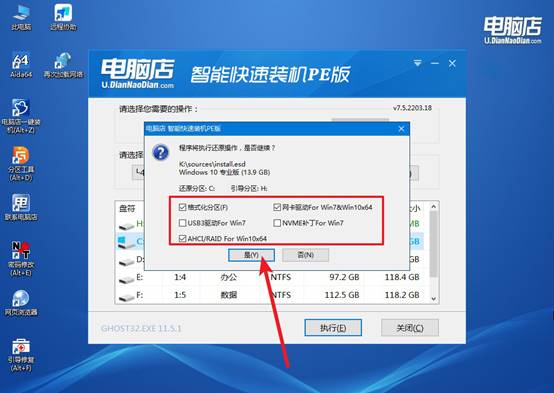
b.在一键还原窗口中,默认设置点击【是】即可。
c.接下来等待安装,完成后重启就可以进入系统了!
四、U盘重装系统相关问题
资源监视器不显示网络活动如何检查适配器?
1、打开网络和共享中心→更改适配器设置,确认当前网络适配器状态为“已连接”,若断开则资源监视器无活动显示。
2、以管理员CMD执行netstat -e查看以太网统计,若显示为0则网卡驱动异常,更新驱动后重启资源监视器。
3、在资源监视器网络选项卡中点击“选择列”,确保“发送”和“接收”列已勾选,未被隐藏则正常显示。
4、重启“Performance Counter”服务,该服务负责性能数据收集,停止则资源监视器无法获取网络活动数据。
上面的步骤,就是U盘怎么重装系统win10系统了。实际上,u盘启动盘还有很多功能,比如说分区工具、引导修复、密码清除,你有需要的时候,双击打开使用即可。如果说你只需要重装系统,你进了PE之后,就盯着装机软件,双击打开,选镜像、选分区、点执行,完事。