

电脑店u盘安装系统教程win10-电脑店U盘重装系统教程win10
发布时间:2026-09-15 10:29:35
一、所需工具和资源
1、系统版本:Windows 10 专业版
2、装机工具:电脑店u盘启动盘,选择合适版本制作即可
二、重装前注意事项
1、U盘容量:由于Windows 10的ISO文件大小通常在4GB以上,确保你的U盘容量大于4GB,最好是8GB或更大。
2、备份文件:如果U盘中存有重要文件,务必先将文件备份到其他存储设备。制作启动盘过程将会格式化U盘,所有原有数据会被删除。
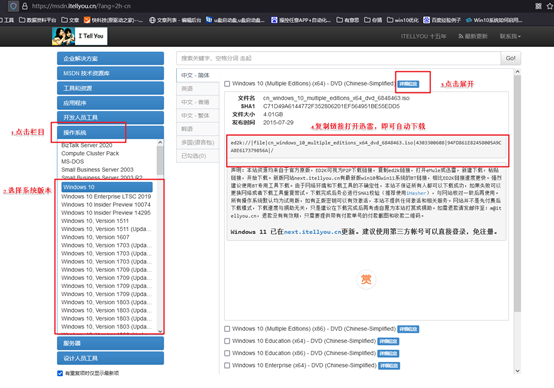
3、下载ISO文件:从可靠渠道(如MSDN)下载Windows 10专业版ISO文件,确保下载的是最新版本,避免版本兼容性问题。
三、U盘装系统操作步骤
1、制作u盘启动盘
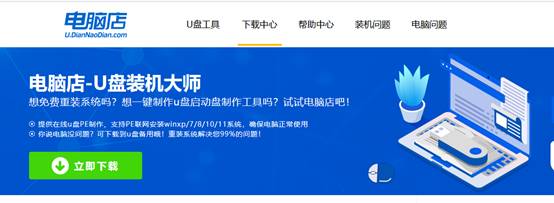
a.下载工具:前往U盘启动盘制作工具的官网,点击下载最新版本的工具。
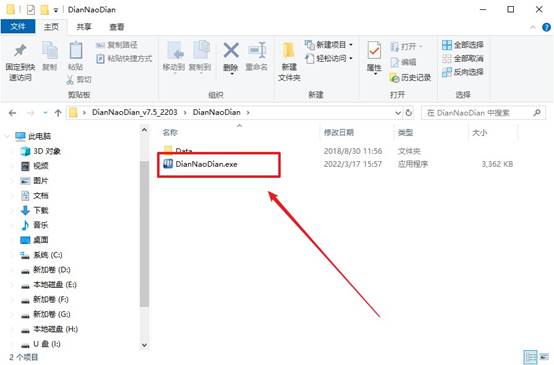
b. 插入U盘:将U盘插入电脑,打开下载好的制作工具。
c. 选择U盘,在工具中选择“全新制作”选项,无需更改其他设置,点击“全新制作”。
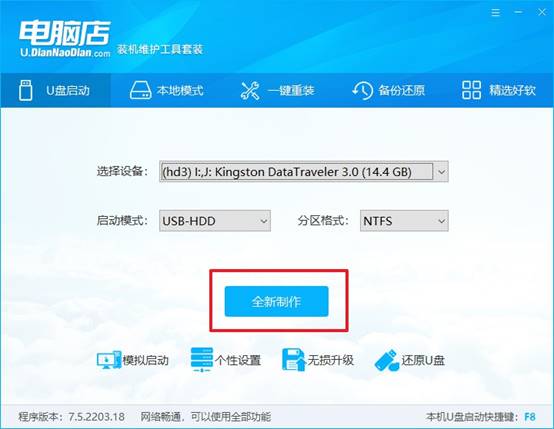
d. 制作完成后,系统会提示你是否查看相关教程,你可以选择“是”查看,也可以直接点击“否”关闭。
2、设置u盘启动
a. 查找启动快捷键:访问电脑店官网,查看你电脑型号对应的u盘启动快捷键,如下图所示。
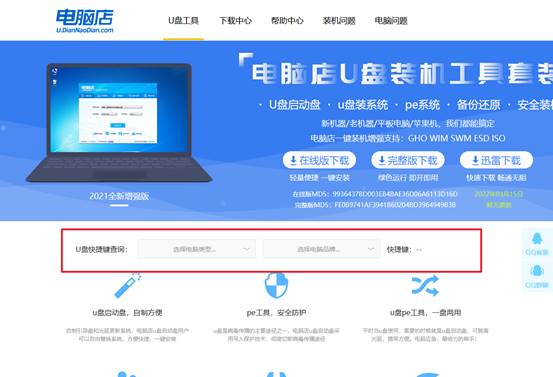
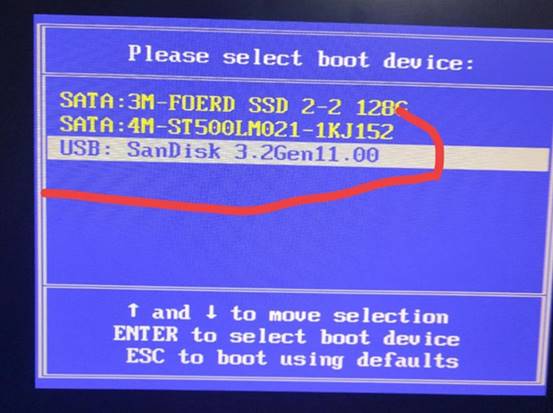
b. 插入U盘并重启:将制作好的启动盘插入电脑,开机时不停按下启动快捷键进入启动菜单。
c. 在启动选项中选择U盘作为首选启动设备,按F10保存并重启。
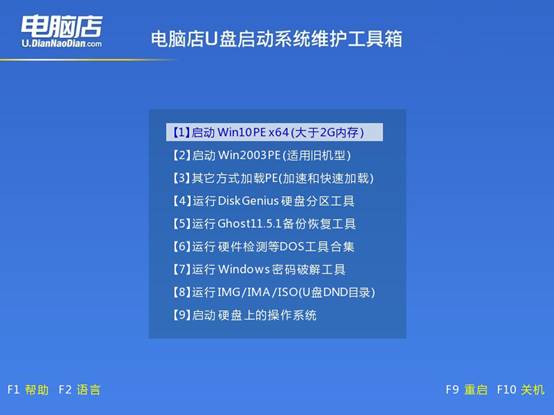
d. 进入PE系统:重启后,系统会加载WinPE界面,选择第一个选项进入PE系统。
3、u盘装Windows 10
a. 启动安装工具:在PE系统中,打开U盘启动盘内的“一键装机”工具,开始重装操作。
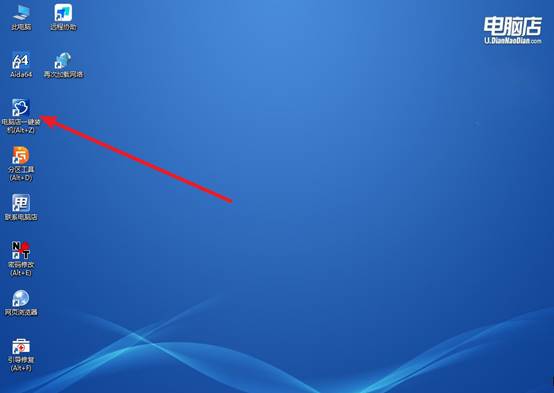
b. 选择镜像文件:在弹出的窗口中,选择下载的Windows 10 ISO镜像文件,并勾选需要安装的系统C盘,点击“执行”。
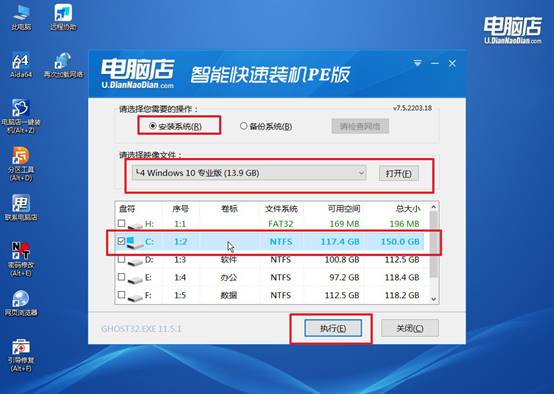
c. 默认还原设置,勾选“安装完成后自动重启”选项,系统将自动安装。
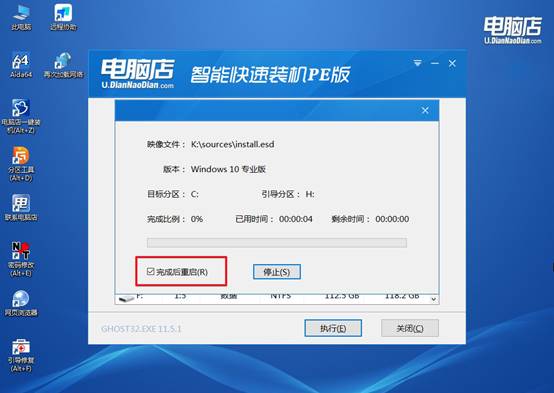
d. 安装过程会持续几分钟,等待系统部署完成。安装完成后,电脑将自动重启并进入Windows 10桌面。
四、电脑系统常见故障解答
笔记本内屏显示模糊但外接显示器清晰,如何调整内屏的DPI缩放设置?
1、右键桌面→显示设置,选中内屏(标注为1或2),在“缩放与布局”中将缩放比例调整为系统推荐值(通常125%或150%)。
2、在“显示分辨率”下拉菜单中,将内屏分辨率设为标称原生分辨率,非原生分辨率会导致画面模糊拉伸。
3、点击“高级缩放设置”,开启“允许Windows尝试修复应用,使其不模糊”,并手动输入自定义缩放值后注销重新登录。
4、若仍模糊,用DDU卸载显卡驱动后重装最新WHQL版,旧驱动对内屏EDID识别错误会导致DPI缩放异常。
现在,你知道电脑店U盘重装系统教程win10怎么操作了吧。注意,如果你用分区工具,发现硬盘SMART里“重映射扇区”数值很高,那说明硬盘确实有坏道了,你得考虑换硬盘而不是重装系统。这个判断花不了两分钟,但能让你在动手之前搞清楚问题到底出在哪,一次性解决问题。