

电脑店u盘重装系统教程win10 - 电脑店U盘重装系统教程win10
发布时间:2026-09-16 10:33:03

1、U盘:一个至少8GB的空白U盘,用于制作启动盘。
2、系统镜像文件:需要下载Windows操作系统镜像。
3、制作启动盘工具:下载中心“电脑店u盘启动盘制作工具”
二、下载与制作启动盘
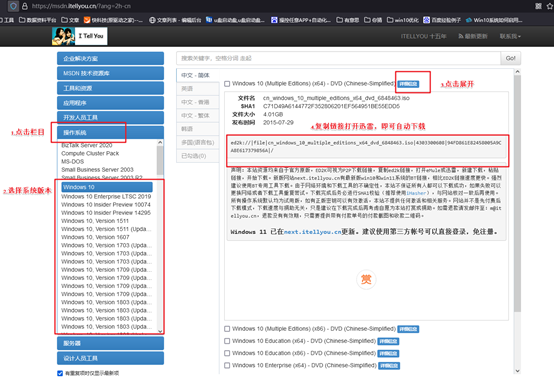
1、访问MSDN官网,选择适合的操作系统版本,点击“详细信息”获取下载链接。然后,使用迅雷或其他下载工具进行下载即可。
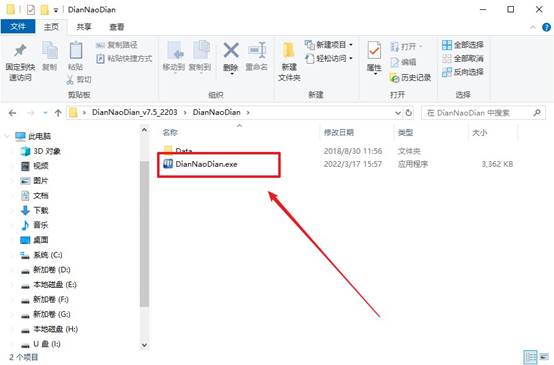
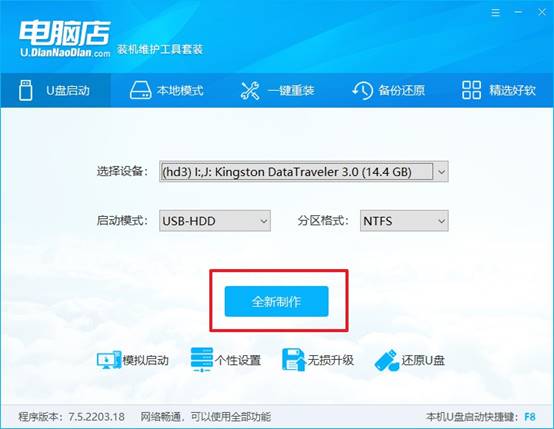
2、电脑店官网找到U盘启动盘制作工具,下载安装后,插入U盘,打开工具并选择“全新制作”。完成后,会有提示框弹出,你可以根据需求选择查看教程或者关闭提示。
三、重装系统的详细步骤
1、制作u盘启动盘
a.首先,前往电脑店官网,进入“下载中心”,点击“立即下载”获取启动盘制作工具。

b.插入空白U盘,启动下载的制作工具。
c.默认设置,选择“全新制作”选项,开始制作启动盘。
2、设置u盘启动
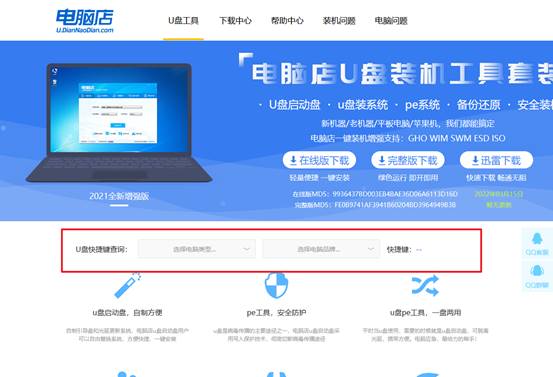
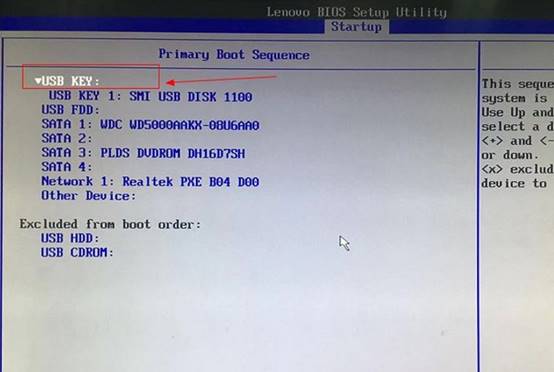
a.如下图所示,查找u盘启动快捷键,通常可以在电脑店官网找到相应信息。
b.插入启动U盘,重新启动电脑,等待开机画面出现时按下启动快捷键,进入启动项设置。
c.在启动项设置界面,选择U盘启动,保存设置并重启电脑。
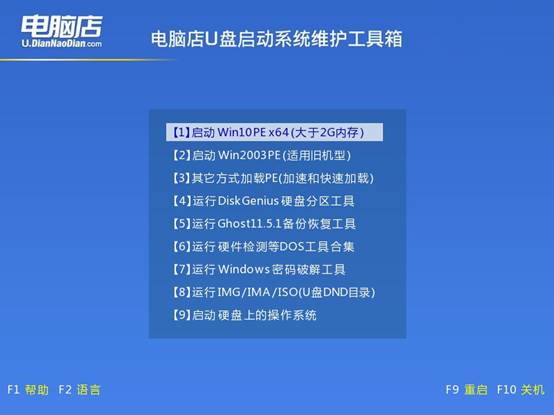
d.此时,电脑会进入电脑店的主菜单,选择【1】进入下一步操作。
3、安装操作系统
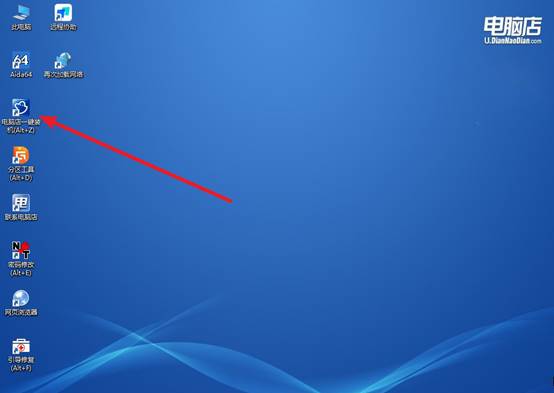
a.进入Windows PE环境后,找到并打开一键装机软件。
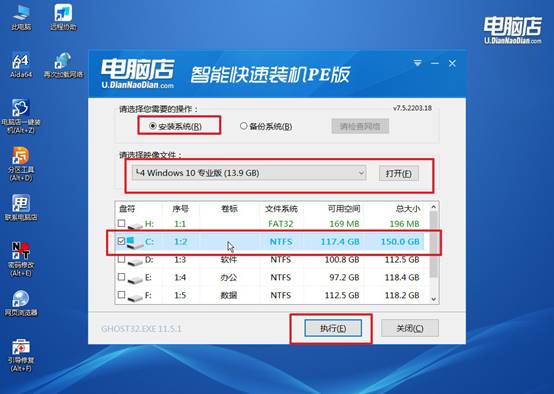
b.在软件中选择Windows 10镜像,并选择系统盘,点击“执行”开始安装。
c.还原安装过程中,默认设置即可,点击“是”确认并勾选“完成后重启”,系统将自动安装。
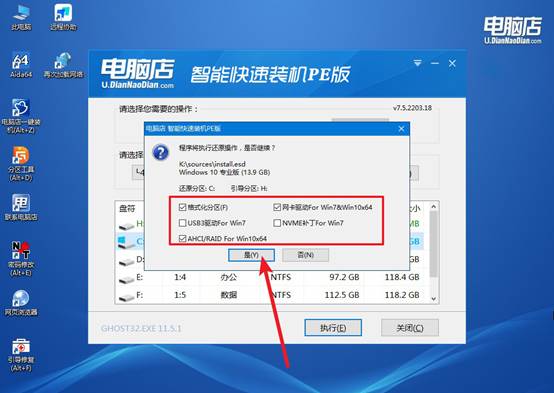
d.安装完成后,电脑会自动重启,几分钟后便会进入全新的Windows 10操作系统。
四、系统可能遇到的问题与解决方法
Windows无法正常启动该如何进入修复模式?
1、开机看到Windows徽标时连续强制关机2-3次,第4次开机系统自动进入WinRE恢复环境,选择“疑难解答”即可访问修复工具。
2、使用Windows安装U盘启动,在安装界面点击左下角“修复计算机”,进入疑难解答→高级选项,可访问命令提示符和启动修复。
3、按住Shift键同时点击开始菜单中的“重启”,系统重启后直接进入高级启动选项,选择“疑难解答”进入修复模式。
4、若能进入系统,以管理员CMD执行shutdown /r /o /t 0,电脑重启后自动进入高级启动菜单,无需强制关机。
现在,你学会电脑店U盘重装系统教程win10了吧。可靠的工具,比如电脑店新版,制作完成后,通过模拟功能就可以做一次完整性校验,检测引导文件、PE内核、驱动包是否全部写入成功,你能看到PE菜单界面就说明u盘启动盘已经成功制作,可以存放系统镜像来重装系统。