

制作u盘启动盘win10电脑店怎么办-制作U盘启动盘win10电脑店如何办
发布时间:2026-09-22 10:11:57

1、u盘工具:8GB或以上容量的品牌u盘,
2、系统版本:win10专业版
3、装机工具:电脑店u盘启动盘,可以通过“下载中心”工具进行制作
二、u盘装系统准备工作
1、提前备份U盘数据
在制作U盘启动盘之前,一定要先将U盘内的重要文件备份,因为启动盘制作过程中,U盘会被重新分区并写入系统引导文件,原有数据会被完全清除。
2、下载win10镜像文件
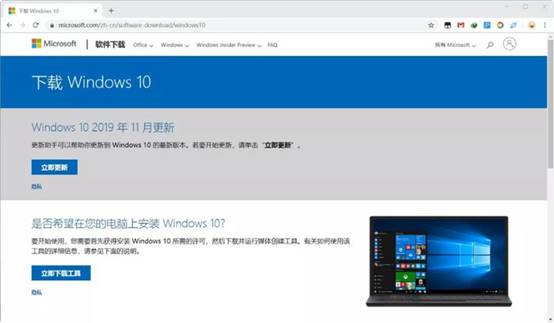
a. 访问微软官方的Windows 10下载页面。
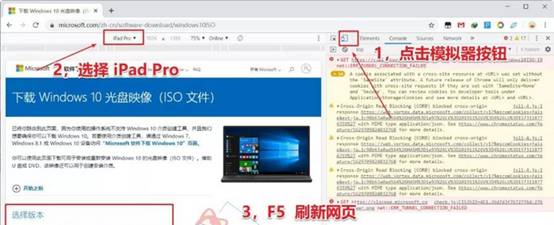
b. 如图所示,点击模拟器按钮,选择ipad pro,最后按F5刷新页面。
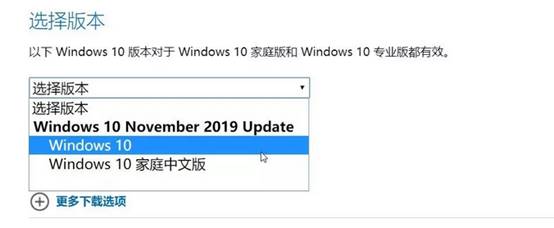
c. 完成以上操作后,点击下载所需的ISO镜像文件,然后即可用它安装系统了。
三、u盘装系统详细操作步骤
1、制作u盘启动盘
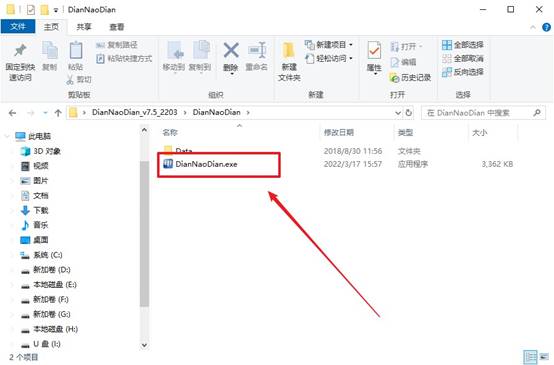
a. 确保电脑已连接网络,访问电脑店官网,找到并下载最新版U盘启动盘制作软件。

b. 准备一只容量不低于8GB的U盘,插入电脑的USB接口,然后运行下载好的制作工具。
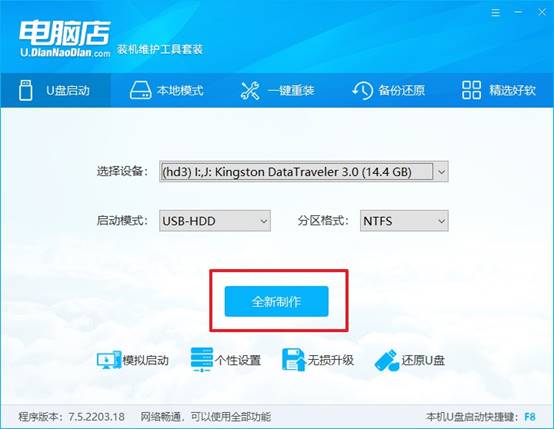
c.在工具界面中,将启动模式选择为 USB-HDD,分区格式选择 NTFS,然后点击 全新制作即可。
d.制作完成后,软件会弹出提示框,可根据需要选择查看详细教程或直接关闭。
2、设置u盘启动
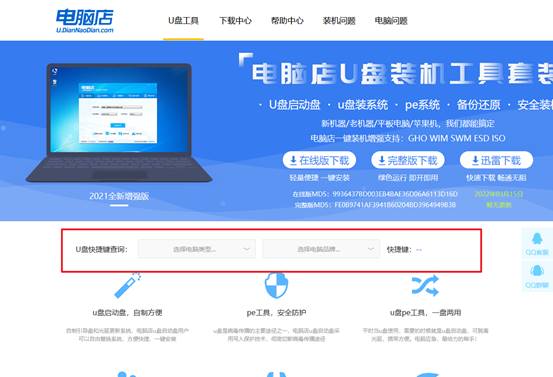
a. 根据电脑品牌和型号,在电脑店官网查询对应的u盘启动快捷键,以便开机时进入启动菜单。
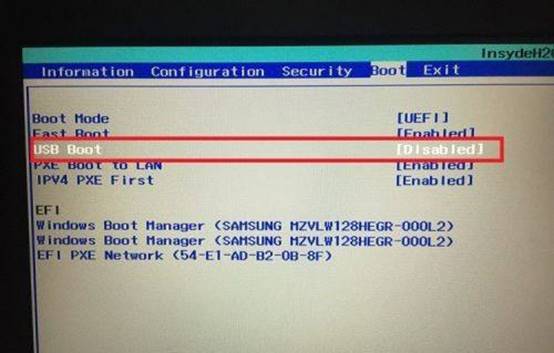
b.将制作好的U盘插入电脑,重启过程中按下查询到的快捷键,进入启动项选择界面,在启动项列表中选中U盘选项并回车确认。
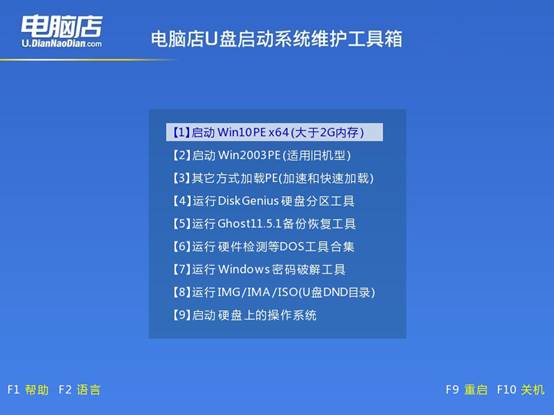
c. 电脑将从U盘启动并进入WinPE主界面,选择第一个选项并回车,即可进入PE系统桌面。
3、u盘装系统
a.在PE系统桌面找到并运行 电脑店一键装机 工具,准备开始安装系统。
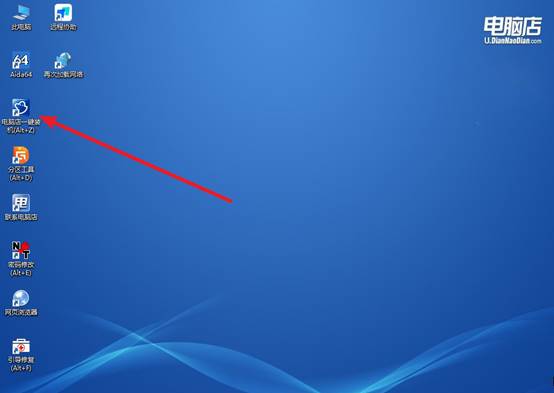
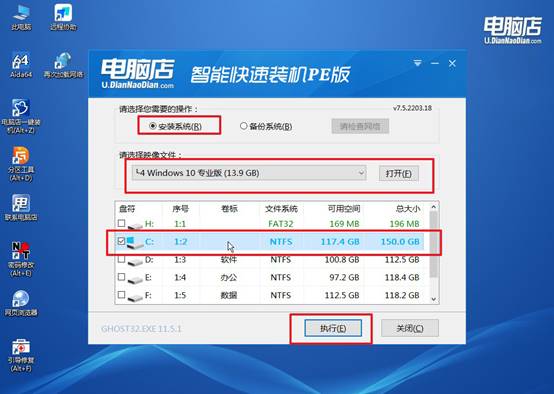
b. 如下图所示,按照提示选择安装方式、系统镜像文件以及目标分区,确认无误后点击 执行。
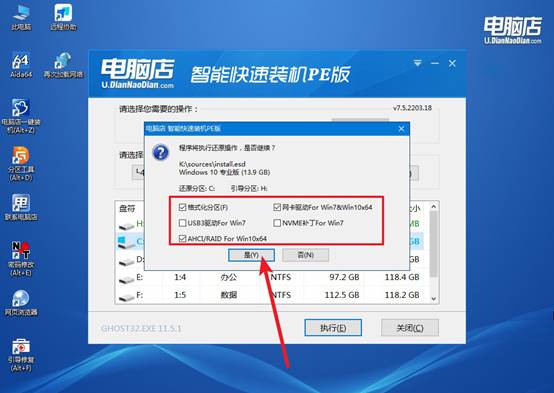
c. 在还原窗口中使用默认设置,点击 是 进行系统还原,并勾选 完成后自动重启。
d.系统安装完成后电脑会自动重启,等待电脑进入Windows桌面,安装成功。
四、u盘装系统常遇到的问题
提示需要运行维护任务如何手动执行?
1、控制面板→系统和安全→安全和维护→维护,点击“开始维护”,手动触发系统维护任务。
2、任务计划程序中展开\Microsoft\Windows\TaskScheduler,右键“Regular Maintenance”选“运行”。
3、以管理员CMD执行schtasks /run /tn "\Microsoft\Windows\TaskScheduler\Regular Maintenance"。
4、确保“Maintenance Configurator”服务运行,停止则维护任务无法执行,启动后手动触发。
现在,你知道制作U盘启动盘win10电脑店如何办了吧。核心无非是:准备一个8GB以上的U盘,用制作工具把U盘做成启动盘,下载Win10镜像,再让电脑从U盘启动并安装系统。今天的教程,就是从准备工作开始,手把手教你制作一个干净、安全、好用的U盘启动盘。