

重装系统教程完整版win10,自己装机系统怎么安装win10
发布时间:2026-09-23 10:07:47

一、重装Win10前的准备工作
1、兼容设备:只要符合Win10的安装要求,都可以进行重装操作。
2、系统版本:win10专业版
3、装机工具:电脑店u盘启动盘工具,请认准官网u.diannaodian.com
二、重装win10的系统准备
系统安装需要使用官方或可靠来源的ISO镜像文件,版本选择要与电脑配置和使用需求相匹配。
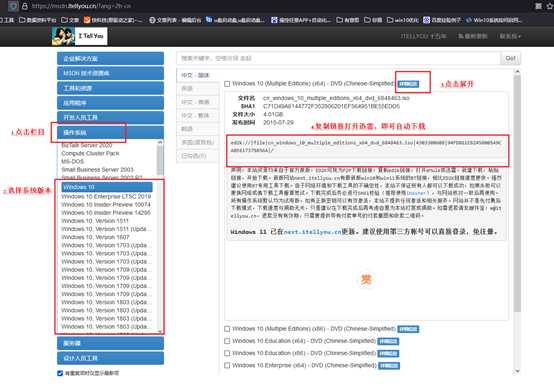
1、通过搜索方式进入可信的MSDN镜像下载站点,确保下载环境安全。
2、根据自身需求选择合适的Windows 10版本,普通用户可选基础版本,对功能有要求的可选择功能更完整的版本。
3、进入下载页面后复制镜像地址,使用下载工具保存ISO文件,下载前注意核对版本和系统架构信息是否正确。
三、重装win10系统步骤
步骤1:制作u盘启动盘
a. 打开浏览器进入电脑店官方网站,下载官方提供的U盘启动盘制作工具,下载完成后先进行解压备用。

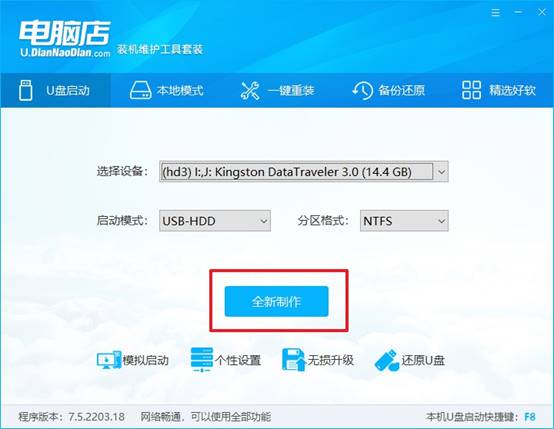
b. 准备一个容量不少于 8GB 的U盘,插入电脑USB接口。工具启动后,会自动识别当前连接的U盘设备。
c. 在界面中确认U盘无误,根据需要选择分区格式,其余参数保持默认即可,点击 全新制作,程序会自动写入启动环境。
步骤2:设置u盘启动电脑
a. 不同品牌电脑进入启动菜单的u盘启动快捷键并不相同,建议提前在电脑店官网查询,或通过搜索确认对应按键。
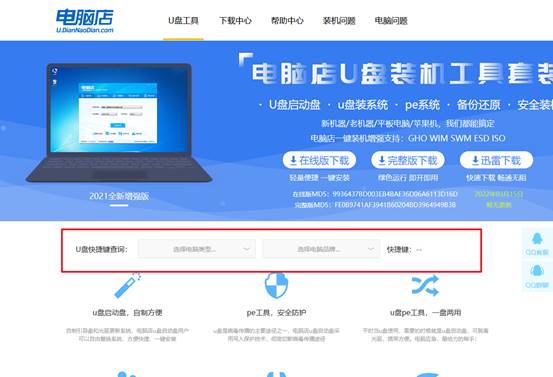
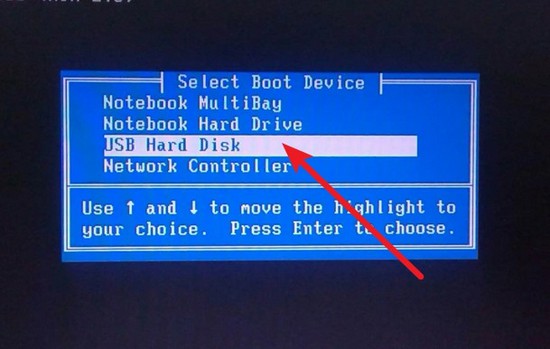
b.将制作完成的U盘插入目标电脑,开机或重启时连续按下启动快捷键,进入启动项选择界面。在列表中找到带有 USB 字样的启动项,选中后按回车确认。
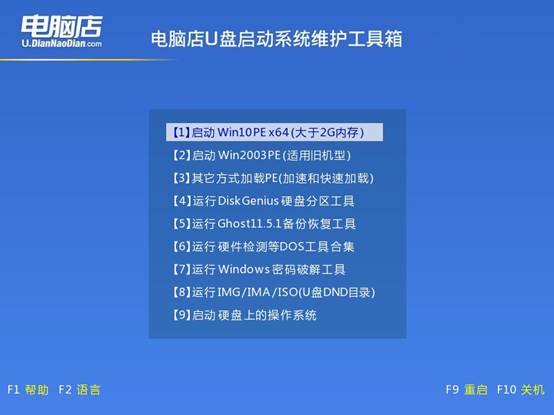
c.随后会进入电脑店启动菜单,选择【1】,系统将自动加载PE运行环境。
步骤3:电脑店u盘装系统
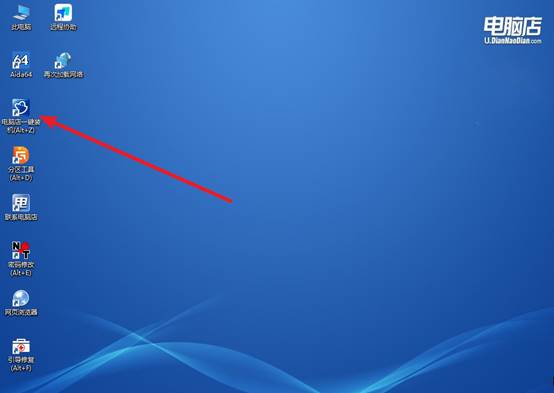
a.进入PE桌面后,双击打开 电脑店一键装机 程序。
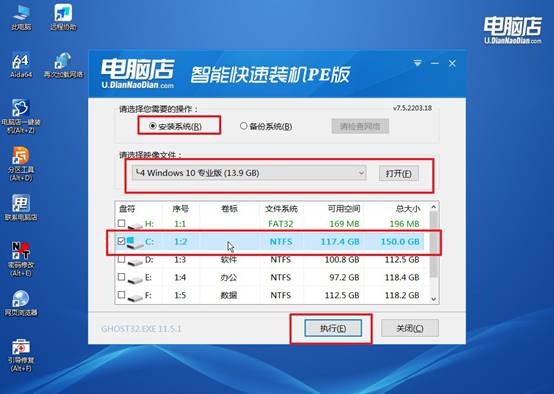
b.按照界面提示选择系统安装位置及相关选项,确认无误后点击 执行。
c.系统会依次完成还原、写入和安装过程,全程无需人工干预,保持默认设置即可。
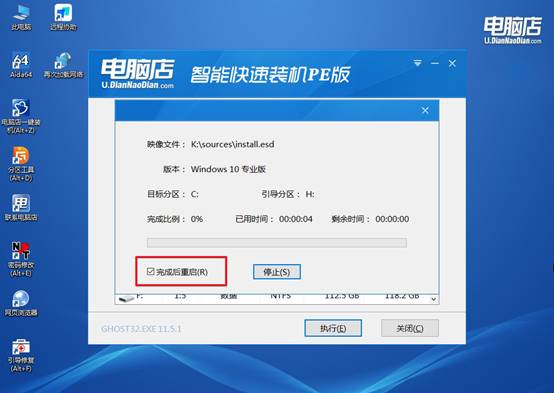
d.安装结束后,根据提示重启电脑,稍等片刻即可进入全新的 Windows 10 系统桌面。
四、系统常见问题与解决方案
M.2插槽无法识别NVMe固态是什么原因?
1、进入BIOS→Advanced→PCIe Configuration,开启“M.2 PCIe Storage”和“NVMe Controller”,部分主板默认关闭NVMe支持。
2、M.2插槽与SATA端口共享带宽,关闭占用该通道的SATA_5/6端口,释放PCIe资源供M.2识别。
3、用橡皮擦拭M.2金手指并重新插紧,确保卡扣扣合到位,接触不良是识别失败最常见原因。
4、更新主板BIOS至最新版本,旧固件对NVMe驱动支持不完整,更新后可正确识别固态。
现在,你学会自己装机系统怎么安装win10了吧。正确的做法是反过来的:先插U盘,打开制作工具,点“一键制作”,等它把PE系统写进去、分区结构建好。制作完成之后,你再把电脑硬盘上那份ISO拖进U盘的可见分区里。当然,万一镜像有问题,你电脑上还留着镜像备份,不用重新下载。