

新手如何重装win10系统用u盘-新手如何重装win10系统用U盘
发布时间:2026-09-29 10:34:35

一、重装系统所需工具
系统:Win10
工具:电脑店 U 盘启动制作工具,去官网下载更安全
二、重装系统前期准备事项
1、数据备份,这是很容易忘记的操作。
个人文档、照片、视频这些不用多说,直接拷到移动硬盘或另一台电脑上。浏览器收藏夹、保存的密码、邮箱配置,能导出的都导出。
游戏存档别忘,Steam 一般云存,但有些单机游戏存档在“我的文档”里,顺手拷出来。桌面和下载文件夹里临时放的东西,扫一眼,有用的带走。
2、系统镜像提前下好,放在电脑的非系统盘(比如 D 盘)或者直接存到 U 盘里都行,只要 PE 下能读到就好。
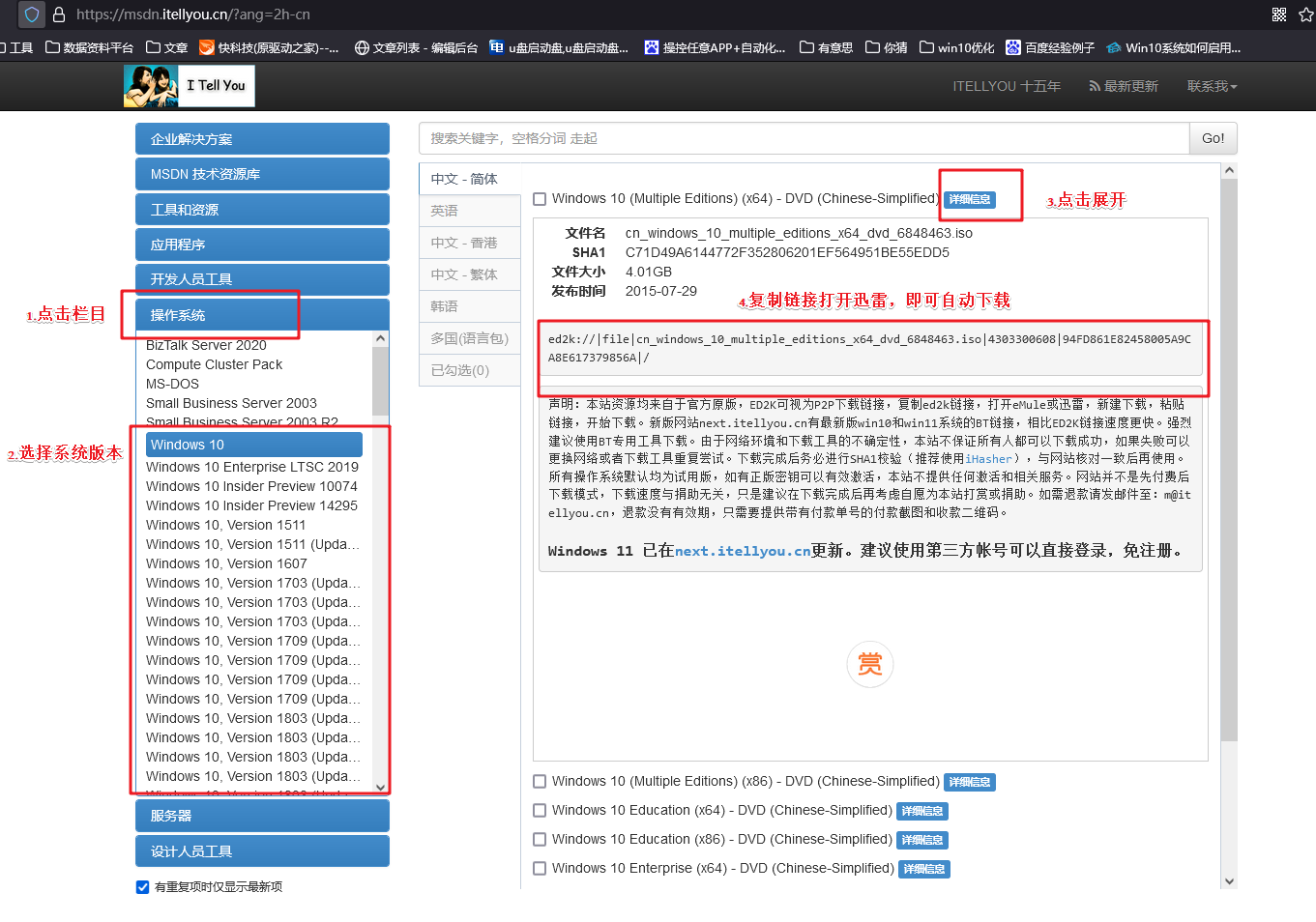
三、重装系统具体教程
1、怎么制作启动盘?
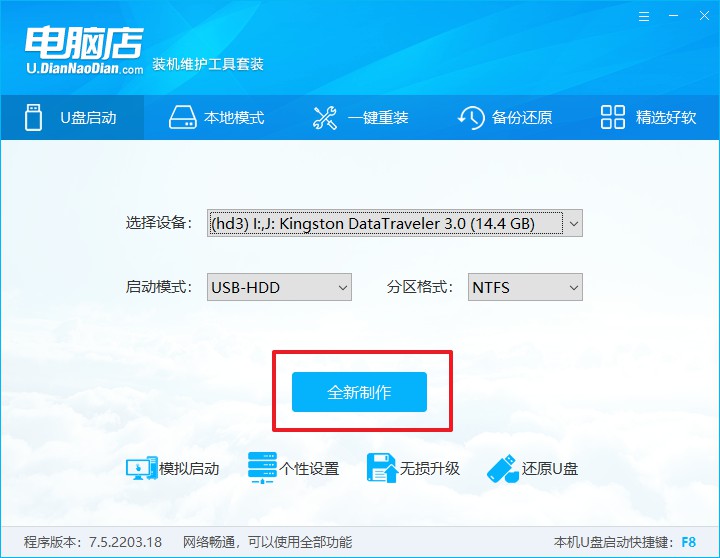
a.下载下来的电脑店制作工具是个压缩包,解压后双击运行。这时候最好把杀毒软件和 Windows Defender 实时防护暂时关掉,否则写入 U 盘时可能会被拦。

b. U 盘插上,工具会自动识别出来,看清楚盘符别选错。另外,高级选项一般不用动,直接点“全新制作”,弹窗确认格式化就点确定,等待U 盘启动盘做好即可。
2、怎么设置u盘启动?
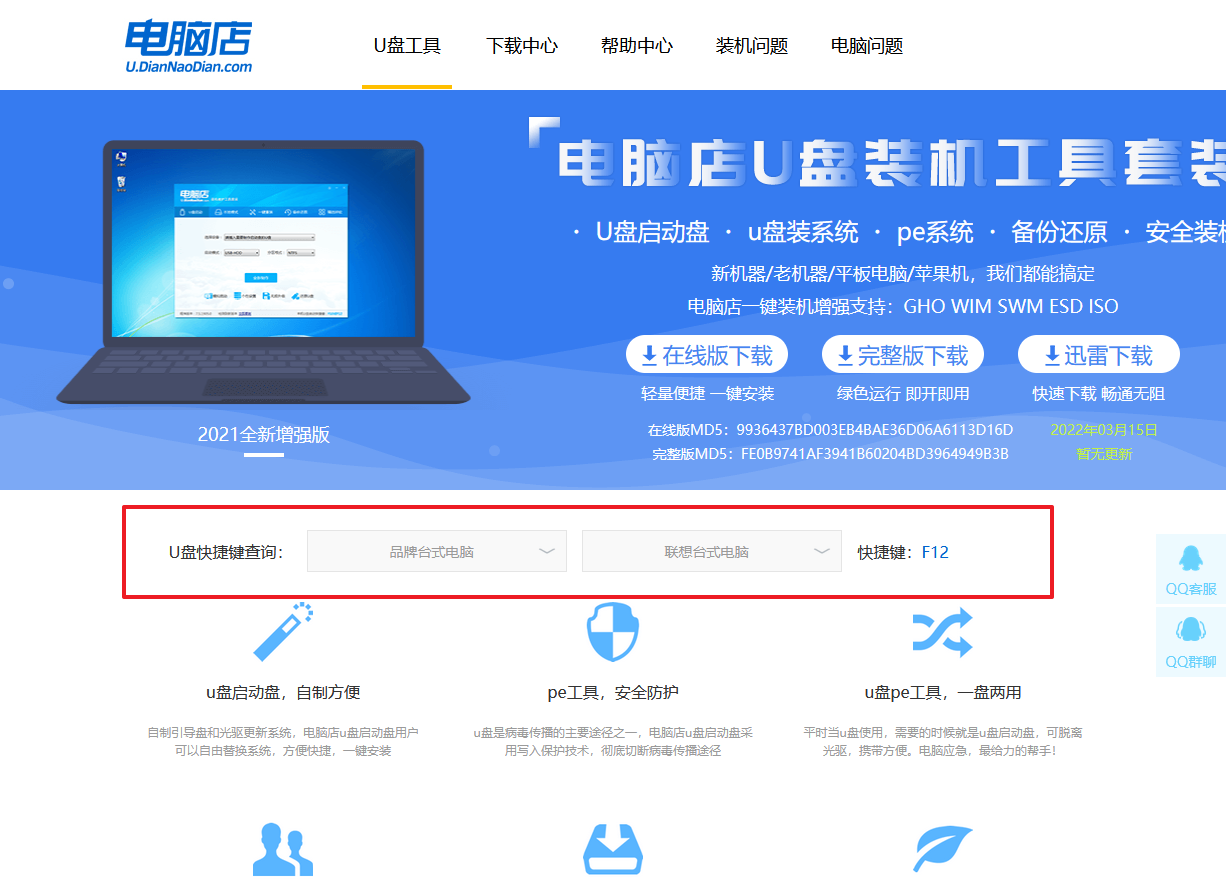
a.每台电脑进启动菜单的u盘启动快捷键不一样,联想、华硕、戴尔各有各的按键,去电脑店官网查一下对应品牌的快捷键。
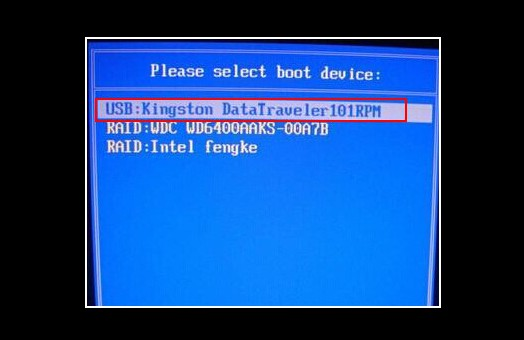
b. U 盘插着,重启电脑,一出现品牌 LOGO 就开始连续按那个快捷键,直到跳出一个启动设备列表。用方向键选中你的 U 盘(通常会带 USB 字样),回车。
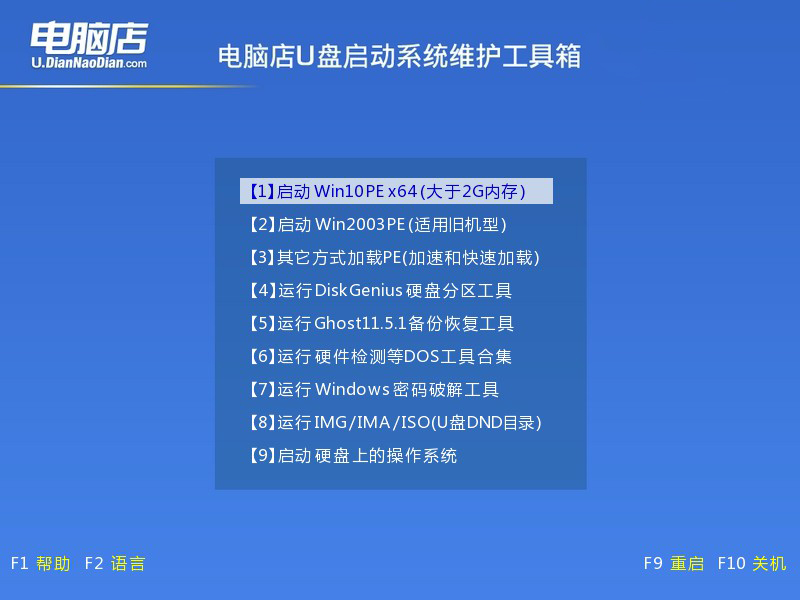
c. 接着会看到一个 PE 的选择菜单,选第一项“Win10X64PE”就行,内存够 2G 以上都能跑起来,回车后等着进 PE 桌面。
3、如何u盘装机?
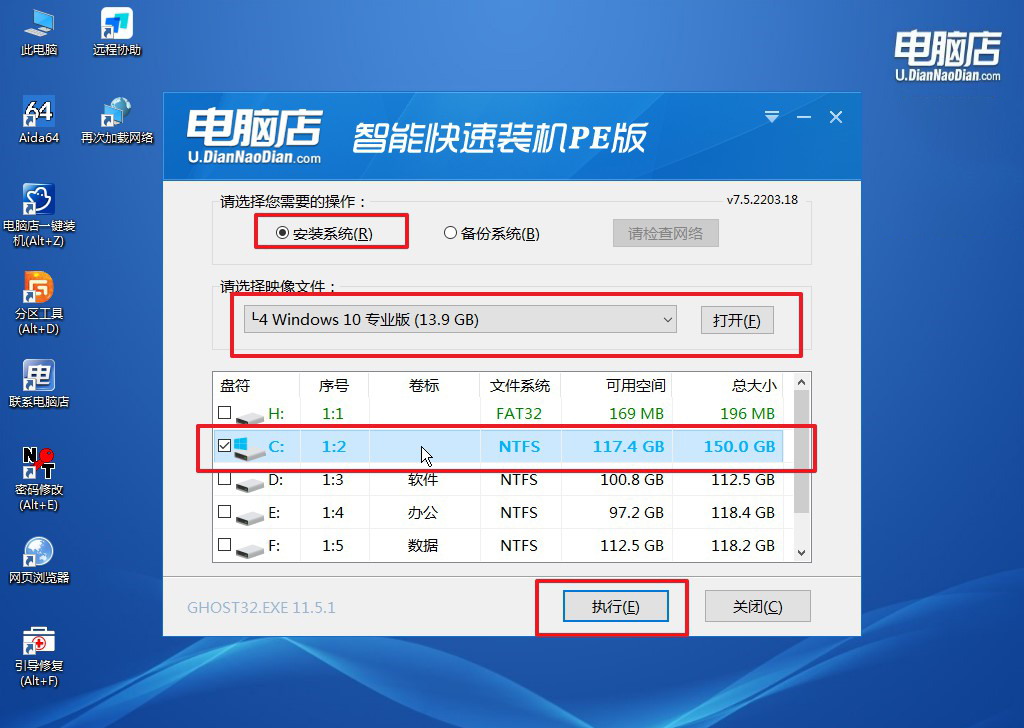
a.进到 PE 桌面后,桌面上就有一个“一键装机”程序,双击打开,如图所示,进行设置,点击“执行”。
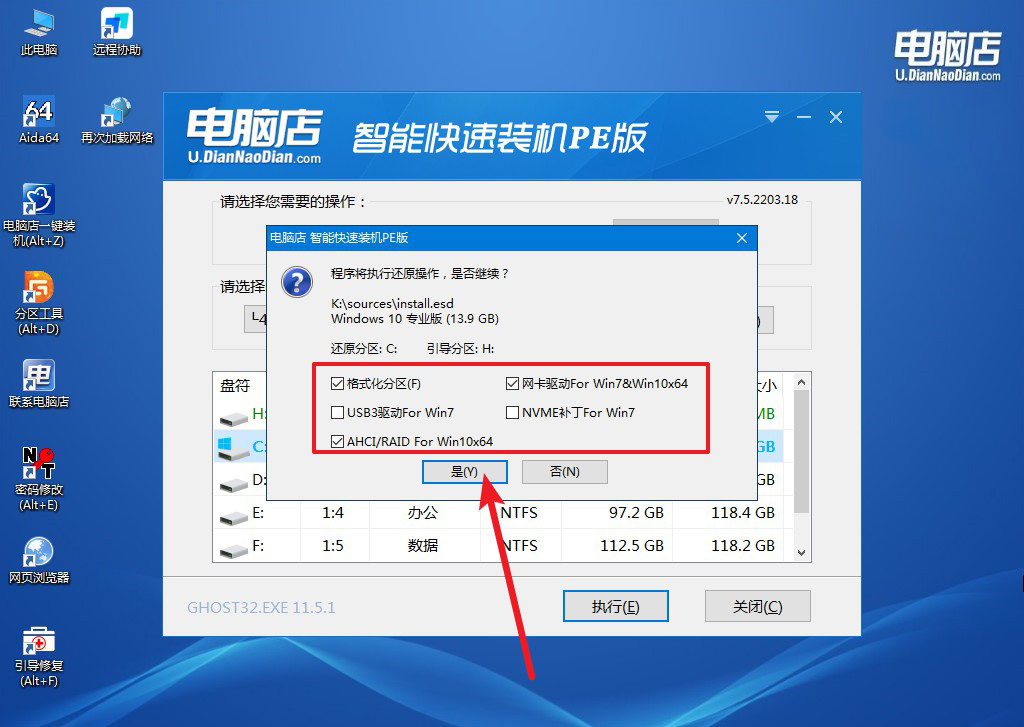
b.弹出来的确认框不用动,默认就行,点“是”就开始复制文件了。
c.注意,弹出如下页面要勾选“完成后重启”的选项。
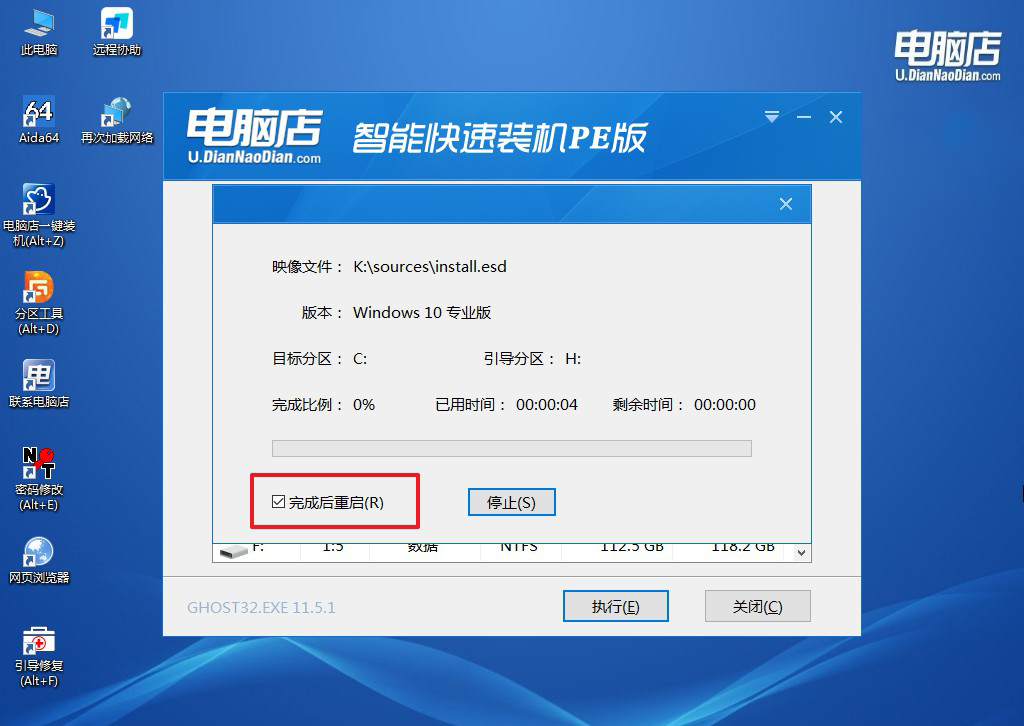
d.接下来全是自动的,解压、写入、配引导,进度条走完会提示重启。这时候把 U 盘拔掉,让电脑从硬盘启动,并等到系统安装完成即可。
四、重装系统相关内容
MEMORY_MANAGEMENT蓝屏如何运行内存诊断?
1、使用Windows内存诊断工具。按Win+R输入mdsched.exe,选择“立即重新启动并检查问题”,电脑重启后自动运行内存测试,完成后查看结果。
2、运行MemTest86进行深度测试。下载MemTest86制作U盘启动盘,从U盘启动后运行至少一轮完整测试,可检测Windows工具漏掉的内存错误。
3、检查内存插槽和接触。关机断电后拔下内存条,用橡皮擦擦拭金手指,清理插槽灰尘,重新插紧或换插槽测试,排除接触不良。
4、单根内存逐一排查。如果有多根内存,只保留一根开机测试,轮流替换,找出故障内存条;也可进入BIOS关闭XMP,恢复默认频率测试。
通过这些操作,你就可以学会新手如何重装win10系统用U盘了。U盘启动盘的好处,是把重装系统的整个流程统一了。不管用什么工具,核心步骤都是先做PE启动盘,再把ISO放进去,然后进PE选镜像装系统。你只要理解了这个顺序,换哪个工具都能上手。