

怎样用u盘电脑店重装系统,u盘装电脑店系统教程
发布时间:2026-09-29 10:34:48

1、8G 以上的 U 盘,尽量选择非杂牌靠谱点的。
2、Win10 专业版,当然你要是想换别的版本,操作基本一样。
3、电脑店启动盘制作工具,去官网找“下载中心”下载就行,别从第三方站点下。
二、u盘装系统准备工作
1、制作启动盘的时候工具会直接把 U 盘格式化,里面任何文件都保不住,而且格完是找不回来的。所以里面但凡有重要的东西,先挪到电脑硬盘或者移动硬盘上。
2、把驱动提前下载好。虽然一般来说,u盘安装系统后,相关驱动会全部安装好。但万一呢,所以还是提前备好,以防万一。
3、系统镜像下载使用
a. 去微软官方的系统下载页面。
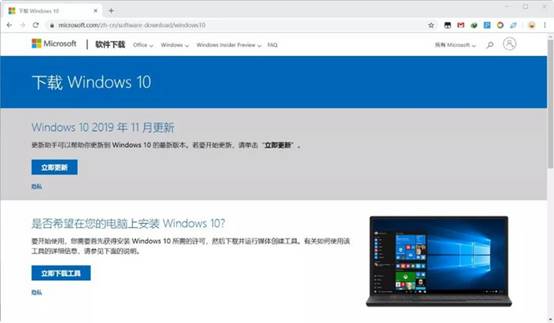
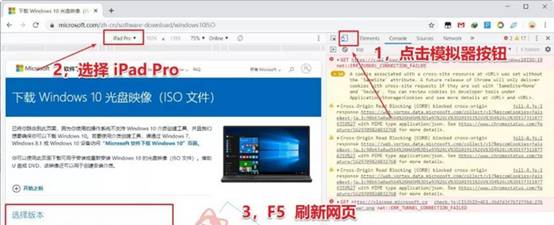
b.打开后按一下键盘上的 F12,调出开发者工具,点一下那个手机/平板模拟的图标,在设备列表里选 iPad Pro,然后刷新页面。
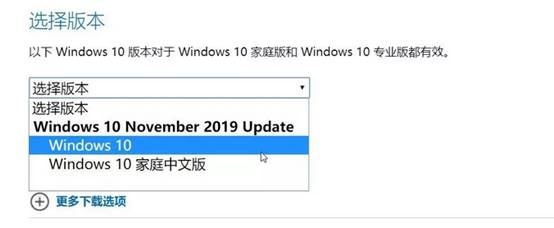
c.这时候页面就会显示“选择 Windows 版本”的选项了,按提示走就能下到官方原版的 Win10 镜像。这个方法比去第三方网站更稳,镜像也干净。
三、u盘装系统详细操作步骤
1、制作u盘启动盘
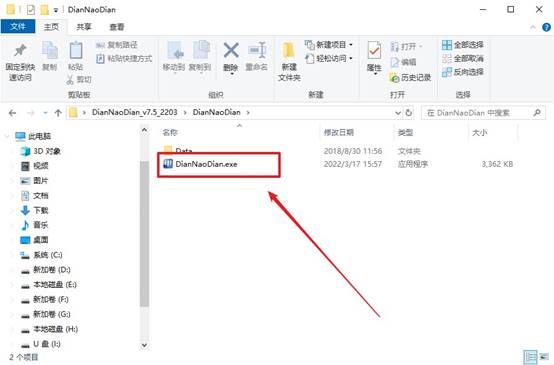
a. 联网状态下从电脑店官网把制作工具下下来,解压运行。

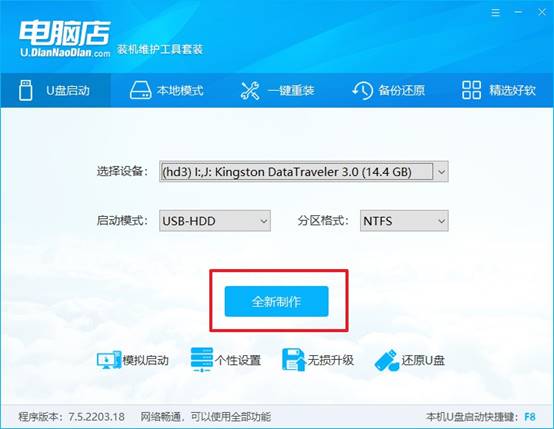
b. U 盘插到电脑上,工具识别到之后,在界面里把启动模式选成 USB-HDD,分区格式选 NTFS,其他的不用动,直接点“全新制作”。
c.弹窗确认格式化的选“确定”,几分钟后提示制作完成就妥了。工具最后会弹个是否查看教程的框,看你自己,熟手直接关掉。
2、设置u盘启动
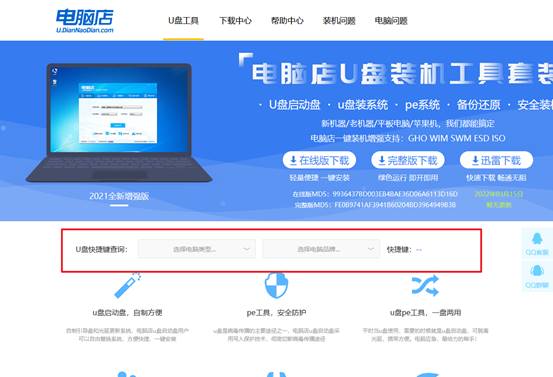
a. 先去查一下你这台电脑进启动菜单按哪个u盘启动快捷键,电脑店官网有查询功能。
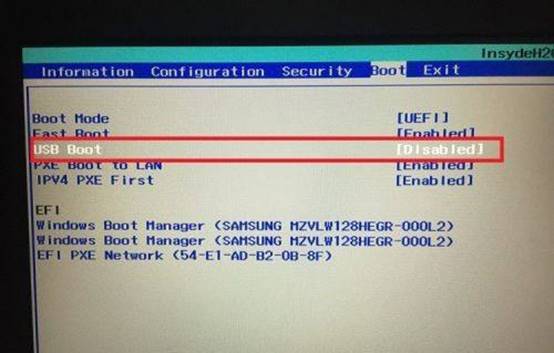
b. U 盘接入要重装系统戴尔电脑,重启,一出现品牌 LOGO 就开始连续按那个键,直到出现一个设备列表。方向键选到 U 盘(一般会显示 U 盘品牌名或 USB 字样),敲回车。
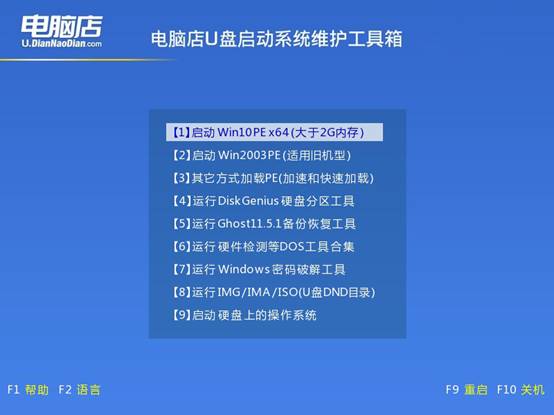
c.接着屏幕会跳出一个 PE 菜单,选第一项(Win10X64PE)回车,等着进桌面就行了。
3、u盘装系统
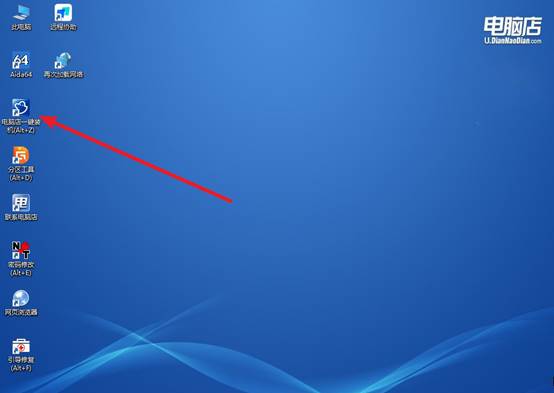
a.进桌面后找到“电脑店一键装机”这个图标,双击运行。
b.我们要注意三项:操作方式默认就行,不用动;镜像文件点“浏览”,找到之前准备好的 Win10 镜像;安装位置选系统盘,一般是 C 盘(看容量和盘符能分辨出来)。
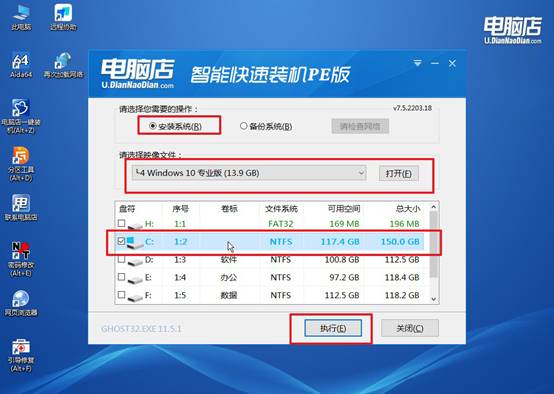
c. 都选好之后点“执行”,弹出来的确认框直接点“是”,后面就全是自动跑的
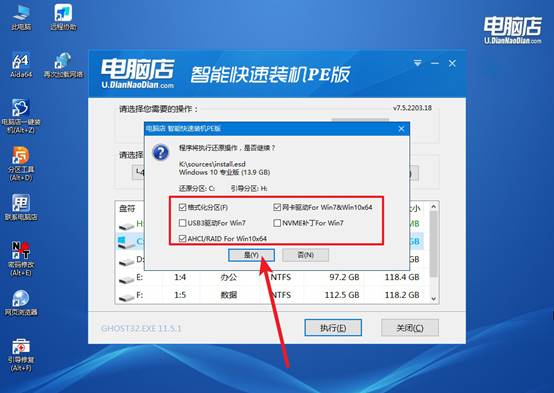
d.进度条走完后电脑会自动重启,看到重启时赶紧把 U 盘拔掉,让电脑从硬盘正常启动。
四、u盘装系统常遇到的问题
戴尔SupportAssist诊断卡死如何制作USB诊断工具?
1、从戴尔官网下载诊断工具。访问戴尔支持页面,搜索Dell Diagnostics或SupportAssist OS Recovery,下载对应机型的USB诊断工具镜像。
2、使用Rufus制作启动U盘。插入8GB以上U盘,打开Rufus,选择下载的ISO镜像,分区方案按BIOS选择MBR或GPT,点击开始制作。
3、开机按F12选择USB启动。重启戴尔电脑,开机连续按F12进入启动菜单,选择USB Storage Device,从U盘启动进入诊断工具界面。
关于u盘装电脑店系统教程,就讲解到这里了。很多新手不知道PE里能这样访问硬盘,以为系统坏了文件就取不出来,其实只要硬盘没坏,PE环境下C盘里的东西全都能看见。所以,你完全可以“先备份再重装”,这样子,你用u盘启动盘装完系统之后不会丢任何东西。