

怎么用u盘重装系统win7电脑,怎么用u盘重装系统win7启动
发布时间:2026-09-30 10:17:01
怎么用u盘重装系统win7电脑?对于旧电脑来说,win7系统是一个好选择,毕竟硬件配置就摆在那里,CPU是三四代的,内存只有4G,硬盘还是机械的,你给它装Win10,开机慢、点什么都卡,风扇还一直转。装Win7就不一样了,系统本身占用资源少,开机一分多钟能进桌面,开个浏览器看看新闻、用个Office写写东西,基本不卡。下面就来看看怎么用u盘重装系统win7启动。

一、u盘装win7所需的工具
1、系统版本:windows 7
2、装机工具:电脑店u盘启动盘,官网可下载制作工具
二、u盘装win7准备事项
1、注意格式:U 盘的格式应为 FAT32 或 NTFS,确保 Win7 系统能够正确读取。
2、安装程序兼容性:在安装 Win7 系统之前,请确认安装程序的兼容性,确保不会出现问题。
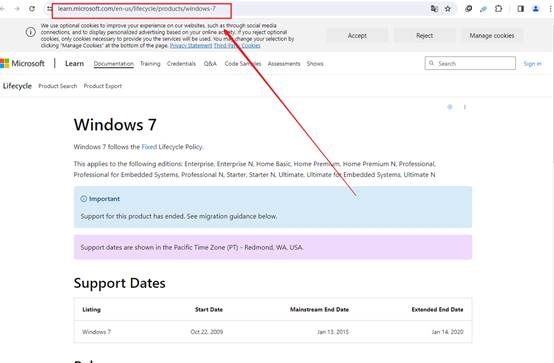
3、下载系统镜像:首先,访问下图所示的域名,选择符合自己需求的操作系统版本(例如家庭版、专业版等)并点击相应的链接,即可下载并解压 ISO 镜像文件。
三、u盘装win7操作步骤
1、制作u盘启动盘
a.进入电脑店的官网下载u盘启动盘制作工具,切换到【下载中心】,点击【立即下载】。

b.下载后安装制作工具,如下图所示,打开以下的程序。
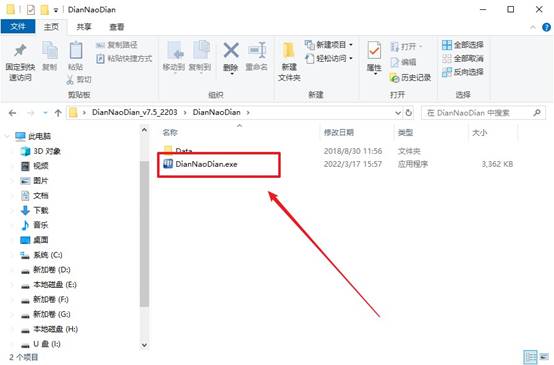
c. 在界面中选择u盘设备,设置启动模式和分区格式,点击【全新制作】。设置如下图所示:
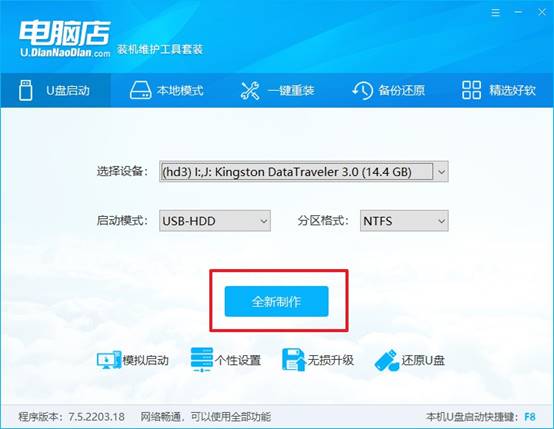
d. 当提示格式化的时候,点击【确定】,等待制作即可。
2、BIOS设置u盘启动
a.在电脑店首页,输入重装电脑的相关信息,查询u盘启动快捷键。
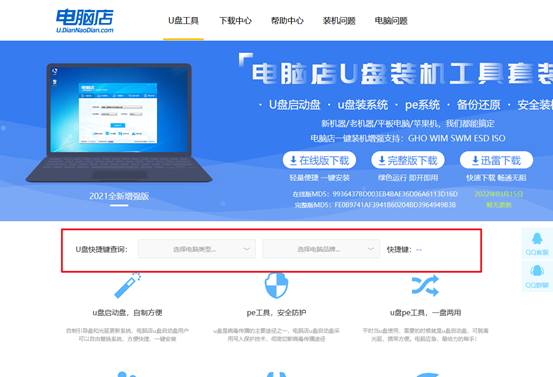
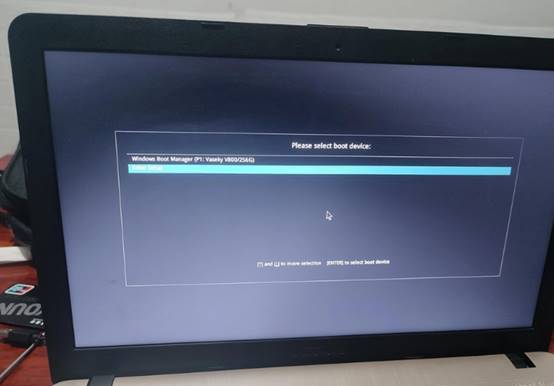
b. 接下来将u盘启动盘连接电脑,重启,启动后迅速按下查询到的快捷键。
c.按键盘加减号,将u盘移动到第一位,按下F10保存并退出。
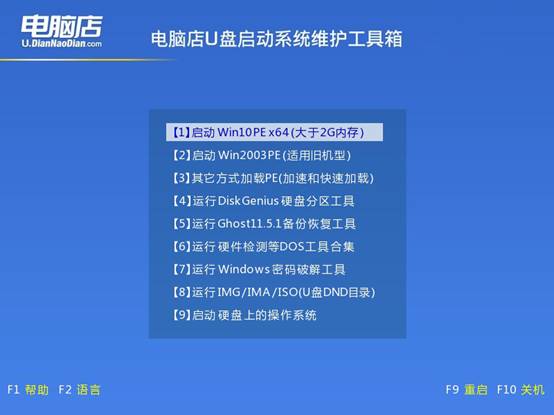
d. 电脑重启后,就会进入电脑店的PE系统,在此之前我们需要选择第一项即可进入。
3、u盘装系统
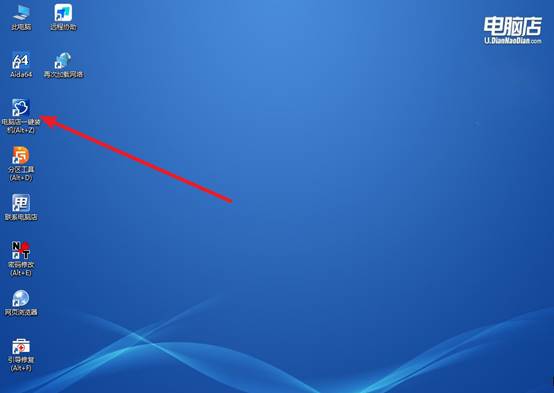
a. 如安装win7系统,进入winpe桌面后,打开【电脑店一键装机】。
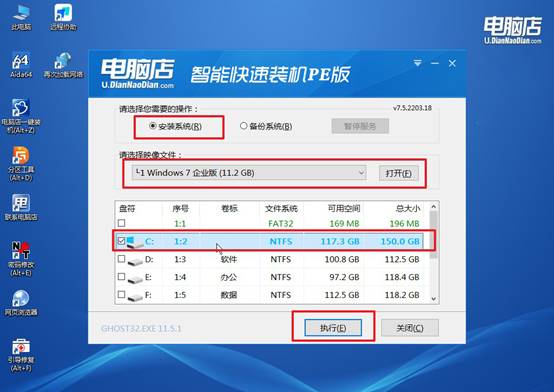
b. 如下图所示,选择镜像和系统分区,点击【执行】即可开始安装。
c. 接下来会进入还原设置和系统安装阶段,记得安装好了之后重启电脑。
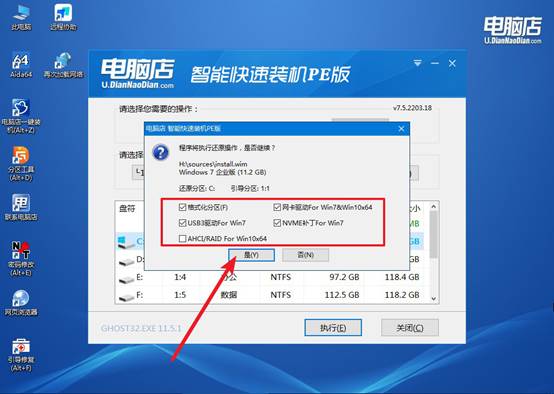
d. 重启后电脑会进入系统部署阶段,等待几分钟即可进入系统桌面了!
四、重装系统相关内容
液晶屏用酒精擦拭后留下白色涂层痕迹如何修复?
1、用蒸馏水轻柔擦拭。用干净的无绒软布蘸取少量蒸馏水,拧干至不滴水,轻轻擦拭屏幕表面,去除酒精残留物,注意不要用力按压屏幕。
2、使用屏幕专用清洁剂。购买不含酒精的液晶屏专用清洁剂,喷在无绒软布上再擦拭,避免直接喷在屏幕上,可有效清除涂层痕迹。
3、拆卸屏幕清洁内部夹层。若痕迹是酒精渗入屏幕内部夹层导致,需拆开屏幕,逐层清洁并彻底干燥后再组装,操作需谨慎以免损坏面板。
现在,你学会怎么用u盘重装系统win7启动了吧。一般来说,Win7原版镜像里没有USB3.0驱动,所以安装的过程可能会出现其他问题。这就是为什么小编建议大家使用电脑店u盘启动盘,它会帮助你解决这类问题,不让你重装系统卡在这一步。最后,祝大家重装系统顺利。