

电脑u盘重装系统教程图解,电脑u盘重装系统教程步骤
发布时间:2026-09-30 10:17:23

一、重装win10所需的工具
1、激活系统的工具
2、系统版本:windows 10专业版
3、装机工具:电脑店u盘启动盘,首页和下载中心,均有工具可下载使用
二、重装win10的准备工作
1、准备一张安装介质:无论是 CD/DVD 还是 U 盘都可以作为安装介质,这里小编建议使用U盘。
2、检查 BIOS 设置:确保 BIOS 中的安全启动设置为 Off,以便 Win10 安装程序可以识别您的安装介质。
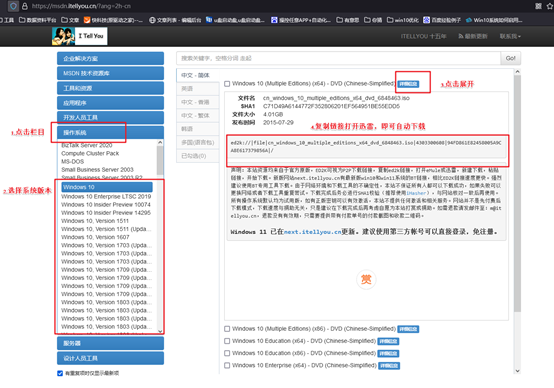
3、下载win10系统镜像,详细操作如下:
a.登录 MSDN 订阅中心,确保您的订阅有效。
b.在左侧导航栏中选择“开发人员工具”类别。
c.找到“Windows Server”项目,点击“操作系统”。
d.在展开的列表中找到“Microsoft Windows Server 2019”。
e.选择所需的语言和体系结构,比如 x64 或 x86,点击“详细信息”。
f.复制下载链接,打开迅雷即可下载。
三、重装win10的步骤
1、制作u盘启动盘
a.百度搜索【电脑店】进入官网,将栏目切换到【下载中心】,点击【立即下载】,即可下载u盘启动盘制作工具。

b. 下载之后解压,插入一个8G以上的u盘,双击打开电脑店的程序。
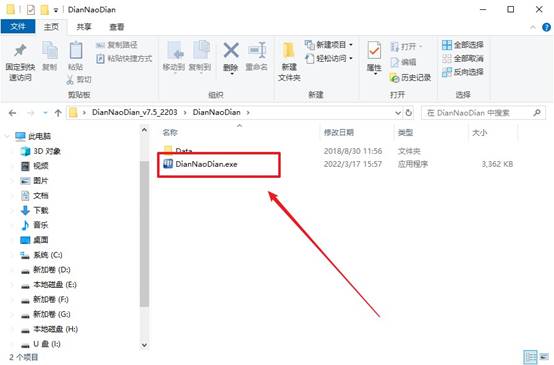
c. 将u盘插入电脑当中,软件会自动识别到u盘的信息。默认其他设置,直接点击【全新制作】。
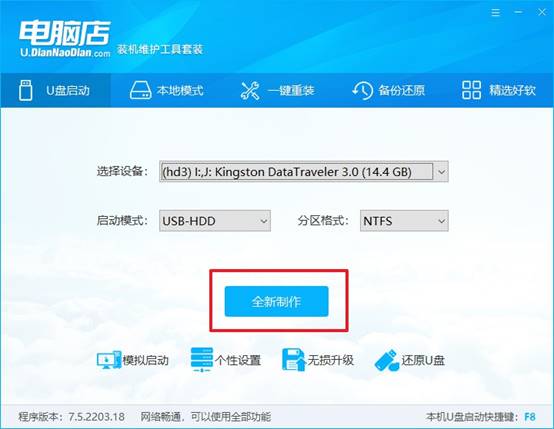
d. 当提示格式化的时候,点击【确定】,等待制作即可。
2、设置u盘启动
a.打开电脑店官网首页选择电脑类型和品牌,查询u盘启动快捷键。
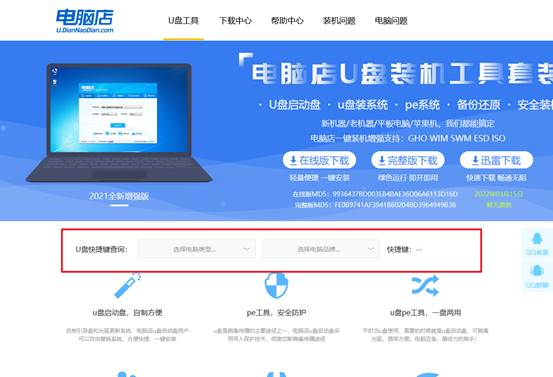
b. 将制作好的u盘启动盘插入电脑USB接口,开机或重启,出现画面后按下u盘启动快捷键。
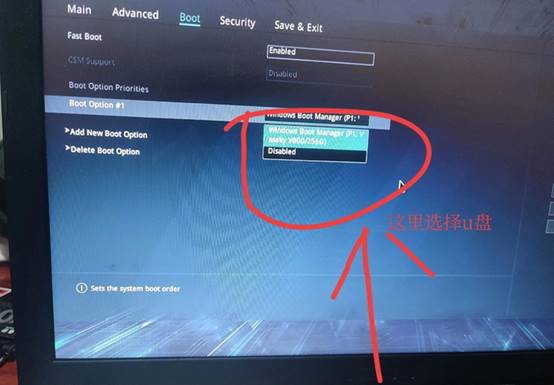
c. 进入优先启动项设置界面后,选择u盘选项,一般是带有USB字样的选项。
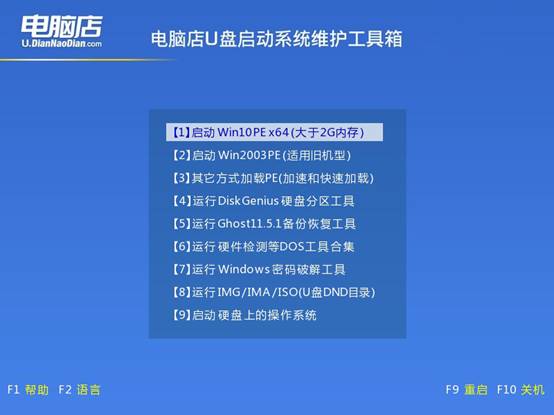
d. 进入电脑店winpe界面后,如图所示,选择【1】进入pe系统桌面。
3、u盘装系统
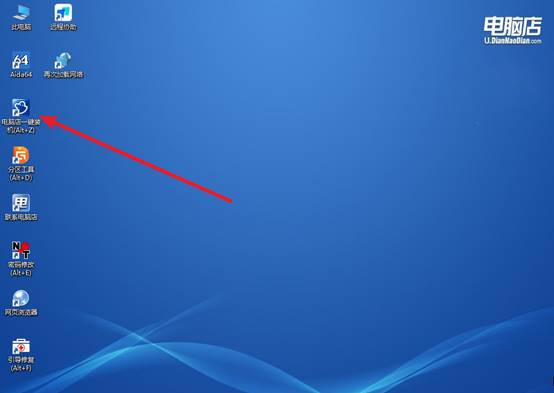
a. u盘启动后即可进入电脑店winpe,双击打开【电脑店一键装机】。
b. 在界面中,根据下图所示的提示,选择操作方式、镜像文件以及系统盘符,点击【执行】。
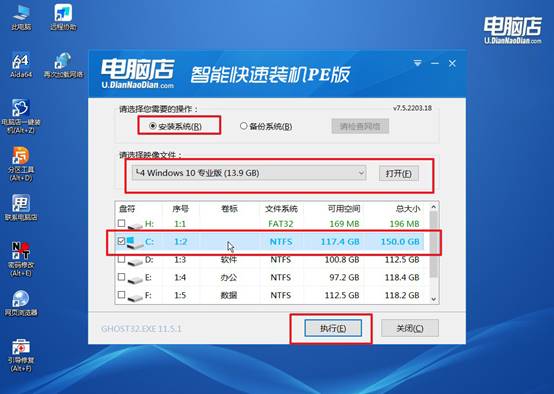
c. 之后,在一键还原窗口中默认已勾选的选项,点击【是】,接下来等待系统的安装。
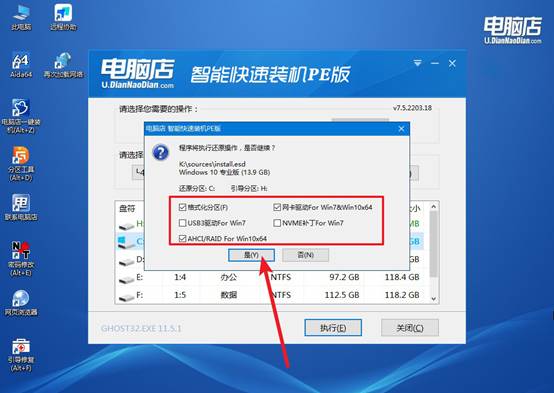
d. 接下来等待安装,完成后重启电脑,拔出u盘启动盘即可进入系统。
四、重装win10系统可能遇到的问题
Windows错误报告占用资源如何关闭?
1、通过服务管理器禁用。按Win+R输入services.msc,找到“Windows Error Reporting Service”,将启动类型改为“禁用”并停止服务,可彻底关闭错误报告功能。
2、通过组策略禁用。按Win+R输入gpedit.msc,定位到计算机配置→管理模板→Windows组件→Windows错误报告,双击“禁用Windows错误报告”,选择“已启用”后确定。
3、通过操作中心关闭。进入控制面板→系统和安全→操作中心→更改操作中心设置,选择“从不检查解决方案”,可减少错误报告提示和资源占用。
上面的操作,就是电脑u盘重装系统教程步骤了。U盘启动盘是本地读写,速度恒定,不受网速波动影响,不会因为断网而中断。你装到一半可以去干别的事,回来的时候它已经装好了。今天这篇教程,就是教你如何制作u盘启动盘,如何镜像提前放进U盘,最后重装系统。