

笔记本电脑怎么重装系统win7-笔记本电脑如何重装系统win7
发布时间:2026-09-30 10:17:37

一、u盘装系统所需的工具
系统版本:win7企业版
装机工具:电脑店u盘启动盘制作工具,首页可下载
二、u盘装系统前期准备
1、备份重要数据:在进行任何系统操作之前,务必备份您电脑中的重要数据,比如文件、照片、视频等资料。在系统重装时可能会导致数据丢失,这一点需要格外注意了。
2、文件系统:u盘的文件系统最好选择NTFS!
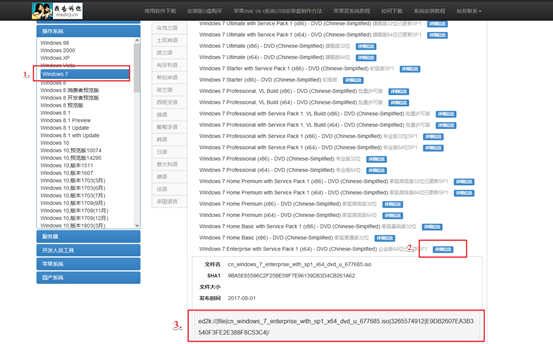
3、下载所需的系统镜像并复制到u盘中:根据您的需求,从可靠的来源下载Windows操作系统的镜像文件,并将其复制到u盘中。如何下载呢?
在MSDN网站上,找到Windows 7企业版系统镜像后选择位数,点击【详细信息】后复制下载链接,打开迅雷等下载软件就可以了。
三、u盘装系统详细教程
1、制作u盘启动盘
a.进入首页,切换到【下载中心】,点击【立即下载】,下载电脑店的制作工具。注意事项:下载前关闭电脑的防火墙及第三方杀毒软件,避免误删工具的组件!

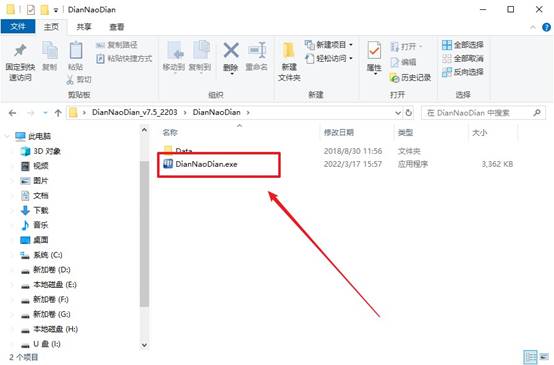
b.下载完成,解压并打开即可开始制作。
c.在界面中选择u盘设备,设置启动模式和分区格式,点击【全新制作】。设置如下图所示:
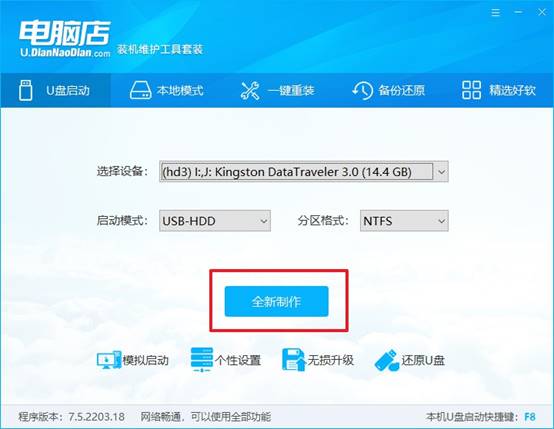
d.制作成功后会有弹窗提示,接下来大家就可以开始使用u盘启动盘了!
2、设置u盘启动
a. 在电脑店官网首页查询u盘启动快捷键,如下图所示:
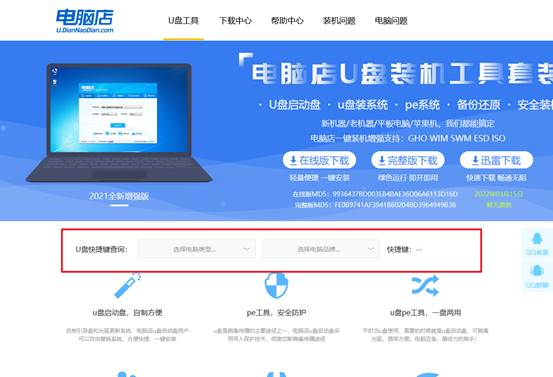
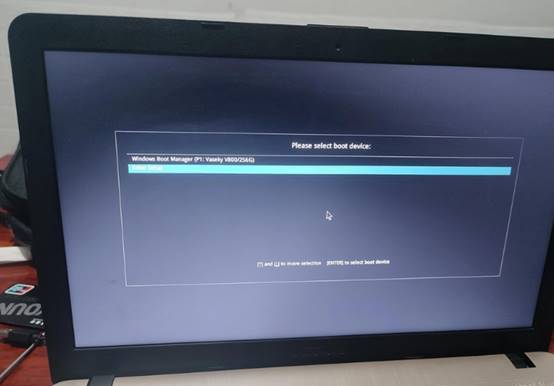
b. 插入u盘后重启,等待屏幕出现画面,按下快捷键进入优先启动项设置界面。
c. 在弹出的窗口中选择u盘选项,回车即可。
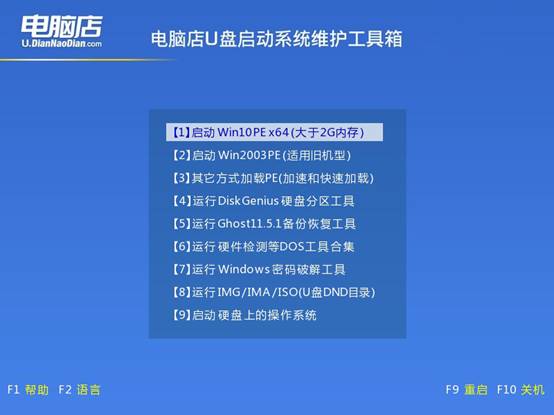
d. 再次重启后,电脑会进入电脑店winpe主菜单,新机型电脑选择【1】,旧机型选择【2】,回车。
3、u盘装系统
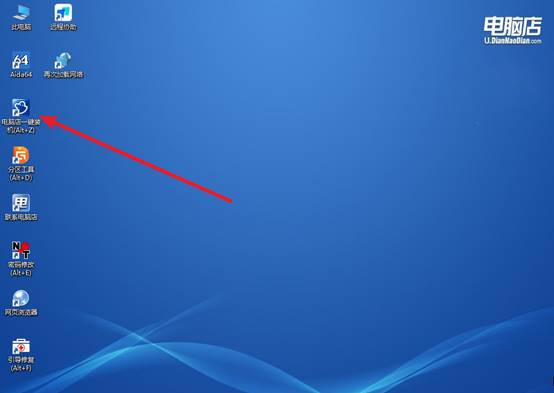
a. 设置完电脑店主菜单后进入winpe,找到并打开一键装机的软件。
b. 在窗口中选择操作方式,打开win10的镜像,以及勾选系统盘,点击【执行】。
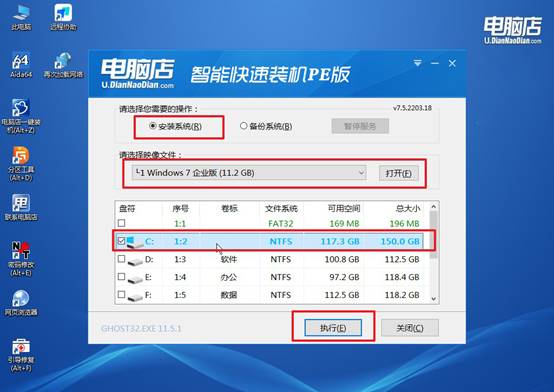
c. 这一步大家可以勾选【完成后重启】,待进度条完成后即可自动进入系统部署。
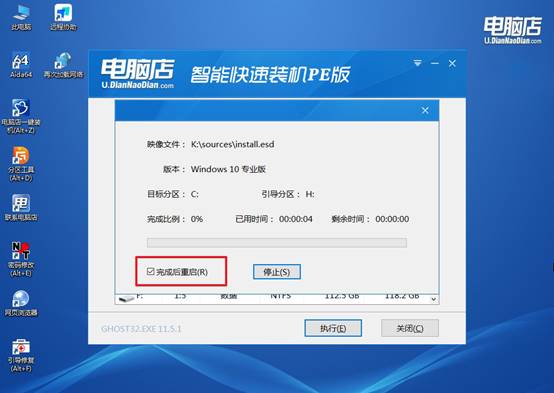
d、等待安装重启即可进入win7系统。
四、u盘装系统相关内容
性能评估工具运行失败如何手动执行?
1、以管理员身份运行命令。打开管理员命令提示符,执行winsat formal命令,让系统重新运行Windows系统评估,完成后查看评分结果。
2、手动触发待处理维护任务。在管理员命令提示符中执行rundll32.exe advapi32.dll,ProcessIdleTasks,手动启动挂起的维护任务后再运行评估。
3、检查系统电源和网络状态。确保电脑已连接电源并接入网络,部分评估项目需要联网下载组件,关闭省电模式后重新运行评估工具。
以上就是笔记本电脑如何重装系统win7的全部内容了,你学会了吗?其实,u盘启动盘重装win7系统之后,会协助完成驱动的安全。但是有部分朋友的Win7装完之后,有线网卡和无线网卡的驱动往往没有,你连不上网也下不了驱动。如果你也担心类似情况,可以提前下载驱动备用。