

win10系统重装步骤教程-win10系统重装教程操作
发布时间:2026-10-09 10:14:51
win10系统重装步骤教程。USB接口,是笔记本电脑上唯一一个你能自己插拔的接口。你拆笔记本底盖要拧螺丝,你换内存条要拆屏蔽罩,你清灰要拆风扇,但USB口你随时可以插拔,不需要任何工具。这意味着你装系统的时候不需要拆机,不需要动任何硬件,只需要把U盘插上去,开机按个快捷键,就进PE了,接着就可以重装系统了。下面就一起来看看win10系统重装教程操作。

1、8GB或更大容量的U盘:用于制作系统启动盘,请确保U盘中没有重要数据。
2、Windows操作系统镜像文件:可以通过官方渠道或者其他可靠来源下载。
3、制作启动盘工具:电脑店u盘启动盘制作工具,首页下载工具进行制作
二、重装系统前的准备工作
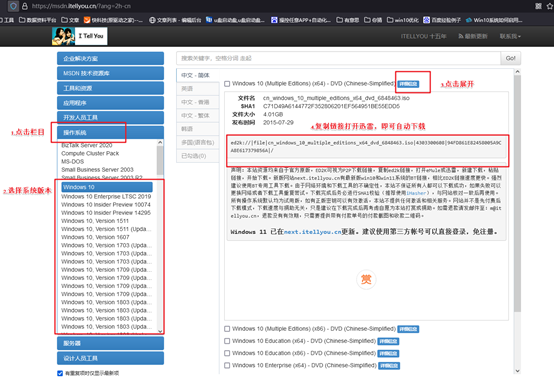
1、下载系统镜像文件
访问Microsoft的MSDN网站,选择并下载合适版本的Windows操作系统镜像。通过下载工具(如迅雷)保存到本地硬盘。
2、创建电脑店 u 盘启动盘
使用“电脑店U盘启动盘制作工具”,将winpe系统镜像写入U盘。工具提供了简单的界面,按步骤操作即可完成U盘启动盘制作。
三、重装系统详细步骤
1、制作u盘启动盘
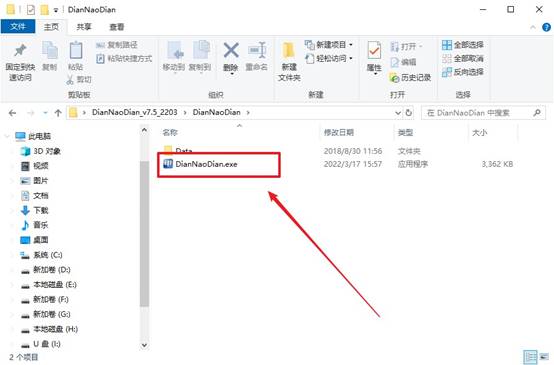
a. 访问“电脑店官网”,下载“电脑店U盘启动盘制作工具”。

b. 插入U盘并运行已下载的u盘启动盘制作工具。
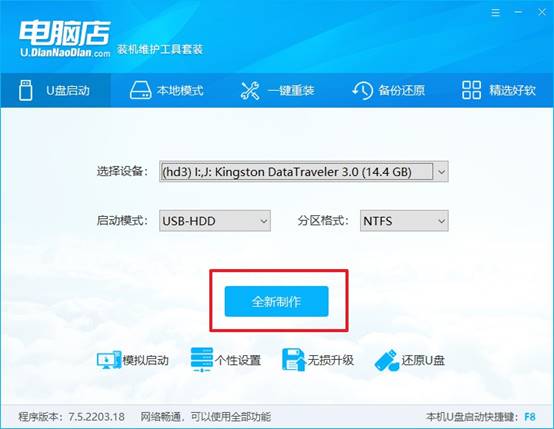
c.默认相关设置,选择【全新制作】选项,点击开始,工具将自动制作启动盘。
d.制作完成后,工具会提示你是否查看教程。你可以选择【是】查看详细教程,或者点击【否】结束制作。
2、设置u盘启动
a.在制作启动盘的过程中,记录下你电脑的u盘启动快捷键,通常可以在官网查询。
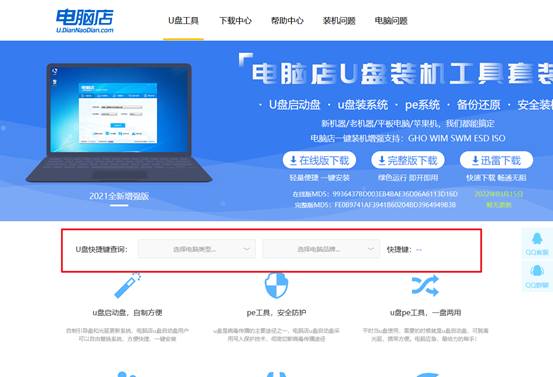
b.将U盘插入电脑并重启,按下快捷键进入启动项设置界面。
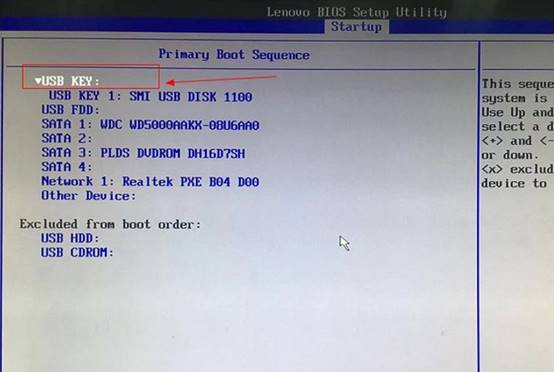
c. 在启动选项中,选择U盘作为优先启动项,并保存设置后重启。
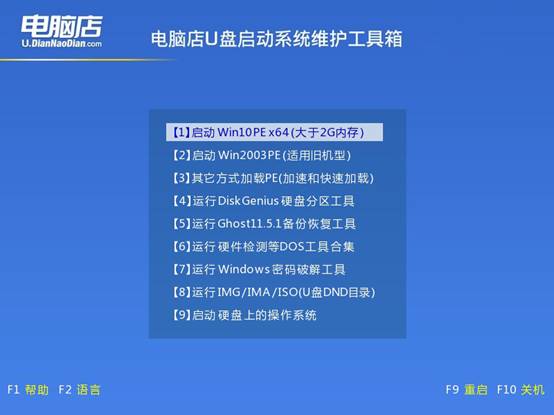
d.这时电脑将进入“电脑店主菜单”,在此选择【1】启动选项并按回车键。
3、使用U盘安装系统
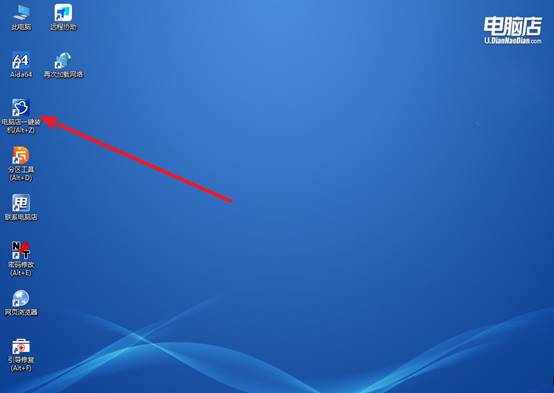
a.进入Windows PE环境后,找到并打开“电脑店一键装机”软件。
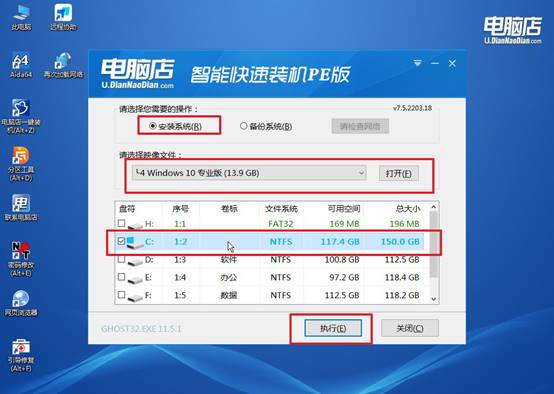
b.在窗口中,选择之前下载好的Windows镜像文件,勾选系统盘,点击【执行】。
c.在弹出的确认窗口中,点击【是】继续安装,并勾选【完成后重启】。
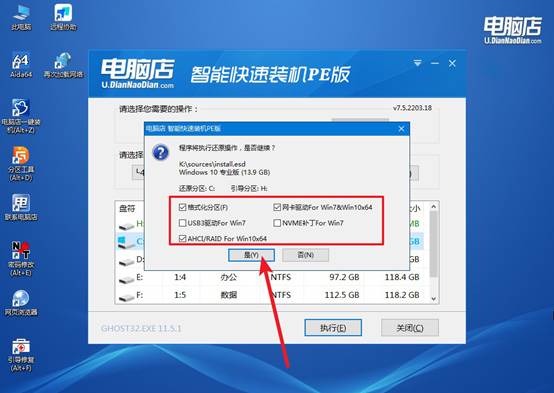
d. 安装过程会自动进行,稍等片刻,电脑会自动重启并进入Windows 10操作系统。
四、电脑系统问题
戴尔XPS连接WD19TB扩展坞外接间歇黑屏如何更新MST固件?
1、从戴尔官网下载WD19TB固件更新工具。访问戴尔支持页面,搜索WD19TB,在驱动下载中找到Dock Firmware Update Utility,下载后连接扩展坞运行更新。
2、使用Dell Command Update自动更新。安装Dell Command Update,连接WD19TB后运行,选择“检查更新”,勾选扩展坞固件,点击安装并等待完成。
3、更新显卡驱动和Thunderbolt驱动。前往戴尔官网或显卡官网下载最新显卡驱动和Thunderbolt驱动,安装后重启,排除驱动不兼容导致的黑屏。
关于win10系统重装教程操作,小编就分享到这里了。有了u盘启动盘,你甚至可以在电脑已经蓝屏进不去桌面的时候,从抽屉里拿出U盘插上,直接开始装系统。整个过程不碰主板、不碰硬盘、不碰内存,只是往USB口里插了一个U盘。这种“不拆机就能操作”的便利性,真实太好了。